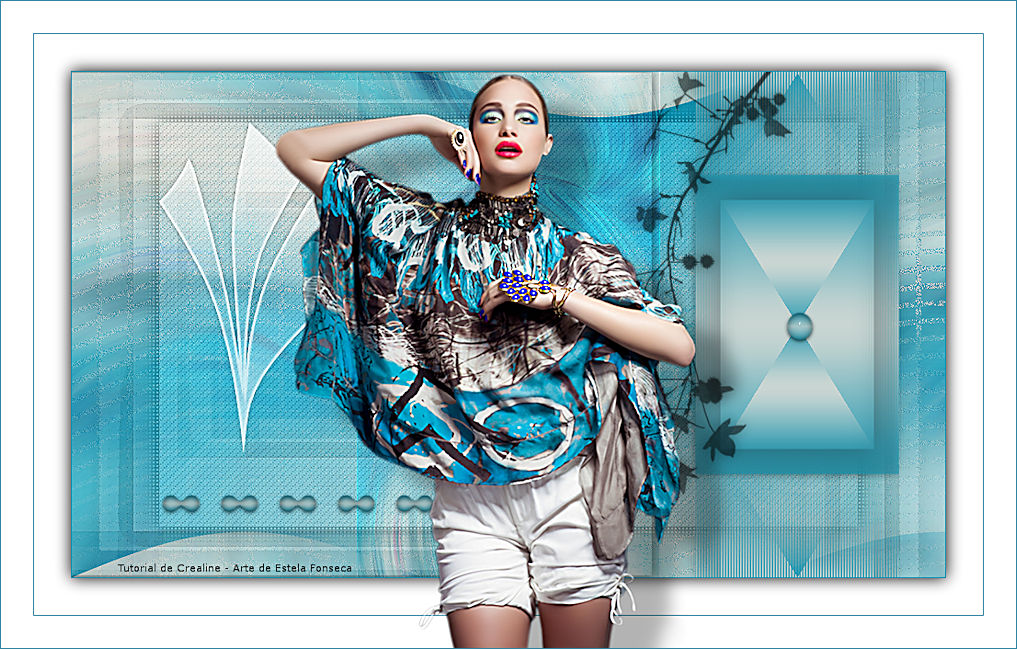
MAELIS
Tutorial de ©Crealine 22.08.2013. Original Aqui
Traduzido no Corel Paint Shop Pro 2022 ULTIMATE
Materiais Necessários:
Tubes e elementos pessoais.
Brush (esporte para dentro da pasta de Brushes do PSP)
Copie o gradiente para a pasta de Gradientes do PP.
Layer Alpha (Raster 1) contém seleções em canal alfa.
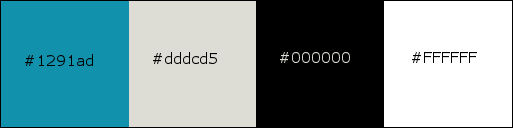
Paleta de cores.
Plugins Usados:Alien Skin Eyes Candy 5 - Impact / Glass
&<Bkg Designers sf10 IV>/@BlueBerry Pie
AP Lines / Lines-Silverlining
Toadies / What Are You?
&<Bkg Designer sf10 I> / ALFs Border Mirror Bevel
Cores:
Não exite em mudar o blend Mode (modo de mistura) de suas camadas (layers)Dependendo das cores que for usar.
Primeiro Plano cor #1291ad
Plano de Fundo cor #dddcd5
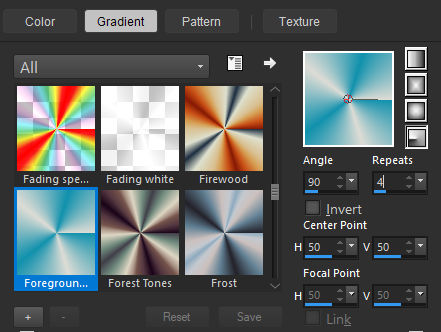
Forme um gradiente Radial
1. Abra a layer «alpha_Maelis»
Duplique e feche a originalContinue na cópia...
Preencha com o Gradiente
Adjust / Blur / Gaussian Blur / Radius 25
2. Layers / New Raster LayerSelections / Select All
Ative o tube «woman__739exclusif_bycrealine_aout_2013»
Copie e cole na seleção.
Selections / Select None
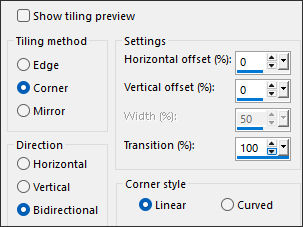
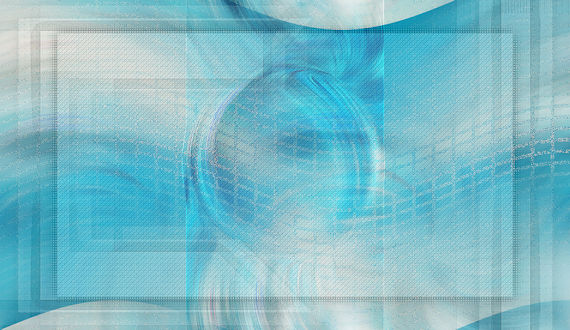
Effect/Image Effects / Seamless Tiling ... Transition (5) 100
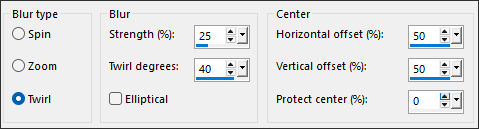
Adjust / Blur / Radial Blur
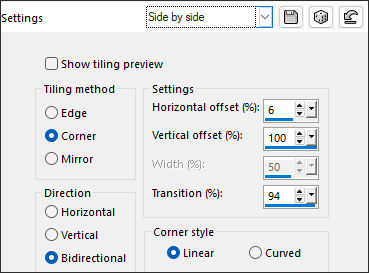
Effect/Image Effects / Seamless Tiling ... Side by Side
Blend Mode / Soft Light
Adjust / Sharpness / Sharpen More
3. Layers / Duplicate (copy of Raster 2)
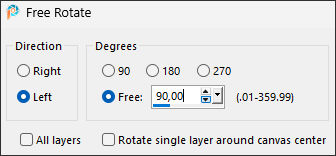
Image/ Free Rotate
Image / Resize / 60 % ... Resize All Layers ... DesmarcadoBlend Mode / Overlay ou Luminence
Opacidade 80
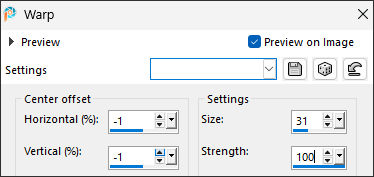
Effects / Distortion Effects / Warp
Effects / Edge Effects / Enhance
4. Layers / New Raster LayerSelections / Load save selection / Load selection from alpha channel: Selections #1
Preencha com a cor do Plano de fundo (Clara)
Opacidade 30
Effects / 3D Effects / Drop Shadow: 0/0/60/30,00 / Cor #000000Selections / Select None
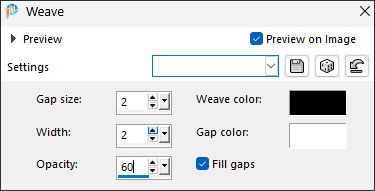
Effects / Texture Effects / Weaver
Blend Mode / Luminance (Legacy)
5. Ative a layer do Fundo ( Raster 1)
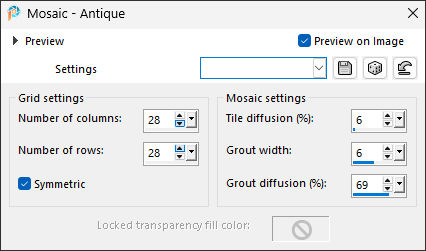
Effects/ Texture Effects / Mosaic-Antique
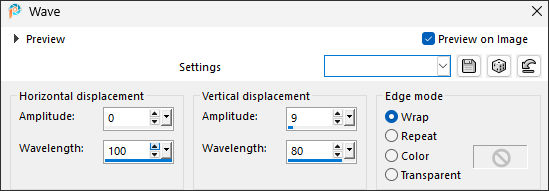
Adjust / Sharpness / SharpenEffects / Distortion Effects / Wave...
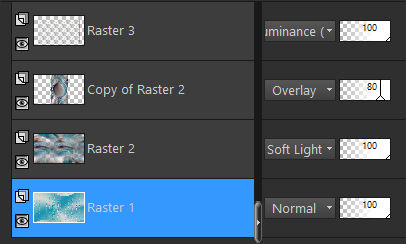
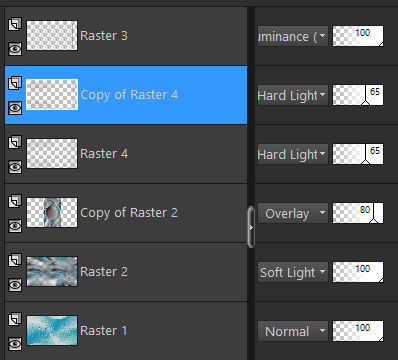
Sua paleta das layers deve estar assim, neste momento.
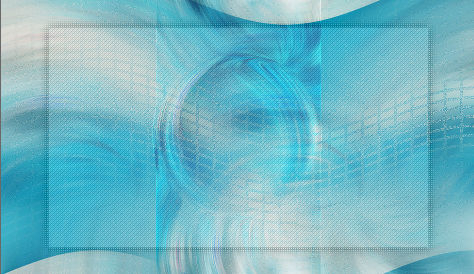
Resultado:
6. Ative a Layer do Topo
Layers / New Raster Layer
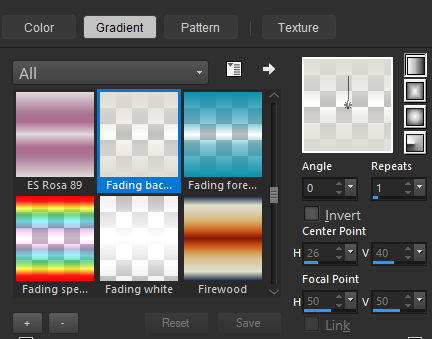
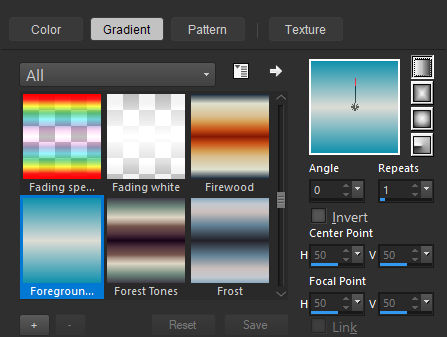
Prepare no Segundo Plano um Gradiente Linear ... Fading Background (corel 06_025) configure como segue:
Selections / Load save selection / Load selection from alpha channel: Selections #2
Pinte com o Gradiente ( balde de Tinta com opacidade 30%)
Selections / Select None
Effects / Plugins / Filters Unlimited 2.0 /&<Bkg Designers sf10 IV>/@BlueBerry Pie
Blend Mode / Hard Light
Opacidade desta layer entre 65% e 90% ... depende das cores que usar.
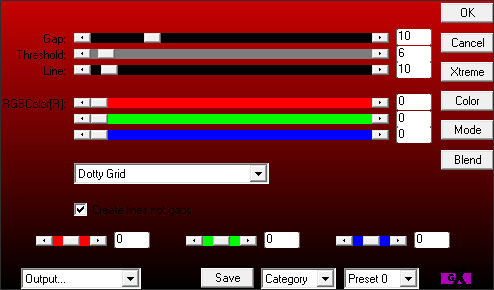
Effects / Plugins / AP01 Innovations ou AP Lines / Lines silverlining:
Layers / Arrange / Move DownEffects / 3D Effects / Drop Shadow: 0/0/40/30,00/#000000
7. Ainda na layer «Raster 4»
Layers / Duplicate ( Copy of Raster 4 )
Effects /Plugins /Toadies/What Are You? 20/20Adjust / Sharpness / Sharpen More
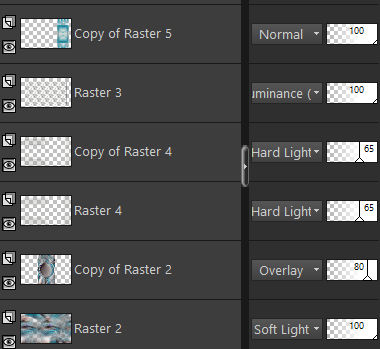
8. Nesta etapa, a paleta de layers está assim...
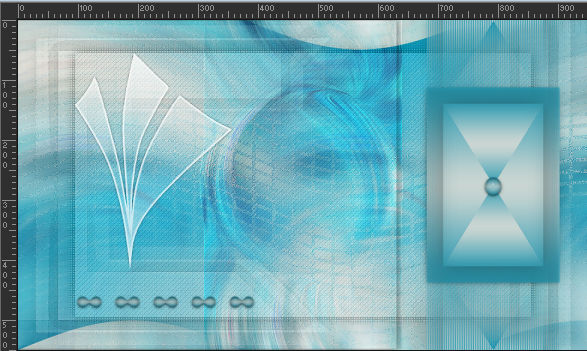
Sua tag assim...
9. Ative a Layer do Topo
Configure o Gradiente no Primeiro Plano (corel 06 029 ) estilo Linear e configure assim:
Layers / New Raster Layer
Selections / Load save selection / Load selection from alpha channel: Selections #3
Pinte a seleção com o Gradiente ...(Balde de Tinta, com opacidade 100%)
Adjust / Blur / Gaussian Blur / Radius 25
Selections / Modify / Contract 30
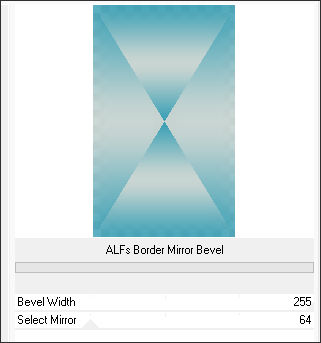
Effects / Plugins / Filters Unlimited 2.0/&<Bkg Designer sf10 I>/ALFs Border Mirror Bevel
Effects / 3D Effects / Drop Shadow: 0/0 /40/50,00 / Cor #000000Adjust / Sharpness / Sharpen More
Selections / Select None
Image / Resize / 90 % ... Resize All Layers ... DesmarcadoLayers / Duplicate
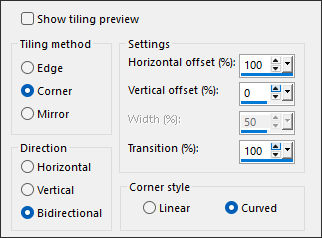
Effects / Image Effects / Seamless Tiling:
Effects / 3D Effects / Drop Shadow: 0/0 /40/30,00 / Cor #000000Layers / Arrange / Move Down
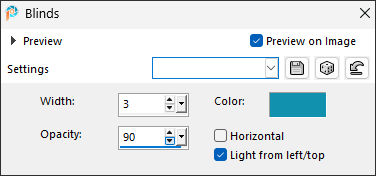
Effects / Texture Effects / Blinds: Cor 1
Ative a layer do Topo (Raster 5)Effects / 3D Effects / Drop Shadow: 2/-2/40/10,00 / Cor #000000
Layers / Merge / Merge Down
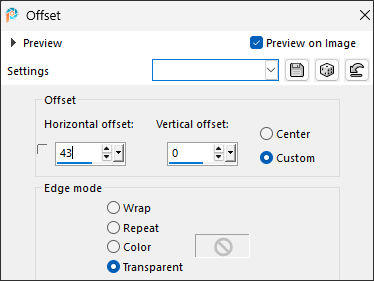
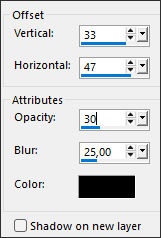
Effects / Image Effects / Offset:
10. Ative o arquivo « déco_1»
Copie e cole como nova layer e posicione a esquerda , como segue...
Blend Mode / Hard LightEffects / 3D Effects / Drop Shadow: 0/0 /20/5,00 / Cor #000000
Adjust / Sharpness / Sharpen
11. Layers / New Raster LayerSelections / Load save selection / Load selection from alpha channel: Selections #4
Pinte a seleção com o gradiente de antes
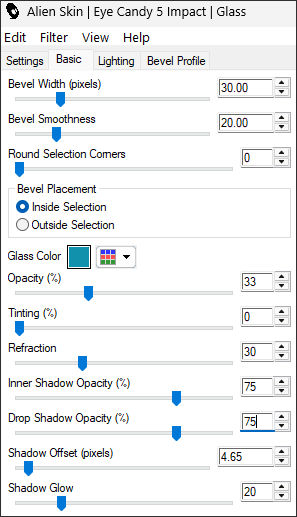
Effects / Plugins / Alien Skin Eyes Candy 5 - Impact /Glass:
Selections / Select None
12. Layers / New Raster LayerSelections / Load save selection / Load selection from alpha channel: Selections #5
Preencha com o Gradiente
Effects / Plugins / Alien Skin Eyes Candy 5 - Impact /Glass (na memória)
Selections / Select None
Adjust / Sharpness / Sharpen
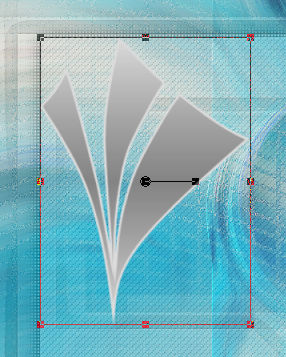
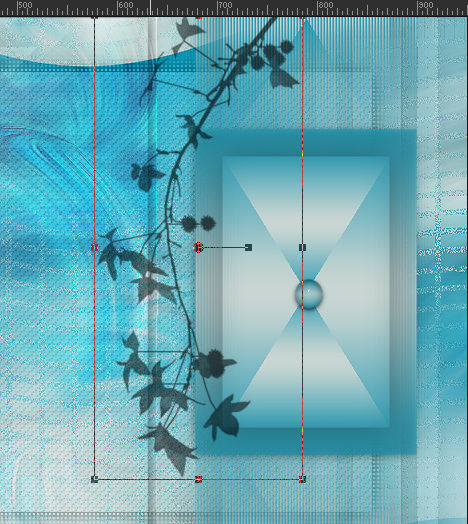
13. Ative o arquivo « élément_1» Copie e cole como nova layerAtive a Pick (K) e posicione como segue:
14. Layers / New Raster Layer
Primeiro Plano cor #000000Ative a Ferramenta «Brush Tool» e selecione o «Brush_Maelis_crealine»
Aplique conforme abaixo com a cor do primeiro plano.
Effects / 3D Effects / Drop Shadow: 0/0/60/19,00/ #000000Effects / Edge Effects / Enhance
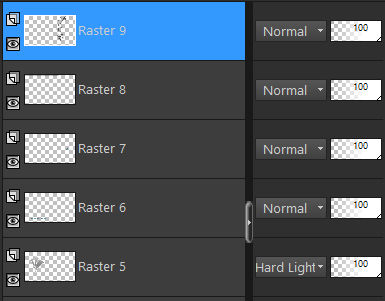
15. Resultado das layers ...
16. Image / Add Borders / Symmetric Marcado / 1 Pixel cor #1291ad40 pixels cor branca #ffffff
Ative a Varinha Mágica e selecione esta borda
Selections / InvertEffects / 3D Effects / Drop Shadow:0/0/100/25,00/#000000
Selections / Select None
Image / Add Borders / Symmetric Marcado / 1 Pixel cor #1291ad
35 pixels cor branca #ffffff
17. Abra o tube « woman 739 exclusif_crealine»Copie e cole como nova layer
Image / Resize /75% ... Resize All Layers ... Desmarcado
Adjust / Sharpness / Sharpen
Posicione como no modelo final do topo da página.
Effects / 3D Effects / Drop Shadow: Cor #000000
18. Layers / New Raster Layer
Coloque a sua assinaturaImage / Add Borders / Symmetric Marcado / 1 Pixel cor #1291ad
Image / Resize /1000 pixels de Largura ... Resize All Layers ... Marcado
Salve como JPG.
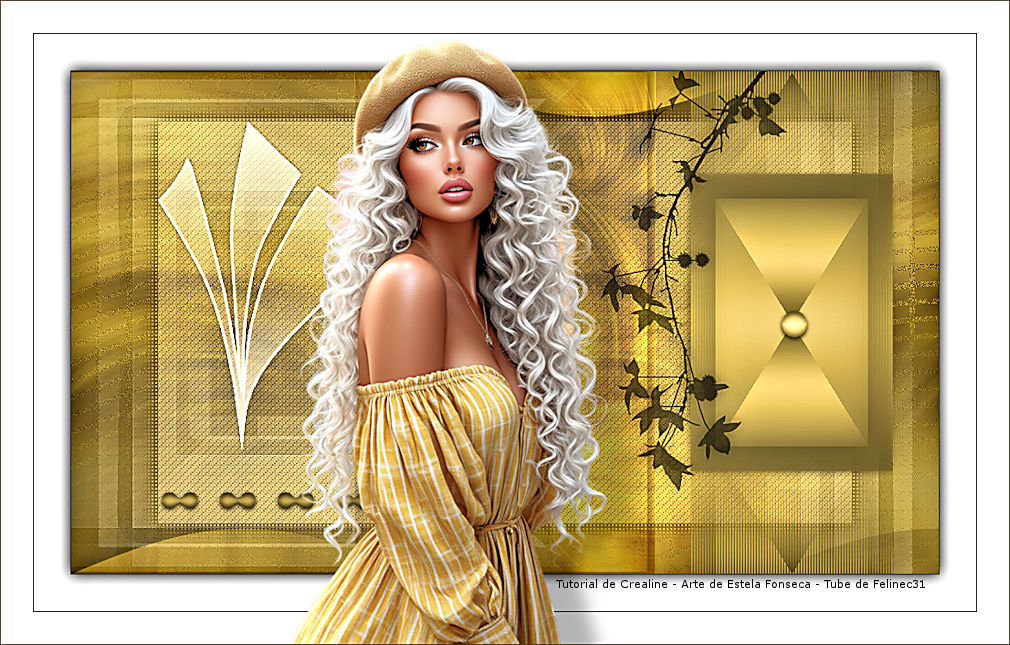
Outra versão com tube de Felinec31 (Carine):
©Tutorial Traduzido por Estela Fonseca 13/09/2026.
Obrigada Linnette por me permitir traduzir seu trabalho.