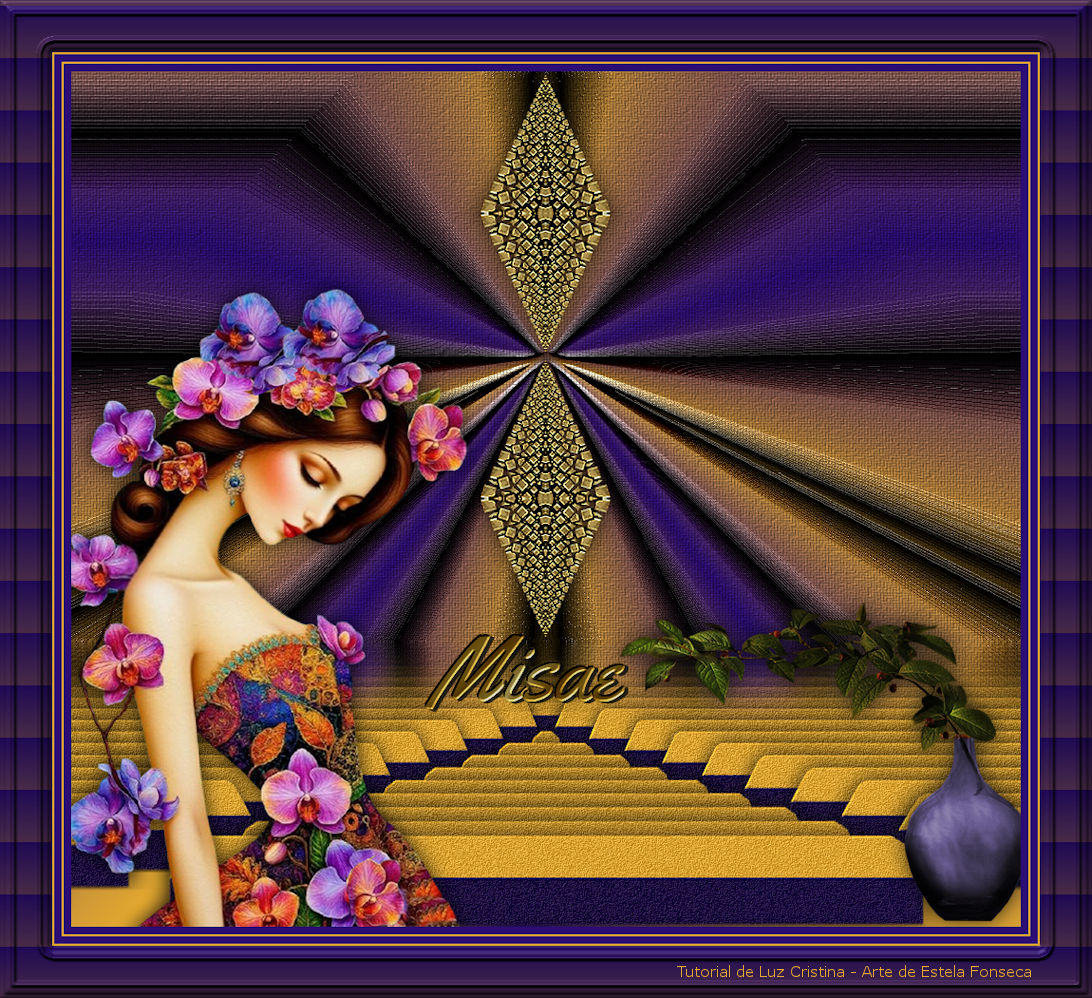
MISAE
Tutorial de ©Luz Cristina - Original
AQUI
MATERIAIS:

4 Tubes + 1 Textura
PLUGINS:
Muras Meister / Copies
Andrômeda / Perspective
Alien Skin
Eye Candy 5 / Impact
FM Tile Tools
Preparação:
Abra os tubes no psp duplique e feche os originais.
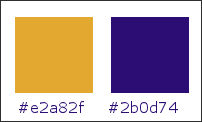
Cores:
1- Abra uma nova imagem transparente de 1000 X 600px
2- Coloque no Primeiro Plano a cor #e2a82f e no plano de fundo a cor #2b0d74
Forme um gradiente Radial configurado como segue:
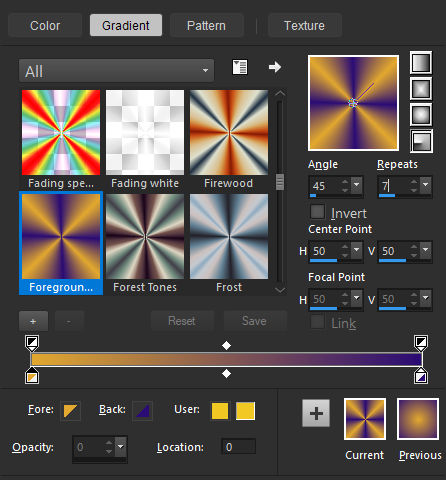
Preencha a layer transparente com o gradiente.
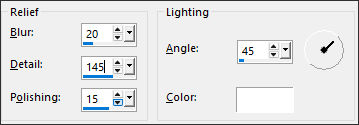
3- Effects / Texture Effects / Polished Stone
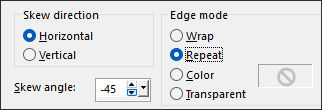
4- Effects / Geometrics Effects / Skew:
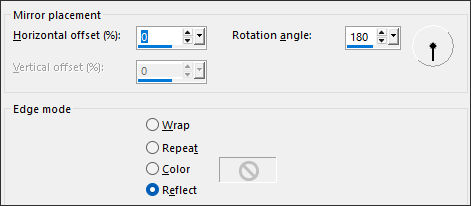
5- Effects / Reflection Effects / Rotating Mirror (0 180 reflect)
6- Image / Mirror / Mirror Vertical
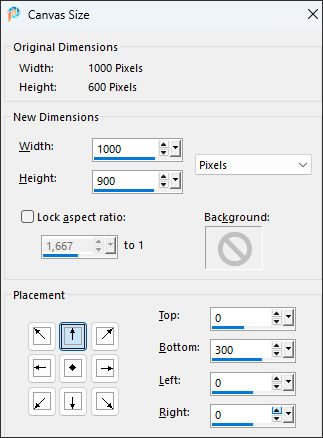
7- Image / Canvas Size (1000 X 900px)
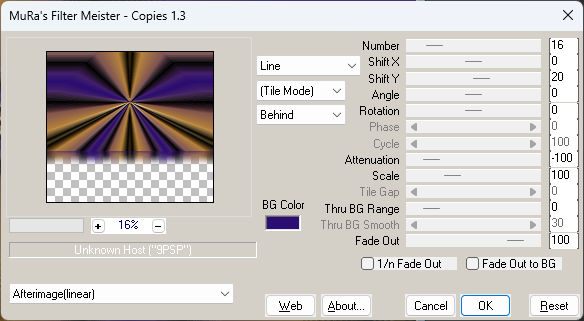
8- Effects / Plugins /Muras Meister / Copies
9- Layers /New raster layers
Layers /
Arrange / Move down
Preencha com o Gradiente
10- Ative a layer « Raster 1»
Layers /
New raster layer
11- Selection tool (S) / Custom Selection

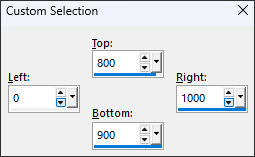
12- Preencha a seleção com a cor do Primeiro Plano #e2a82f
Selections /
Selection None
13- Effects / Plugins / Andromeda / Perspective ... 2 vezes
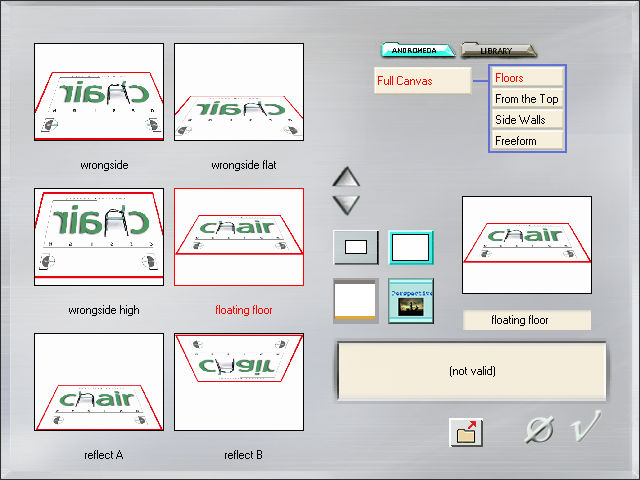
14- Effects / Plugins / Alien Skin Eye Candy 5 / Impact / Extrude
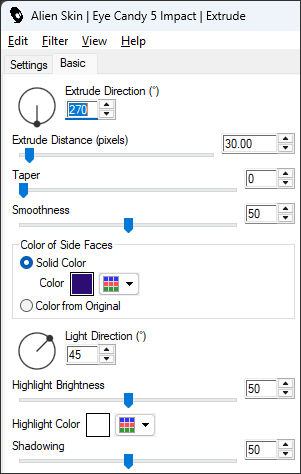
15- Objects / Align / Bottom
16- Effects / 3D Effects / Drop Shadow: 0 0 80 30 Preto
17- Effects / Plugins / MuRas Meister / Copies
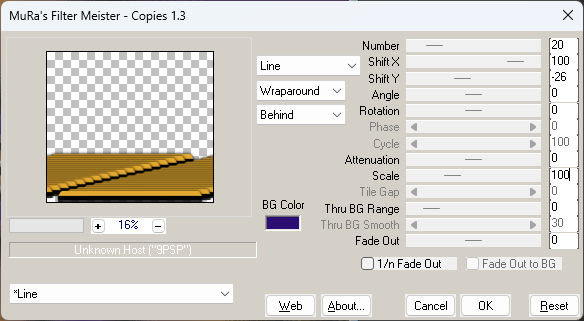
18- Effects / Reflection Effects / Rotating Mirror ... na memória.
19- Effects / Distortion Effects / Pinch... Strength (%) 60
Layers / Arrange / Move Down
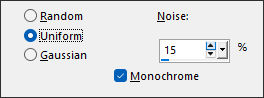
20- Adjust / Add Remove Noise / Add Noise: 15 uniforme mono.
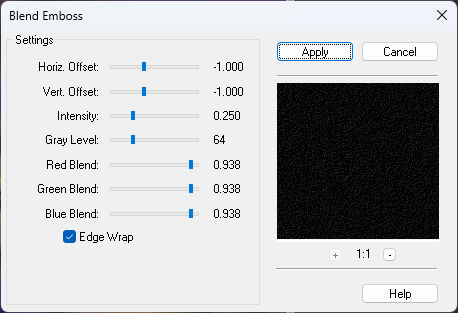
Effects / Plugins / FM Tile Tools / Blend Emboss (opcional)
21- Ative a layer «Raster 1»
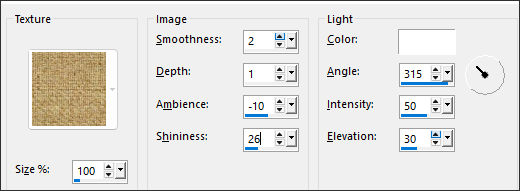
Effects / Texture Effects / Texture:
22- Abra o tube «Deco» Copie e cole como nova layer
Layers / Duplicate
Posicione como abaixo:
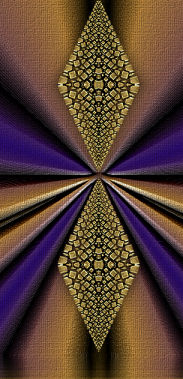
Já tem sombra.
23- Abra o tube «jarron » Copie e cole como nova layer
Posicione embaixo à direita ... já tem sombra.
24- Abra o « texto» Copie e cole como nova layer e posicione...
já tem sombra.
Abra o tube da personagem, copie e cole como nova layer
Posicione à esquerda
Effects / 3D Effects / Drop Shadow: 0 0 80 30 Preto
25- Image / Add Borders / Symmetric Marcado / 8 pixels cor escura
2 pixels cor clara
8 pixels cor escura
2 pixels cor clara
55 pixels cor escura
26- Ative a Varinha Mágica e selecione a borda de 55 pixels
Effects / Texture Effects / Blinds
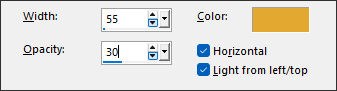
27- Effects / 3D Effects / Inner bevel
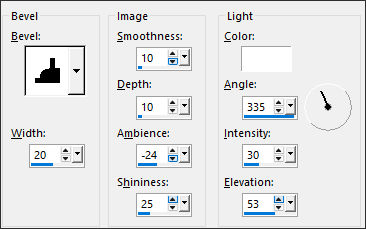
28- Selections / Select None
Image / Add Borders / Symmetric Marcado / 2 pixels cor clara
Image / Resize / 83%...Resize All Layers ...Marcado.
Salve como JPG.
Versão 2: Tubes Próprios...
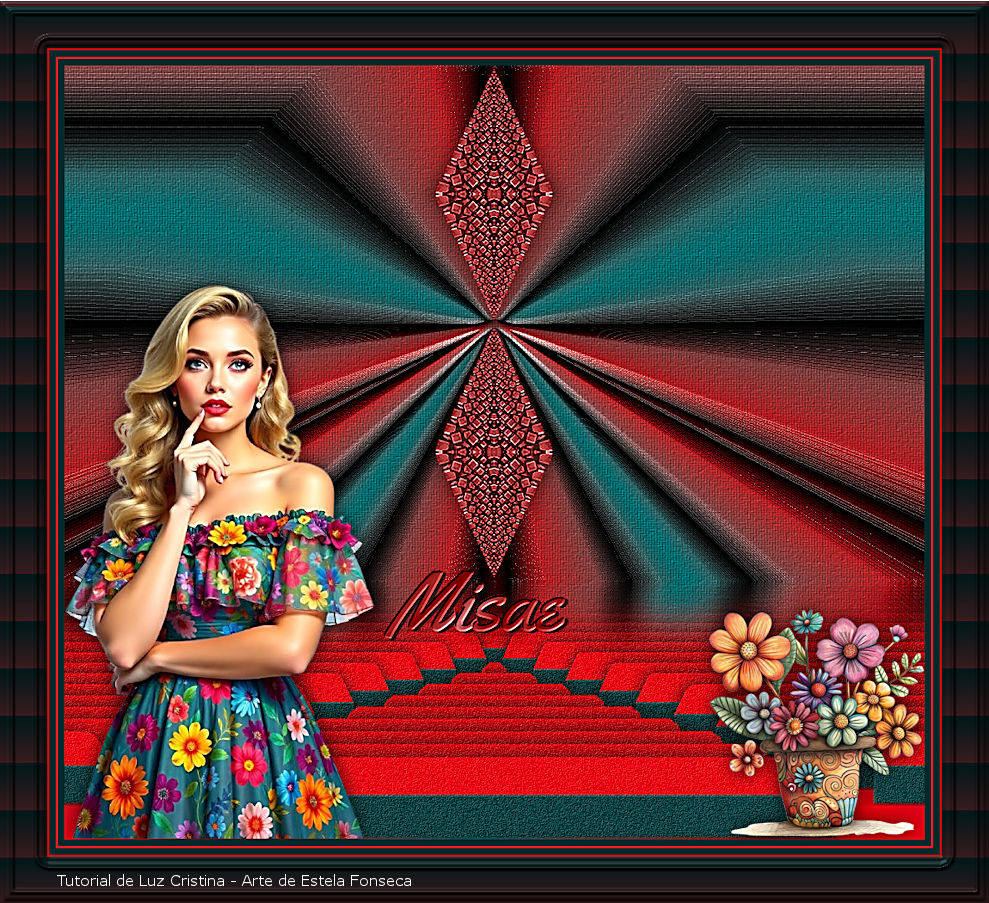

©Tutorial traduzido por Estela Fonseca
em: 17/06/2025.
Não alterar nem repassar sem autorização.
|