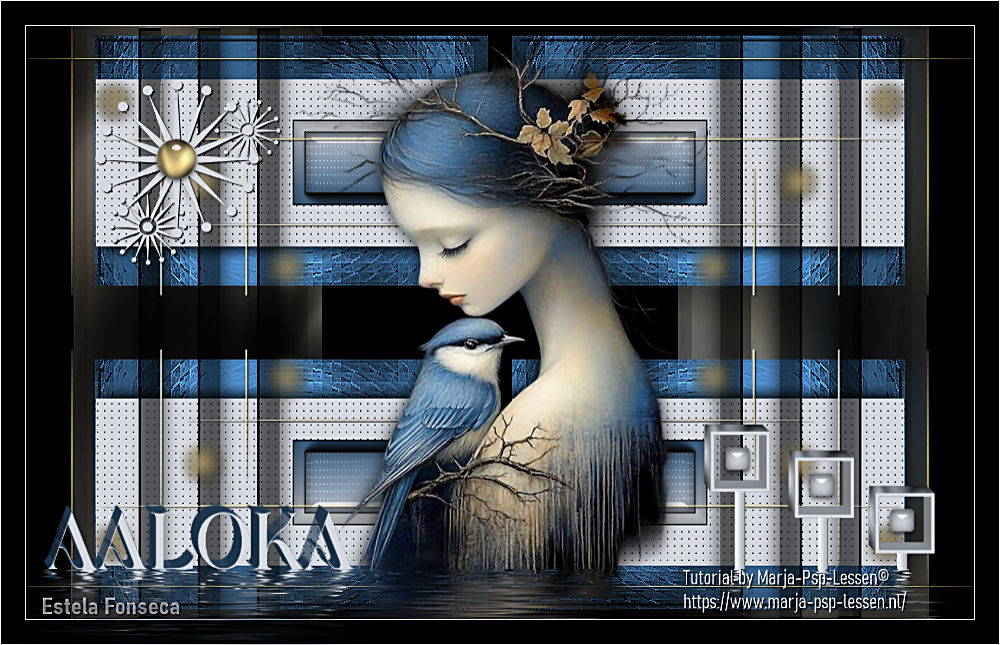
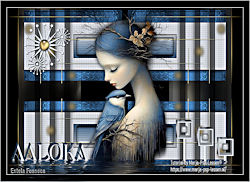
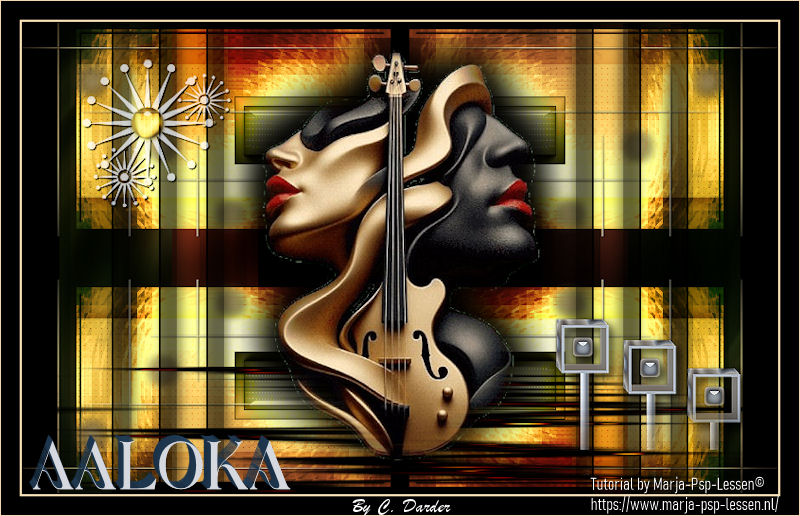
AALOKA
Tutorial de Marja , original, Aqui.
Marja criou este trabalho no PSP X2 e eu no PSP 2022 ULTIMATE.
Se você estiver usando uma versão diferente do PSP, as configurações e os efeitos dos plugins podem
produzir um resultado diferente. Nesse caso, experimente as configurações até obter o resultado desejado.
Materiais Necessários:
Tube de Renée Graphism
As Masks são de Marja
Outros materiais foram criados por Marja, neste caso o mpd© é adicionado.
Tubes e Marca d'água.
Este tutorial é uma criação pessoal.
Qualquer semelhança com outro é mera coincidência.
É estritamente proibido modificar os tubes, alterar seu nome ou remover as marcas registradas,
apresentá-los em seus sites ou blogs, compartilhá-los em grupos,
criar um banco de imagens ou usá-los para fins lucrativos.
Agradecemos o respeito pelo trabalho de Marja e pelos tubes.Não hesite em me avisar se tiver algum problema com esta tradução,
e tentarei corrigi-lo o mais rápido possível.
Plugins:Graphics Plus
Filters Unlimited 2
L&K landsiteofwonders
AAA Frames
Alien Skin Eye Candy 5 Impact
Flaming Pear
Para preservar os tubes originais... Duplique os tubes e Feche os originais.Sempre trabalhe com as cópias.
Abra as Máscaras no PSP e Minimize.
Copie as seleções (quando houver) e cole dentro da pasta de seleções do PSP.
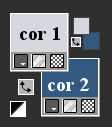
Coloque no Primeiro Plano a cor 1 (#d5d8df) e no Plano de Fundo a cor 2 (#325a81)
1- Abra uma nova imagem PRETA de 800x500 pixels.Selections / Select All.
2- Layers / New raster layer
Abra o tube « Renee-TUBES-Mars-2025-24 » (layer do meio)
Copie e cole na seleção.
Selections / Select None.
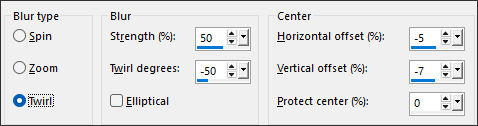
3- Effects /Image Effects / Seamless Tiling / DefaultAdjust / Blur / Radial Blur
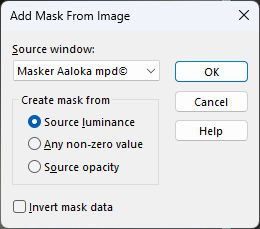
4- Layers / Mew mask layer / From image:
Layers / Merge / Merge group
5- Layers / Duplicate
Layers / Merge / Merge down
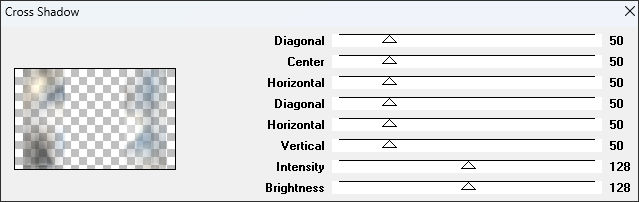
Effects / Plugins / Graphics Plus / Cross Shadow / Default
Layers / Merge / Merge visible
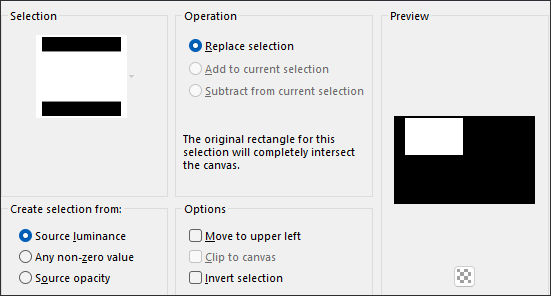
6- Selections / Load-Save selection / Load selection from disk: L654 - Sel 1
7- Primeiro Plano cor 2
Layers / New raster layer
Preencha a seleção com a cor 2
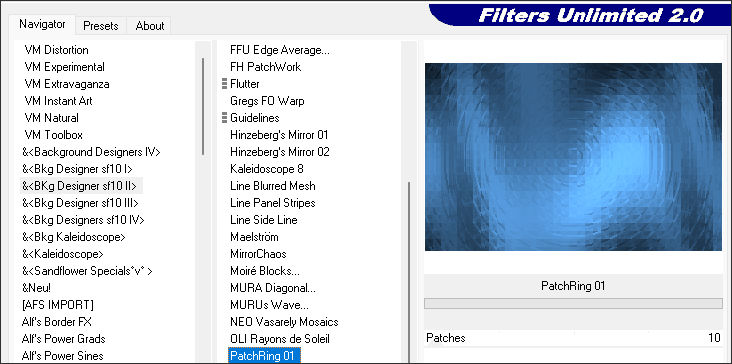
8- Effects / Plugins / Graphics Plus / Cross Shadow / DefaultEffects / Plugins / Filters Unlimited 2 / &<Bkg Designer sf10 II> / PatchRing 01
9- Effects / Edge Effects / EnhanceSelections / Modify / Contract / 5 pixels
Layers / New raster layer
10- Effects / 3D Effects / Drop Shadow: -2 / -2 / 85 / 2 / cor #000000
Selections / Select none
11- Layers /Merge / Merge Down
Layers / Duplicate
Image / Mirror / Mirror horizontal
Layers / Merge / Merge down
12- Layers / Duplicate
Image / Mirror / Mirror Vertical
Layers / Merge / Merge down
13- Primeiro Plano cor 1

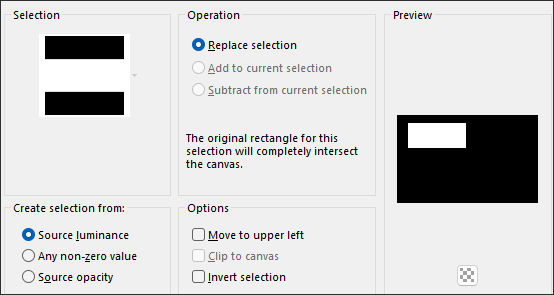
Selections / Load-save selection /Load selection from disk: L654 - Sel 2
14- Layers / New raster layer
Preencha com a cor 1
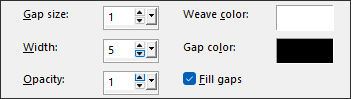
Effects / Texture Effects / Weave: Cores: #ffffff/ #000000
15- Selections / Select noneEffects / 3D Effects / Drop Shadow: 5 / 5 / 85 / 15 / Cor #000000
16- Layers / Duplicate
Image / Mirror / Mirror horizontal
Layers / Merge / Merge Down
17- Layers / Duplicate
Image / Mirror / Mirror Vertical
Layers / Merge / Merge Down
18- Abra o tube «Aaloka Deco 01 by mpd©»Copie e cole com nova layer
Não Mova
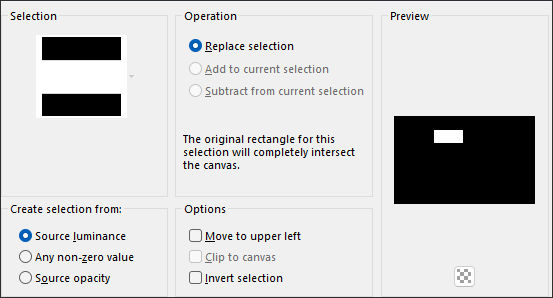
19- Selections / Load-save selection /Load selection from disk: L654 - Sel 3
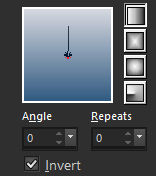
20- Primeiro Plano cor 1Prepare um gradiente Linear
(a cor escura deve ficar na parte inferior)
21- Layers / New raster layerPreencha com o Gradiente
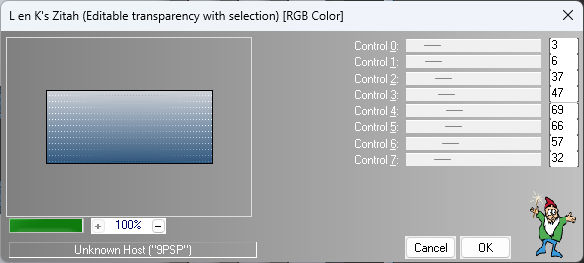
Effects / Plugins / L en K’s / Zitah
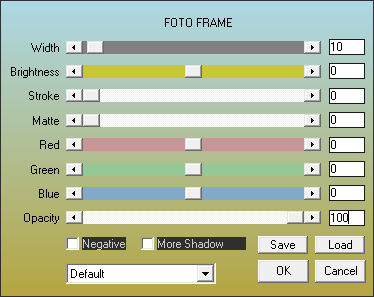
22- Effects / Plugins / AAA Frames / Foto Frame
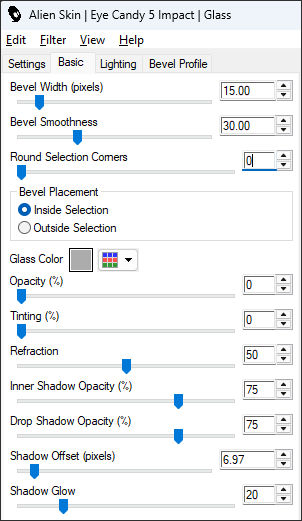
23- Selections / Modify / Contract / 10 pixelsEffects / Plugins / Alien Skin Eye Candy 5 / Impact / Glass / Clear
Basic / Bevel Width: 15
Selections / Select None
24- Layers / Duplicate
Image / Mirror / Mirror horizontal
Layers / Merge / Merge Down
25- Layers / DuplicateImage / Mirror / Mirror Vertical
Layers / Merge / Merge Down
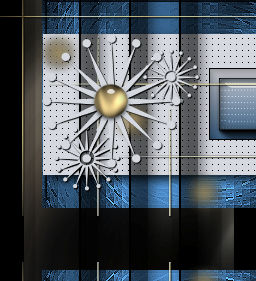
26- Abra o tube «Aaloka Deco 02 by mpd©»Copie e cole como nova layer
Não Mova.
27- Abra o tube «Aaloka Deco 03 by mpd©»Copie e cole como nova layer
Coloque no topo como na imagem final...
28- Abra o tube « Renee-TUBES-Mars-2025-24 » (layer do Meio)Copie e cole como nova layer
29- Image / Resize / 50%...Resize All Layers ...Desmarcado
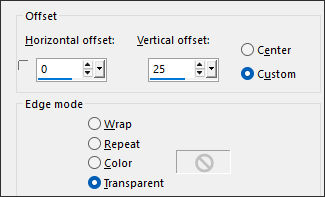
30- Effects / Image Effects / Offset: H: 0 / V: 25 / Custom / Transparent ...Marcado.
31- Adjust / Sharpness / Sharpen
Effects / 3D Effects / Drop Shadow: 5 / 5 / 85 / 20 / Cor #000000
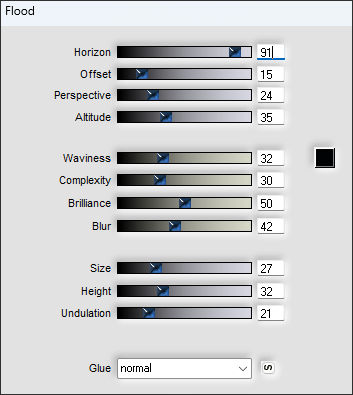
32- Effects / Plugins / Flaming Pear / Flood
33- Abra o tube «Aaloka Deco 04 by mpd©»Copie e cole como nova layer
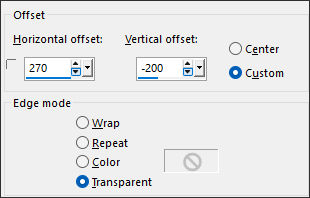
34- Effects / Image Effects / Offset: H: 270 / V: -200 / Custom / Transparent ...Marcado.
35- Effects / Plugins / Flaming Pear / Flood (mesmas configurações da etapa 32)
36- Layers / Merge / Merge All (flatten)
Image / Add Borders / Symmetric Marcado / 1 pixel cor 1
Image / Add Borders / Symmetric Marcado / 20 pixels cor #000000
Image / Add Borders / Symmetric Marcado / 1 pixel cor 1
37- Image / Resize / 800 pixels de Largura ... Resize All Layers ... Marcado.
38- Abra o tube « L654 text by mpd »
Copie e cole como nova layer
Coloque o texto no canto inferior esquerdo.
39- Effects / Plugins / Flaming Pear / Flood ... Valor de Horizon: 87
40- Adicione a marca d'água de Marja’s.Adicione a sua marca d'água ou sua assinatura
Escreva sua licença se seu tube é pago.
Layers / Merge / Merge All (Flatten)
Salve como JPG.
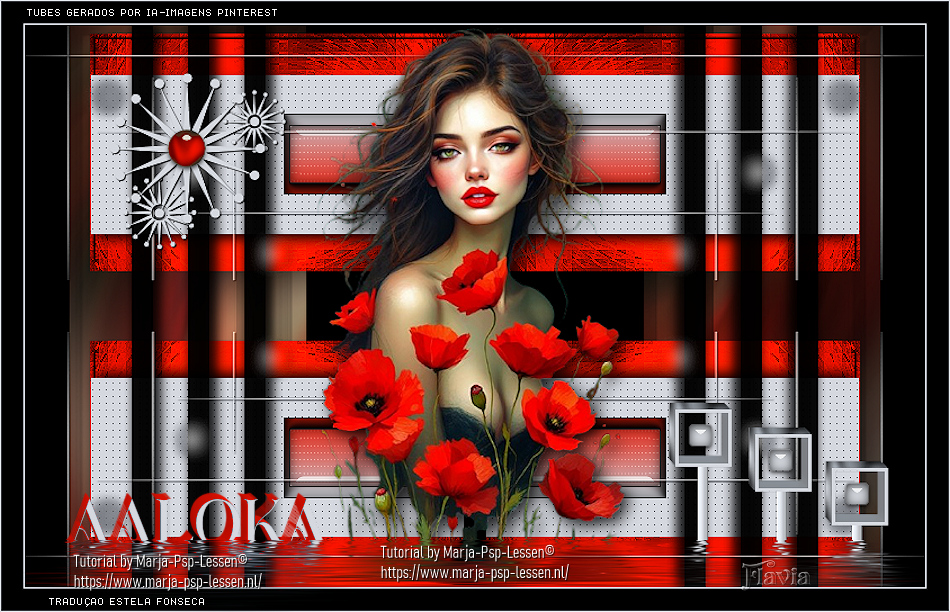
VERSÃO 2: de Flávia (Rosaflor)
Carmen Darder:
©Tutorial traduzido por Estela Fonseca em 12/07/2025.
Não alterar nem repassar sem autorização.