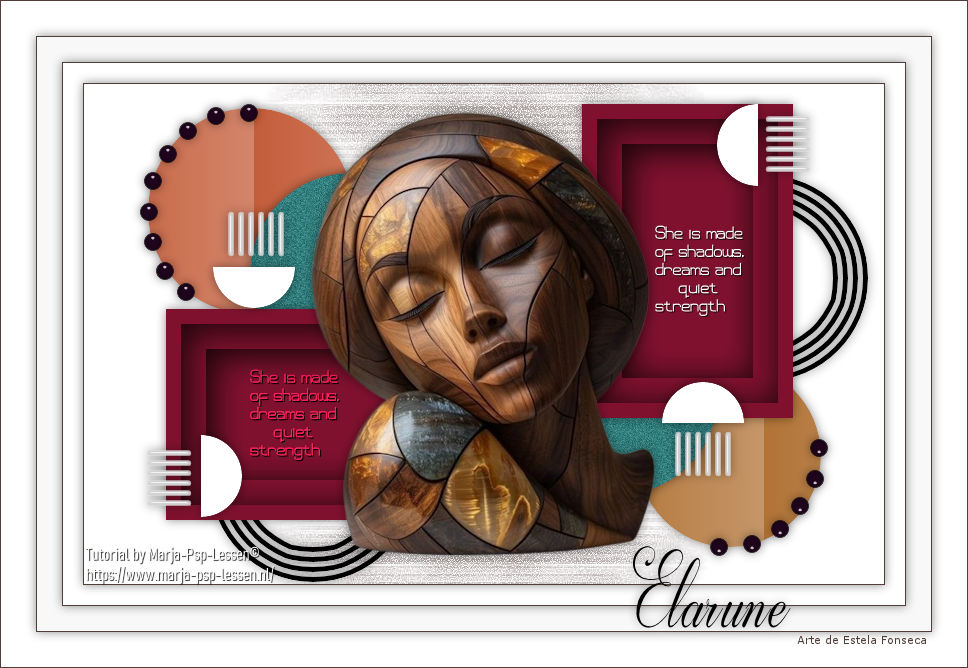
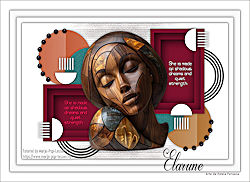
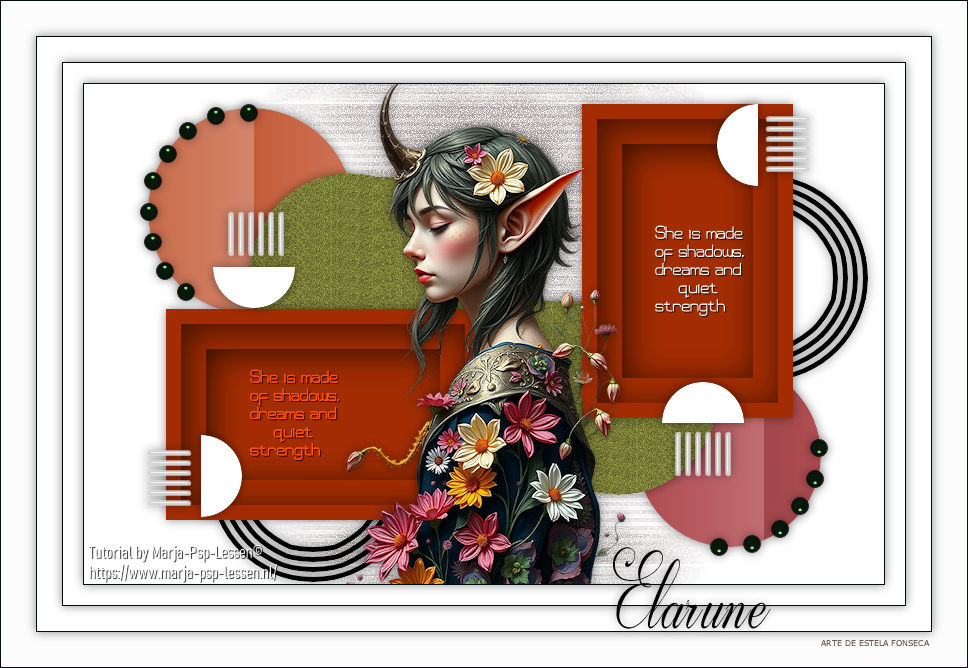
ELARUNE
Tutorial de Marja , original, Aqui.

Tutorial traduzido no PSP 2022 ULTIMATE.
Se você estiver usando uma versão diferente do PSP, as configurações e os efeitos dos plugins podem
produzir um resultado diferente. Nesse caso, experimente as configurações até obter o resultado desejado.
Materiais Necessários:
Tubes e Masks de Marja ...mpd©
Marca d'água do tutorial
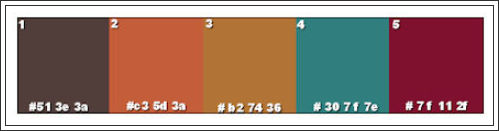
Esquema de cores L762
Elarune tube mpd©
Elarune deco mpd© / Elarune deco 1 & 2 mpd©
Text 1 & 2 mpd©
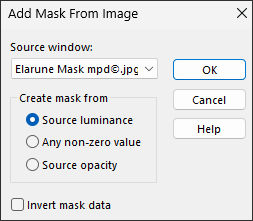
Elarune Mask mpd©
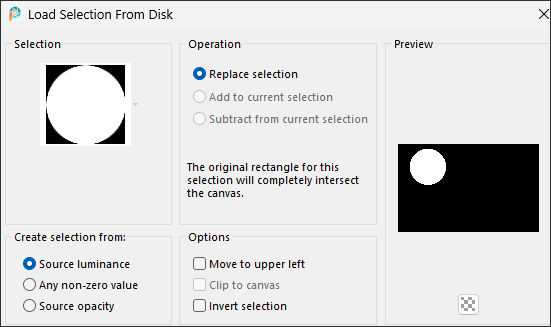
L762 Sel 1 à 4 mpd©designs
Sem Plugins
Preparação:Abra o tube no PSP duplique e feche o original.
Abra a Mask no PSP e minimize.
Copie as seleções para a pasta de seleções do psp.
Cores do tutorial:
Primeiro plano cor (1) #513e3a
1. Abra uma nova imagem BRANCA de 800x500 pixels.
2. Layers / new raster layer ...
Pinte com a cor do Primeiro Plano.
3. Layers / New mask layer /From image: Elarune Mask mpd
4. Layers / Merge / Merge group
Layers / Duplicate ... 2 vezes
Layers / Merge / Merge Down ... 2 vezes
5. Primeiro Plano cor #2 #c45d3a
Layers / New raster layer
6. Selections / load-save selection / load selection from disk: L762 Sel 1 mpd©designs
7. Pinte a seleção com a cor do primeiro plano
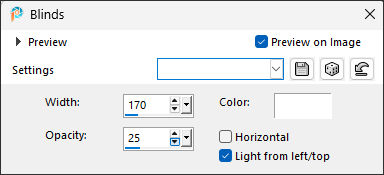
Effects / texture effects / Blinds: Cor #ffffff
8. Selections / Select None
Effects / 3D Effects / drop shadow: 0 / 0 / 45 / 15,00 / Cor #000000
9. Coloque a cor #3 no Primeiro Plano
Layers / new raster layer
10. Selections / load-save selection / load selection from disk: L762 Sel 2 mpd©designs
11. Pinte a seleção com a cor do primeiro plano
Effects / texture effects / Blinds: cor #ffffff
Configurações na memória.
12. Selections / Select None
Effects / 3D Effects / drop shadow: 0 / 0 / 45 / 15,00 / Cor #000000
13. Coloque no primeiro plano a cor #4
Layers / new raster layer
14. Selections / load-save selection / load selection from disk: L762 Sel 3 mpd©designs
15. Pinte a seleção com a cor do primeiro plano
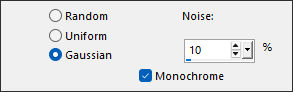
Adjust / add Remove Noise / Add Noise: Gaussian / Monochrome / 10
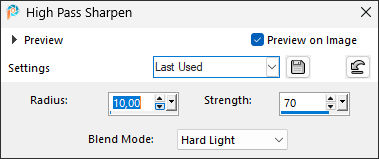
16. Adjust / Sharpen / High-pass sharpen
17. Selections / Select None
Effects / 3D Effects / drop shadow: 0 / 0 / 45 / 15,00 / Cor #000000
18. Layers / Duplicate
Image / mirror / Mirror Horizontal
Image / Mirror / Mirror Vertical
Layers / Merge / Merge Down
19. Coloque no primeiro plano a cor #5
Layers / new raster layer
20. Selections / load-save selection / load selection from disk: L762 Sel 4 mpd©designs
21. Pinte a seleção com a cor do primeiro plano
Selections / modify / Contract / 15
Layers / new raster layer
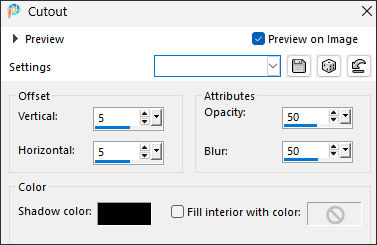
22. Effects / 3D effects / Cutout ...Cor #000000
23. Selections / modify / Contract / 25
Layers / new raster layer
Effects / 3D effects /Cutout ...Cor #000000 (configurações na memória ainda)
24. Selections / Select None
Layers / Merge / Merge Down
Blend Mode / Hard Light.
Layers / Merge / Merge Down
25. Effects / 3D Effects / drop shadow: 0 / 0 / 45 / 15,00 / Cor #000000
26. Ative o deco «Elarune deco mpd»Copie e cole como nova layer
27. Effects / Image effects / Offset: Horizontal =>0 / Vertical => 4
Marque: Custom e Transparente
28. Effects / 3D Effects / drop shadow: 0 / 0 / 45 / 15,00 / Cor #000000
29. Ative o deco «Elarune deco 1 mpd»
Copie e cole como nova layer
30. Effects / Image Effects / Offset: Horizontal=> -5 / Vertical=> 23
Marque: Custom e Transparente
31.Effects / 3D Effects / drop shadow: 0 / 0 / 45 / 15,00 / Cor #000000
32. Ative o deco «Elarune deco 2 mpd»
Copie e cole como nova layer
33. Effects / Image effects / Offset: Horizontal =>56 / Vertical => -45
Marque: Custom e Transparente
34. Effects / 3D Effects / drop shadow: 0 / 0 / 45 / 15,00 / Cor #000000
35.Layers / arrange / move down
Repita mais 2 vezes.
Ative a Layer do TOPO
36. Ative o tube «Elarune tube mpd» Copie e cole como nova layer
Não Mova!!!
37. Effects / 3D Effects / drop shadow: 0 / 0 / 45 / 15,00 / Cor #000000
38. Ative o « text 1 mpd» Copie e cole como nova layer
Coloque o texto a direita na moldura
39. Layers / duplicate
Deslize a cópia para dentro da Moldura da esquerda.
Blend Mode / Overlay
40. Coloque no primeiro plano a cor 1
Layers / merge / merge all (Flatten)
41. Image / Add Borders / Symmetric Marcado / 1 pixel cor do Primeiro Plano
Selections / Select All
42. Image / Add Borders / Symmetric Marcado / 20 pixels cor #ffffff
Effects / 3D Effects / drop shadow: 0 / 0 / 45 / 15,00 / Cor #000000
Selections / Select None
43. Image / Add Borders / Symmetric Marcado / 1 pixel cor do Primeiro Plano
Selections / Select All
44. Image / Add Borders / Symmetric Marcado / 25 pixels cor #ffffff
Effects / 3D Effects / drop shadow: 0 / 0 / 45 / 15,00 / Cor #000000
Selections / Select None
45. Image / Add Borders / Symmetric Marcado / 1 pixel cor do Primeiro Plano
Selections / Select All
46. Image / Add Borders / Symmetric Marcado / 35 pixels cor #ffffff
Effects / 3D Effects / drop shadow: 0 / 0 / 45 / 15,00 / Cor #000000
Selections / Select None
47.Image / Add Borders / Symmetric Marcado / 1 pixel cor do Primeiro PlanoImage / resize / 800 pixels de largura ... Resize all Layers ...Marcado.
48. Ative «text 2» Copie e cole como nova layer em seu trabalho
Posicione como achar mais bonito.
49. Effects / 3D Effects / drop shadow: 0 / 0 / 45 / 15,00 / Cor #000000
50. Layers / new raster layerColoque seu nome ou sua marca d'água.
!! Não esqueça da Marca D'água de Marja's !!
Layers / merge / merge all layers
Salve como JPG.
FIM
Extra: Tube de Estela Fonseca (Principal)
©Tutorial traduzido por Estela Fonseca em 03/10/2026.
Não alterar nem repassar sem autorização.