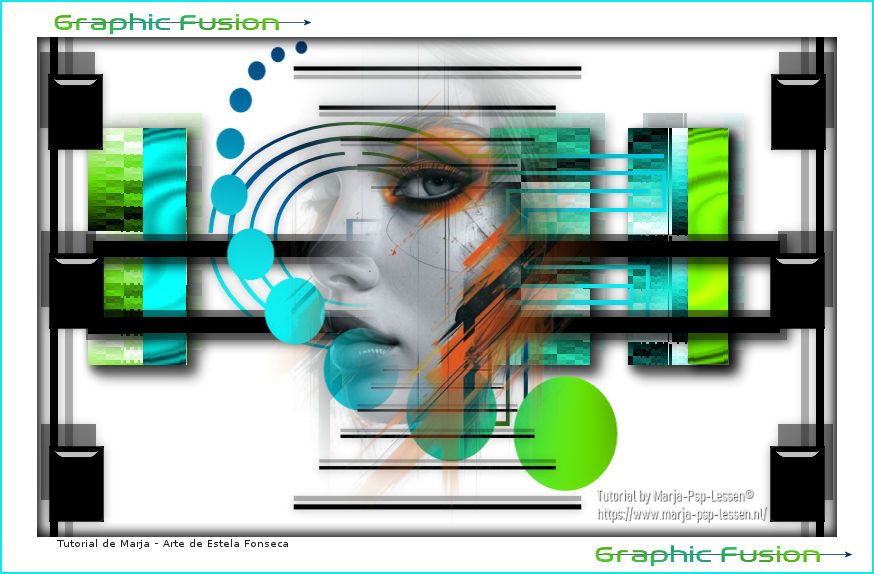
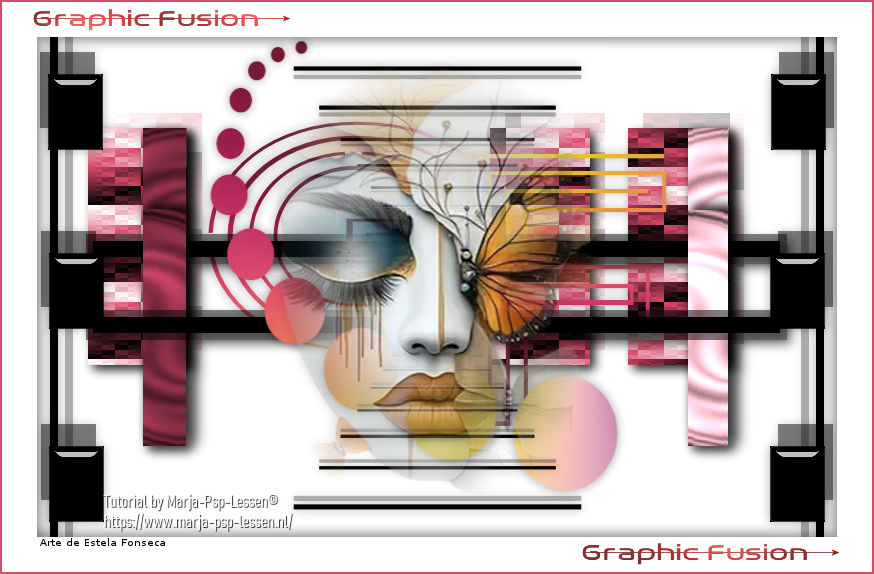
GRAPHIC FUSION
Tutorial de Marja , original, Aqui.

Tutorial traduzido no PSP 2022 ULTIMATE.
Se você estiver usando uma versão diferente do PSP, as configurações e os efeitos dos plugins
podem produzir um resultado diferente.
Nesse caso, experimente as configurações até obter o resultado desejado.
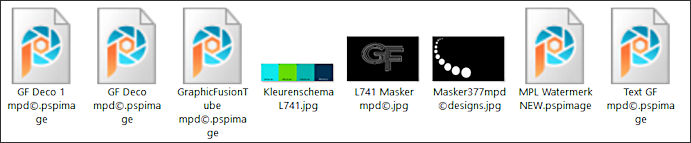
Materiais Necessários:
Plugins:Mehdi => Wavy Lab 1.1
Unlimited 2.0
(&Bkg Designers sf10 III => Superchecker 3D & Whirl)
Graphic Plus => Cross Shadow
Preparação:Coloque as seleções na pasta de seleções do PSP.
Abra os *tubes* (ou imagens de criadores) e o esquema de cores no seu PSP.
Minimize-os, exceto o esquema de cores.
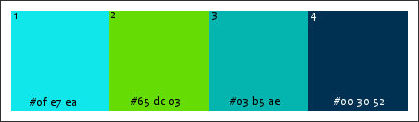
Primeiro Plano cor 1 / Plano de Fundo cor 2
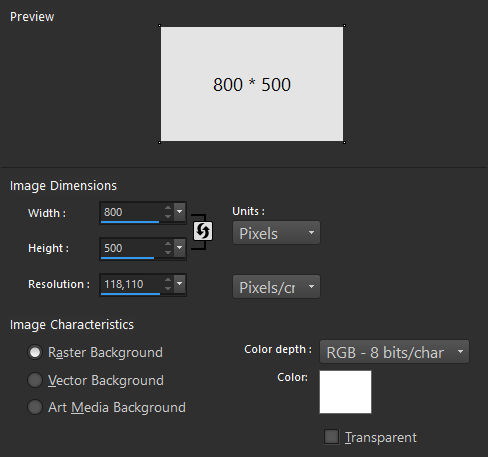
1. Abra uma nova imagem branca de 800x500 pixels.
Layers / new raster layer
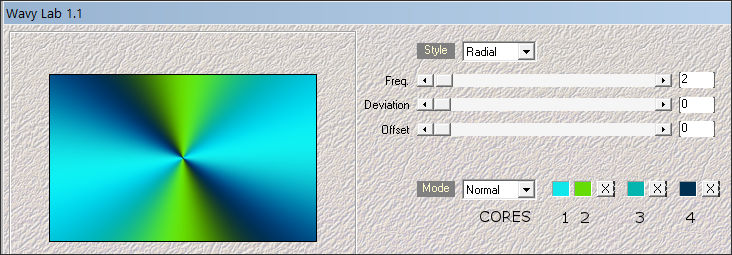
2. Effects / Plugins / Mehdi / Wavy Lab 1.1
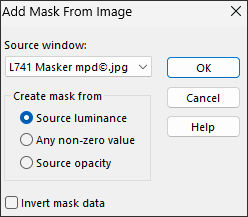
3. Layers / new mask layer / from image: L741 Masker mpd©
4. Layers / merge / merge groupEffects / 3D Effects / drop shadow: 0 / 0 / 35 / 15,00 / Cor #000000
5. Layers / New raster layerEffects / Plugins/ Mehdi / Wavy Lab 1.1 (na memória)
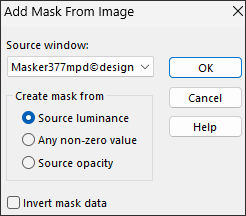
6. Layers / new mask layer / from image: Masker377mpd©designs
Layers / Merge / Merge Group
7. Effects / Image Effects / Offset:Horizontal Offset: 150 / Vertical Offset: 15 «custom» e «Transparent» marcado
8. Effects / 3D Effects / drop shadow: 0 / 0 / 35 / 15,00 / Cor #000000
9. Ative a Layer do FundoLayers / New raster layer
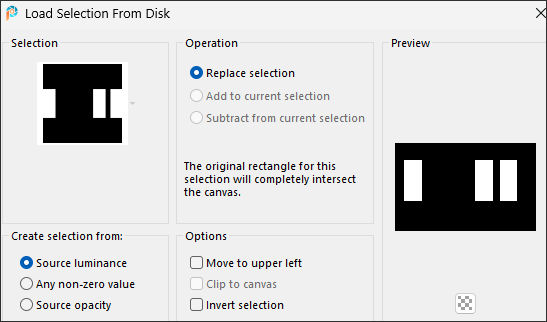
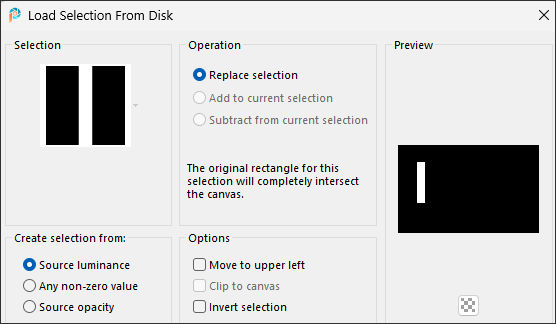
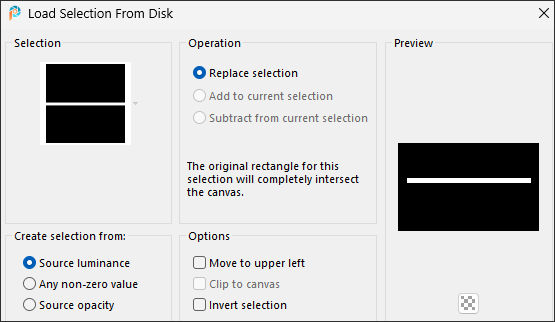
Selections / load-save selection / load selection from disk: L741 Sel 1 mpd©designs
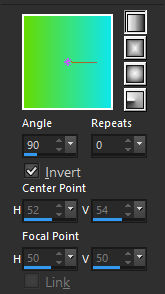
10. Forme no Plano de Fundo um Gradiente Linear (Angle 90 / Repeats 0 ...Invert marcado)
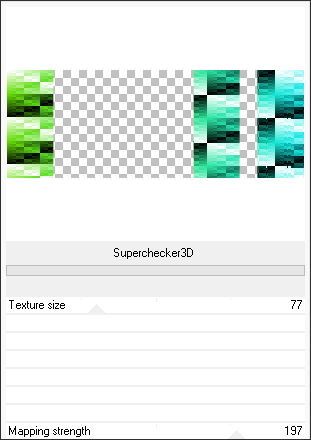
11. Pinte a seleção com o Gradiente do segundo plano.Effects / Plugins / Filters Unlimited 2.0 / &<Bkg Designers sf10 III> /Superchecker 3D: 77 / 197
Selections / Select None
12. Layers / DuplicateLayers / Arrange / Move Down
permaneça nesta layer (camada)
13. Effects / Image Effects / Offset:Horizontal Offset: 15 / Vertical Offset: 15 «custom» e «Transparent» marcado
14. Opacidade / 25Ative a layer acima (Raster 1)
15. Effects / 3D Effects / Drop Shadow: 5 / 5 / 85 / 15,00 / Cor #000000Layers / Merge / Merge Down
Permaneça nesta layer
16. Primeiro Plano cor 4Plano de Fundo cor 2
Desfaça o gradiente do Plano de Fundo
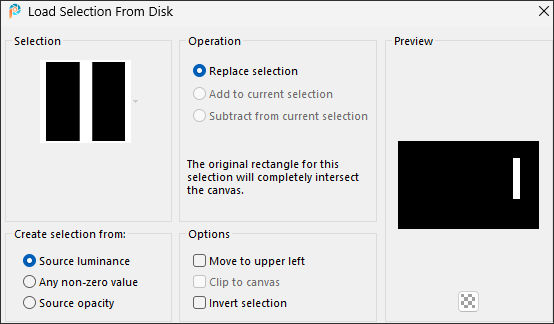
17. Selections / Load/Save Selection / Load Selection from Disk:L741 Sel 2 mpd©designs
18. Layers / New Raster LayerPinte a seleção com a cor do primeiro plano.
Effects / Plugins / Graphic Plus / Cross Shadow / default
19. Effects / Plugins / Filters Unlimited 2.0 / &<Bkg Designers sf 10 III > Whirl / DefaultSelections / Select None
20. Effects / 3D Effects / Drop Shadow: 5 /5 / 85 / 15,00 / Cor #000000
21. Ative a layer abaixoLayers / New Raster Layer
22. Selections / Load/Save Selection / Load Selection from Disk: L741 Sel 3 mpd©designs
23. Pinte com a cor do Plano de FundoEffects / Plugins / Graphic Plus / Cross Shadow / default
Effects / Plugins / Filters Unlimited 2.0 / &<Bkg Designers sf 10 III > / Whirl / Default
Selections / Select None
24. Effects / 3D Effects / Drop Shadow: 5 / 5 / 85 / 15,00 / Cor #000000
25. Ative a layer acimaLayers / Merge / Merge Down
Mantenha-se nesta camada
26. Primeiro Plano cor #000000Selections / Load/Save Selection / Load Selection from Disk: L741 Sel 4 mpd©designs
27. Layers / New Raster LayerBalde de Pintura com opacidade 50
Pinte a seleção com a cor do primeiro plano
28. Selections / Modify / Contract / 7Ajuste a opacidade do Balde de Pintura para 100%
Pinte a seleção com a cor do Primeiro Plano
Selections / Select None
29. Layers / DuplicateImage / Mirror / Mirror Vertical
Layers / Merge / Merge Down
30. Effects / 3D Effects / Drop Shadow: 5 / 5 / 85 / 15,00 / Cor #000000
31. Layers / Arrange / Move UpAtive a layer do Topo
32. Ative o « GF deco mpd© » Copie e cole como nova layerNão Mova!
33. Effects / 3D Effects / Drop Shadow: 0 / 0 / 35 / 15,00 / Cor #000000
34. Ative «GF Deco 1 mpd©»Copie e cole como nova layer
Não Mova!
35. Effects / 3D Effects / Drop Shadow: 0 / 0 / 35 / 15,00 / Cor #000000
36. Ative «GraphicFusionTube mpd©»Copie e cole como nova layer
Não Mova.
37. Image / Resize / 110% ... Resize All Layers ... Desmarcado ( 2 vezes)
38. Effects / 3D Effects / Drop Shadow: 0 / 0 / 35 / 15,00 / Cor #000000
39. Layers / Merge / Merge AllColoque no Primeiro Plano a cor 1
40. Selections / Select AllImage / Add Borders / Symmetric Marcado / 35 pixels cor #FFFFFF
Selections / Invert
41. Effects / 3D Effects / Drop Shadow: 5 / 5 / 80 / 15,00 / Cor #000000
Effects / 3D Effects / Drop Shadow: -5 / -5 / 80 / 15,00 / Cor #000000
Selections / Select None
42. Image / Add Borders / Symmetric Marcado / 2 pixels Cor 1Image / Resize / 800 pixels de largura
Resize All Layers ... Marcado.
43. Ative «Text GF mpd©»Copie e cole como nova layer ... posicione no topo à esquerda.
44. Layers / DuplicateColoque no canto inferior direito
Layers / New Raster Layer
Coloque seu nome ou sua marca d'água.
Não esqueça de colocar também a marca d'água de Marja.
Layers / Merge / Merge All
Salve no formato JPG.
Extra: Tube de Estela Fonseca (Principal)
©Tutorial traduzido por Estela Fonseca em 05/07/2026.
Não alterar nem repassar sem autorização.