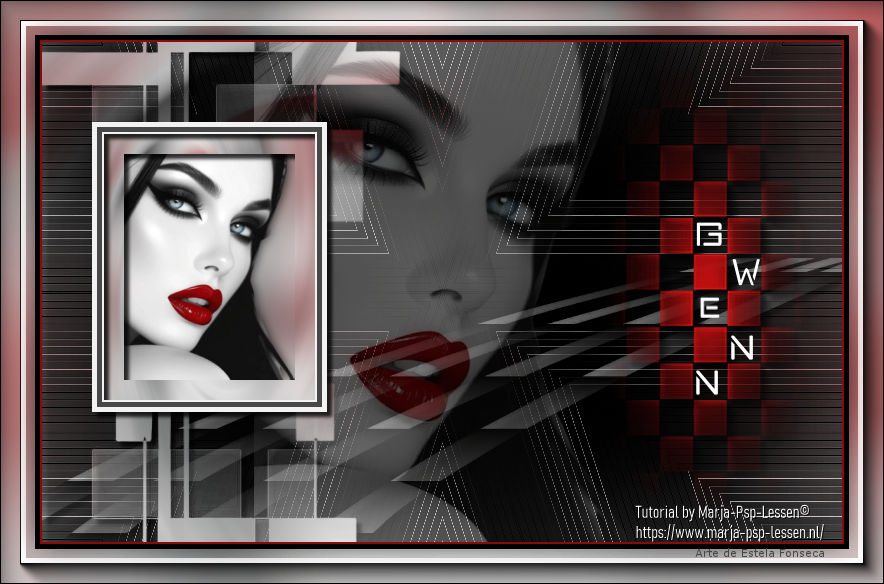
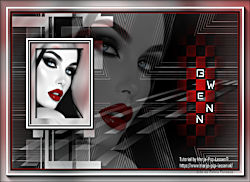
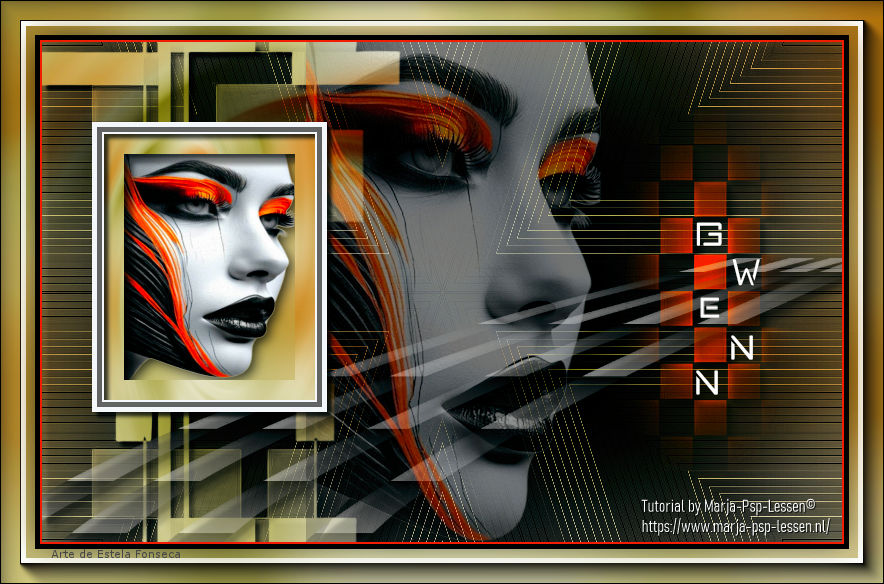
GWENN
Tutorial de Marja , original, Aqui.

Tutorial traduzido no PSP 2022 ULTIMATE.
Se você estiver usando uma versão diferente do PSP, as configurações e os efeitos dos plugins
podem produzir um resultado diferente.
Nesse caso, experimente as configurações até obter o resultado desejado.
Materiais Necessários:
Todos os materiais foram criados por Marja.
Plugins:
AAA Frames
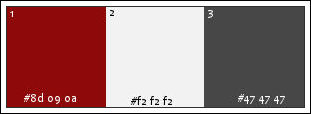
Cores:
1. Abra uma nova imagem PRETA de 800 x 500 pixels
2. Layers / New Raster layer
Selections / Select All
3. Abra o tube "Gwenn mpd©" Copie e Cole na seleção
Selections / Select None.
Layers / Merge / Merge All
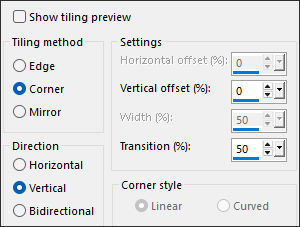
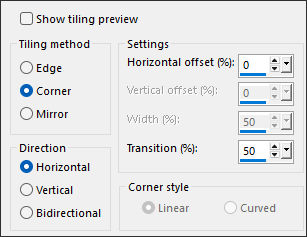
4. Effects / Image Effects / Seamless Tiling / Default
Effects / Image Effects / Seamless Tiling / Default ... Marque Vertical
5. Effects / Image Effects / Seamless Tiling / Default ... Marque Horizontal
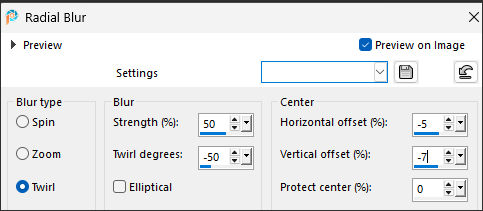
6. Adjust / Blur / Radial Blur
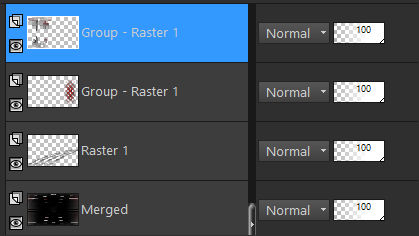
Criamos um fundo... vamos usá-lo várias vezesSalve a imagem, nomeando-a como "Fundo" (por exemplo)
E minimize-a.
7. Abra uma nova imagem PRETA de (800 x 500 pixels)
Layers / New Raster layer
Selections / Select All
8. Copie e imagem "Fundo" e cole na seleçãoSelections / Select None
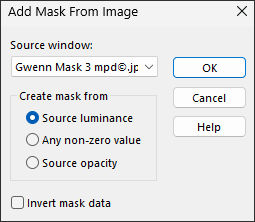
9. Layers / New Mask Layer from Image: Gwenn Mask 3 mpd©
10. Layers / Duplicate
Layers / Merge / Merge Group
11. Effects / 3D Effects / Drop Shadow: 5 / 5 / 80 / 5,00 / Cor #000000Layers / Merge / Merge Visible
12. Primeiro Plano cor 1Layers / New Raster layer ... Preencha com a cor 1
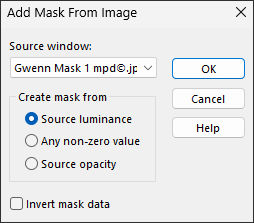
13. Layers / New Mask Layer / from Image: Gwenn Mask 1 mpd©
14. Layers / Merge / Merge GroupAdjust / One Step Photo Fix
15. Effects / 3D Effects / Drop Shadow: 5 / 5 / 80 / 5,00 / Cor #000000 ...2 vezes
16. Layers / New Raster layerSelections / Select All
17. Copie a imagem "Fundo" e minimize-a novamenteCole na seleção
Selections / Select None
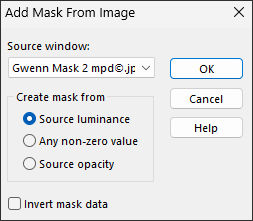
18. Layers / New Mask Layer / from Image: Gwenn Mask 2 mpd©
19. Layers / Merge / Merge GroupLayers / Duplicate
Layers / Merge / Merge Down
20. Effects / 3D Effects / Drop Shadow: 5 / 5 / 80 / 5,00 / Cor #000000
21. Ative a Layer do Fundo... MergedAtive "Gwenn Deco mpd©" Copie e cole como nova layer
22. Effects / Image Effects / Offset: 0 / -130 / Custom / Transparent
23. Effects / 3D Effects / Drop Shadow: 5 / 5 / 80 / 5,00 / Cor #000000
24. Ative a Layer do Topo
Primeiro Plano cor 2 / Plano de Fundo cor 3
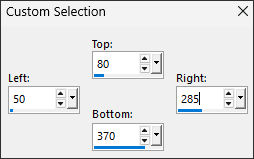
25. Selection Tool / Custom Selection: Top: 80 / Left: 50 / Bottom: 370 / Right: 285
26. Layers / New Raster layerPreencha com a cor 2
Selections / Modify / Contract / 5
Preencha com a cor 3
27. Selections / Modify / Contract / 5Preencha com a cor 2
28. Selections / Modify / Contract / 2Delete
29. Layers / New Raster layerCopie novamente a imagem (Fundo) e minimize-a
Cole na seleção
30. Selections / Modify / Contract / 20Selections / Promote selection to layer
31. Adjust / Blur / Gaussian Blur / Radius 15
32. Ative a Layer ... Raster 3Delete ... No teclado
Ative a Layer do Topo
33. Layers / New Raster layerAtive o tube "Gwenn mpd©"
Copie e cole na seleção
Selections / Select None
34. Effects / 3D Effects / Drop Shadow: 0 / 0 / 80 / 15,00 / Cor #000000
35. Layers / Merge / Merge DownLayers / Arrange / Move Down ... 2 Vezes
Ative a Layer do topo
36. Effects / 3D Effects / Drop Shadow: 5 / 5 / 80 / 5,00 / Cor #000000Layers / Arrange / Move Down
37. Ative a Layer do TopoEffects / 3D Effects / Drop Shadow: 5 / 5 / 80 / 5,00 / Cor #000000
38. Layers / Merge / Merge Down .. 2 vezes
39. Ative o tube "Gwenn mpd©" Copie e cole como nova layer
40. Layers / Arrange / Move DownOpacidade / 34
41. Ative a Layer do Topo
Ative "Gwenn text small mpd©" Copie e cole como nova layer
42. Effects / Image Effects / Offset: 286 / -17 / Custom / Transparent
43. Layers / Merge / Merge All
Primeiro Plano cor 1
Plano de Fundo cor #000000
44. Image / Add Borders / Symmetric Marcado / 2 Pixels cor 15 pixels cor #000000
Selections / Select All
45. Image / Add Borders / Symmetric Marcado / 35 Pixels cor #000000Selections / Invert
46. Layers / New Raster LayerAtive a imagem "Fundo" copie e cole na seleção.
47. Adjust / Blur / Gaussian Blur / Radius 15
48. Adjust / One Step Photo FixSelections / Select All
Selections / Float
Selections / Defloat
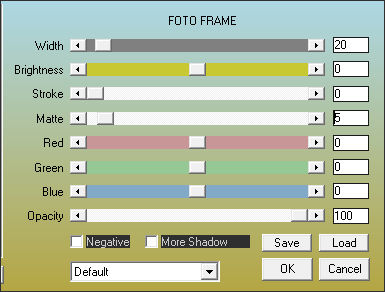
49. Layers / Merge / Merge DownEffects / Plugins / AAA Frames / Foto Frame: 20 / Matte 5
Selections / Select None
50. Image / Resize / 800 pixels de largura ... Resize All Layers ... Marcado
51. Coloque a sua assinatura ou sua marca d'água
Não esqueça de colocar a marca d'água de Marja
Layers / Merge / Merge All
Salve no formato JPG.
Extra: Tubes de Estela Fonseca (Principal)
©Tutorial traduzido por Estela Fonseca em 02/08/2026.
Não alterar nem repassar sem autorização.