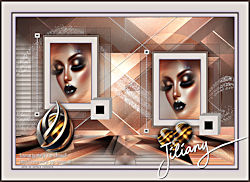
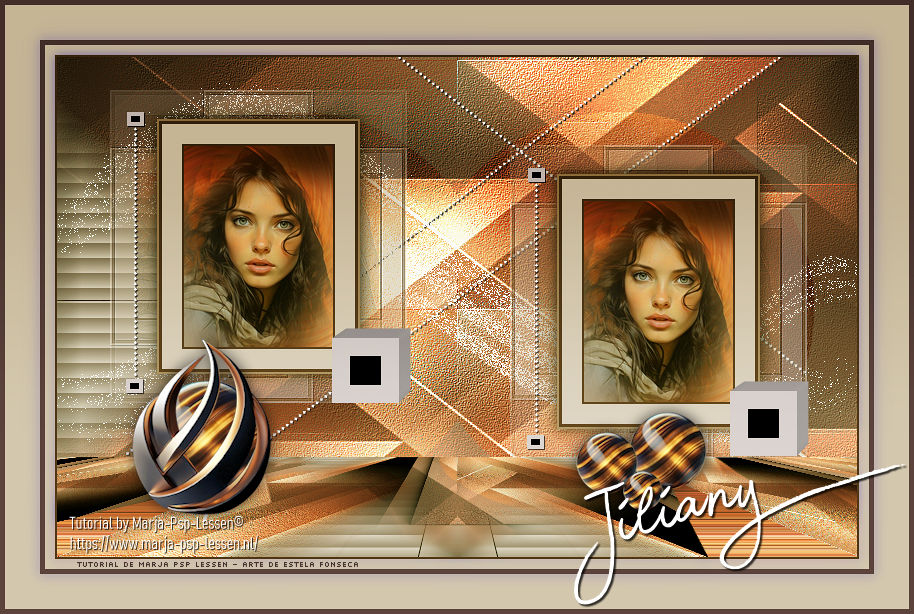
JiLIANY
Tutorial de Marja , original, Aqui.

Tutorial traduzido no PSP 2022 ULTIMATE.
Se você estiver usando uma versão diferente do PSP, as configurações e os efeitos dos plugins podem
produzir um resultado diferente. Nesse caso, experimente as configurações até obter o resultado desejado.
Materiais Necessários:
Marca d'água de Marja
Kleurenschema L718 mpd©
Femme 71 mpd©
Jiliany deco by mpd©
Jiliany deco by mpd© /Jiliany deco 1 by mpd© / Jiliany deco 2 by mpd©
Jiliany deco 3 by mpd© / Jiliany deco 4 by mpd©
Text Jiliany mpd©
Narah_mask_0722
masker68mpd©designs
L718 Sel 1 mpd©designs / L718 Sel 2 mpd©designs
Plugins Usados:
Graphic Plus / Cross Shadow
Toadies / Blast 'em
Fm Tile Tools / Collage Lineair & Blend Emboss
Unlimited 2.0
Xero / Porcelain
Toadies / What Are You?
Simple / Pizza Slice Mirror
MuRa's Meister / Perspective Tiling
Preparação:
Coloque as seleções na pasta de seleções do PSP.Abra os tubes no PSP, duplique e feche os originais. Trabalhe com as cópias.
Cores:Primeiro Plano cor 2
1. Abra uma nova imagem transparente de 800 x 500 pixels.Preencha com a cor do Primeiro Plano ... cor 2
2. Effects / Plugins / Graphic Plus / Cross Shadow / Default
Adjust / Blur / Gaussian Blur / Radius 50
3. Layers / New Raster Layer
Selections / Select All
4. Abra o tube «Femme 71 misted mpd©»
Copie/Cole na seleção
Selections / Select None
5. Effects / Image Effects / Seamless Tiling / Default
Adjust / Blur / Gaussian Blur / Radius 50
6. Effects / Plugins / Toadies / Blast ’em! / Default: 20/211
7. Effects / Plugins / FM Tile Tools / Collage Linear / Default
Effects / Plugins / FM Tile Tools / Blend Emboss / Default
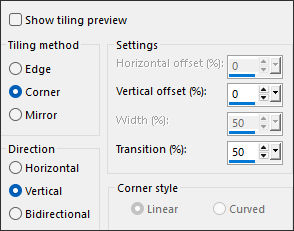
8. Effects / Image Effects / Seamless Tiling:
9. Effects / Plugins / FM Tile Tools / Blend Emboss / Default
Layers / New Raster Layer
Coloque a cor 3 no Primeiro Plano
Preencha com a cor do Primeiro Plano (cor 3)
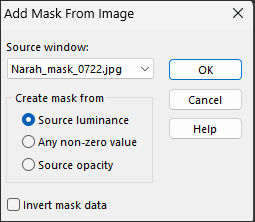
10. Layers / New Mask Layer/ From Image: Narah_mask_0722
11. Layers / Merge / Merge Group
Effects / Image Effects / Seamless Tiling /Default
Blend Mode / Dodge
12. Layers / Merge / Merge Visible
Layers / Duplicate
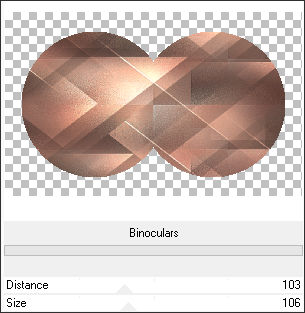
13. Effects / Plugins /Filters Unlimited 2.0 / Special Effects / Binocolars...Default (103 / 106)
Blend mode / Overlay
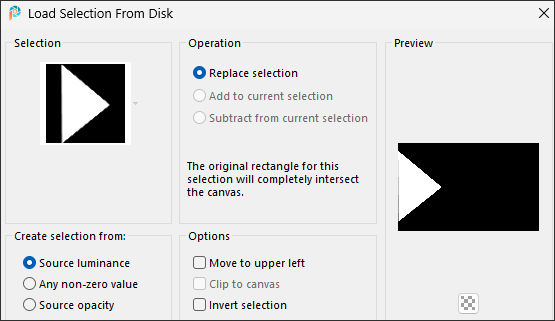
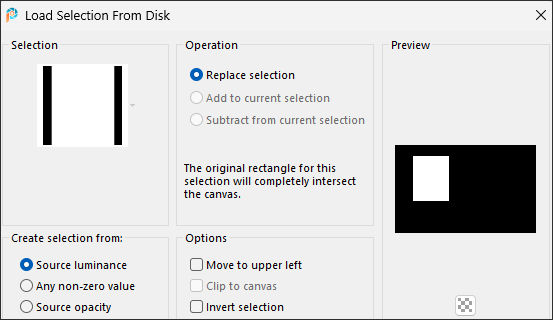
14. Selections / Load/Save Selection / Load Selection from Disk: L718 Sel 1 mpd©designs
15. Layers / New Raster Layer
Preencha com a cor do primeiro plano (cor 3)
16. Effects / Plugins / Simple / 4 Way Average
Effects / Plugins / Mock / Windo ...Default
Selections / Select None
17. Plano de Fundo cor 2
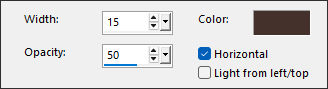
Effects / Texture Effects / Blinds: Cor do Plano de Fundo
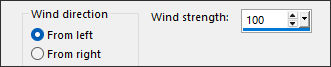
18. Effects / Distortion Effects / Wind :
Blend mode / Overlay
19. Effects / 3D Effects / Drop Shadow: 0 / 0 / 80 / 20,00 / Cor #000000
20. Layers / Merge / Merge Visible
Coloque a cor branca no Primeiro Plano
21. Layers / New Raster Layer
Preencha com a cor do Primeiro Plano
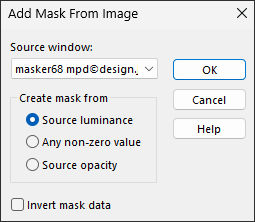
22. Layers / New Mask Layer/ From Image:masker68mpd©designs
23. Layers / Merge / Merge Group
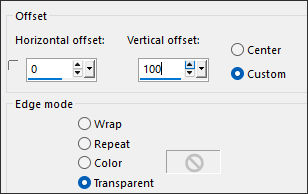
Effects / Image Effects / Offset:
24. Blend mode / Dissolve
Opacidade / 50%
25. Primeiro Plano cor 1
Plano de Fundo cor 2
26. Selections / Load/Save Selection / Load Selection from Disk: L718 Sel 2 mpd©designs
27. Layers / New Raster Layer
Preencha a seleção com a cor do Primeiro Plano ...cor 1
28. Selections / Modify / Contract / 2 ... Delete no teclado
29. Preencha a seleção com a cor do plano de fundo ... cor 2
Selections / Modify / Contract / 3 ... Delete no teclado
30. Primeiro Plano cor 3
Layers / New Raster Layer
Preencha com a seleção com a cor do primeiro plano... cor 3
31. Selections / Modify / Contract / 20 ... Delete no teclado
32. Layers / New Raster Layer
Preencha a seleção com a cor do plano de fundo ... cor 2
Selections / Modify / Contract / 2 ... Delete no teclado
33. Ative a layer ... (raster 2)
Selections / Select All
Selections / Float
Selections / Defloat
34. Effects / Plugins / Xero / Porcelain.. Default
Selections / Select None
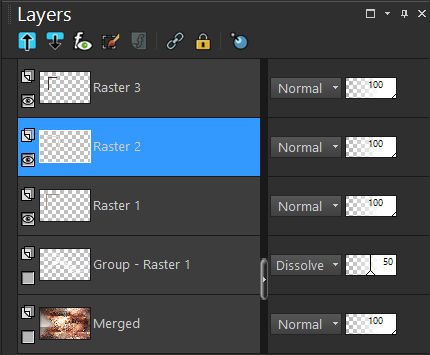
35. Na palete das layers, feche temporariamente a Layer do Fundo e a layer imediatamete acima
Clique no ícone "olho"
36. Ative a layer do Topo
Layers / Merge / Merge Down ... 2 vezes
37. Ative a «Magic Wand tool» com Tolerance and Feather em 0
Clique no centro do quadro
38. Abra a layer do Fundo (Merged) e a (Group-Raster 1)
Clicando no ícone do olho
Ative a Layer «Merged»
39. Selections / Promote selection to Layer
Layers / Arrange / Move Up
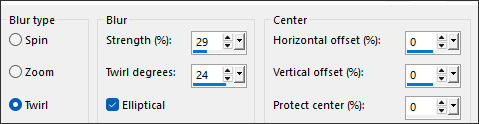
40. Adjust / Blur / Radial Blur
41. Effects / Edge Effects / Enhance
Layers / New Raster Layer
42. Ative o tube «Femme 71 mpd©»
Copie / Cole na seleção.
Layers / Duplicate
Layers / Merge / Merge Down
Adjust / Sharpness / Sharpen
Selections / Select None
43. Ative a layer do topo
Layers / Merge / Merge Down
Repita isso mais uma vez
44. Layers / Duplicate
Effects / Plugins / Toadies / What Are You?
45. Layers / Arrange / Move Down
Effects / Edge Effects /Enhance
46. Ative a layer do Topo
Effects / 3D Effects / Drop Shadow: 0 /0 / 80 / 20,00 / Cor #000000
47. Layers / Merge / Merge Down
Layers / Duplicate
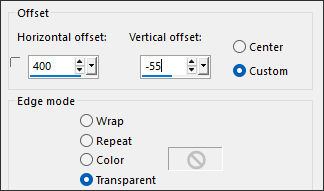
48. Effects / Image Effects / Offset: Horizontal Offset: 400 / Vertical Offset: -55
Marque «Custom» e «Transparent»
49. Layers / Merge / Merge Down
Ative a Layer do Fundo (Merged)
50. Layers / Duplicate
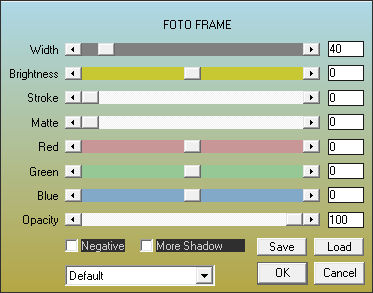
Effects / Plugins / AAA Frames / Foto Frame ...default
51. Effects / Plugins / Simple / Pizza Slice Mirror
Effects / Image Effects / Seamless Tiling ... Default
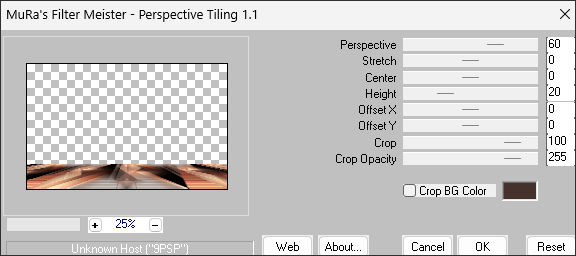
52. Effects / Plugins / MuRa's Meister / Perspective Tiling
53. Ative «Jiliany deco by mpd©»
Copie / Cole como nova layer
54. Effects / Image Effects / Offset: Horizontal Offset: 10 / Vertical Offset: 50
Marque «Custom» e «Transparent»
55. Layers / Arrange / Move Down
Ative a Layer do Topo
56. Ative « Jiliany deco 1 by mpd©»
Copie / Cole como nova layer
57. Effects / Image Effects / Offset: Horizontal Offset: 114 / Vertical Offset: -85
Marque «Custom» e «Transparent»
58. Ative «Jiliany deco 2 by mpd©»
Copie / Cole como nova layer
59. Effects / Image Effects / Offset: Horizontal Offset: -120 / Vertical Offset: 25
Marque «Custom» e «Transparent»
60. Ative «Jiliany deco 3 by mpd©»
Copie / Cole como nova layer
61. Effects / Image Effects / Offset: Horizontal Offset: -255 / Vertical Offset: -120
Marque «Custom» e «Transparent»
62. Effects / 3D Effects / Drop Shadow: 0 / 0 / 80 / 20,00 / Cor #000000
63. Ative «Jiliany deco 4 by mpd©»
Copie / Cole como nova layer
64. Effects / Image Effects / Offset: Horizontal Offset: 185 / Vertical Offset: -155
Marque «Custom» e «Transparent»
65. Effects / 3D Effects / Drop Shadow: 0 / 0 / 80 / 20,00 / Cor #000000
66. Primeiro Plano cor 3
Plano de Fundo cor 2
Layers / Merge / Merge All Layers
67. Image / Add Borders/ Symmetric Marcado / 2 pixels cor 2
Selections / Select All
68. Image / Add Borders/ Symmetric Marcado / 10 pixels cor 3
Selections / Invert
69. Effects / Plugins / Xero / Porcelain... Default
Selections / Select None
70. Image / Add Borders / Symmetric Marcado / 5 pixels cor do plano de fundo ...cor 2
Selections / Select All
71. Image / Add Borders / Symmetric Marcado / 35 pixels cor do Primeiro Plano ...cor 3
Selections / Invert
72. Effects / Plugins / Xero / Porcelain ... Default
Selections / Select None
73. Image / Add Borders / Symmetric Marcado / 5 pixels cor do plano de fundo ...cor 2
74. Image / Resize / 800 pixels de largura ... Resize all layers ...Marcado
75. Ative o Texto «Jiliany mpd©» Copie / Cole como nova layer
Posicione o texto como mais gostar.
76. Coloque seu nome ou a sua marca d'água.
Não esqueça da marca d'água do tutorial !!
Salve no formato JPG.
Versão Extra: Tube de Imagem de Pinterest
©Tutorial traduzido por Estela Fonseca em 25/06/2026. Todos os direitos reservados.
Não alterar nem repassar sem autorização.