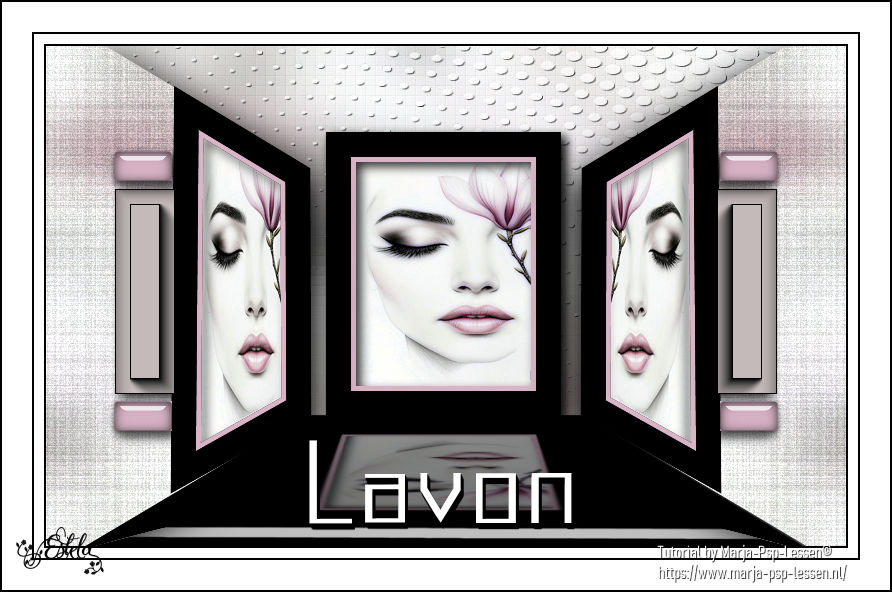
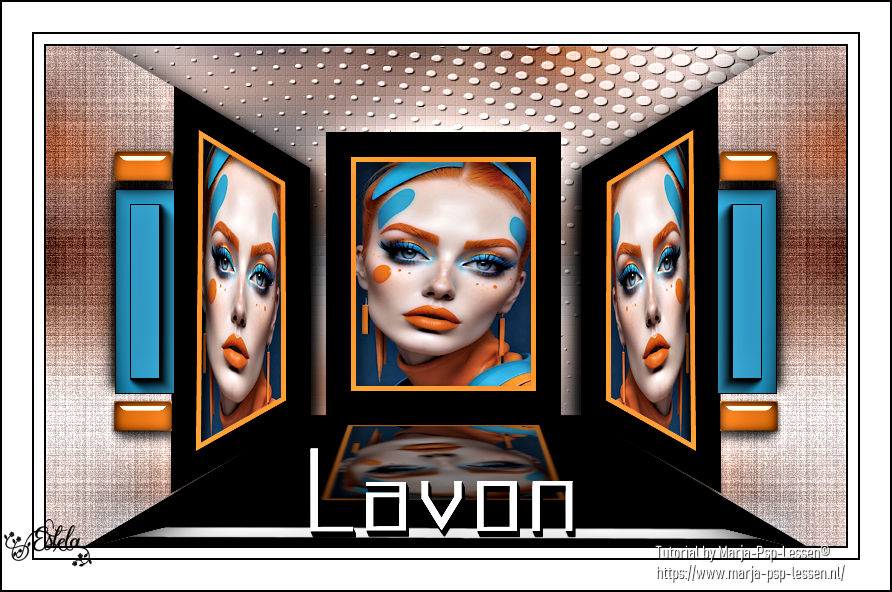
LAVON
Tutorial de Marja , original, Aqui.
Tutorial traduzido no PSP 2022 ULTIMATE.
Se você estiver usando uma versão diferente do PSP, as configurações e os efeitos dos plugins podem
produzir um resultado diferente.
Nesse caso, experimente as configurações até obter o resultado desejado.
Materiais Necessários:
Tube feito de imagem encontrada na internet
As máscaras são de Narah.
Outros materiais são de Marja assim identificados => mpd©.
***
Marca d'água do tutorial
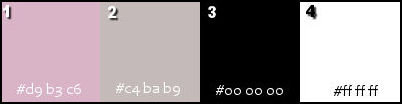
Esquema de cores L713 mpd©
Foto de Lavon
Piso Lavon
Texto de Lavon por mpd©
Narah_Mask_1440
L713 Sel 1 mpd©designs/ L713 Sel 2 mpd©designs/ L713 Sel 3 mpd©designs/
L713 Sel 4 mpd©designs e L713 Sel 5 mpd©designs
Plugins:
Xero / Fritillary & Porcelain
Filters Unlimited 2.0
Alien Skin Eye Candy 5 Impact / Perspective Shadow e Glass
Preparação:
Coloque as seleções na pasta "Seleções" do PSP.
Abra os tubes no PSP, duplique e feche os originais.
01- Abra uma nova imagem BRANCA de 800x500 pixels.
02- Layers / New Raster Layer
Selections / Select All
03- Ative «Lavon Picture.jpg»
Copie e Cole na seleção
Selections / Select None
04- Effects / Image Effects / Seamless Tiling / Default
Layers / Merge / Merge Down
05- Adjust / Blur / Gaussian Blur / Radius 25,00
Effects / Plugins / Xero / Fritillary: (10/30/10/0)
06- Effects / Plugins / Xero / Porcelain / Default
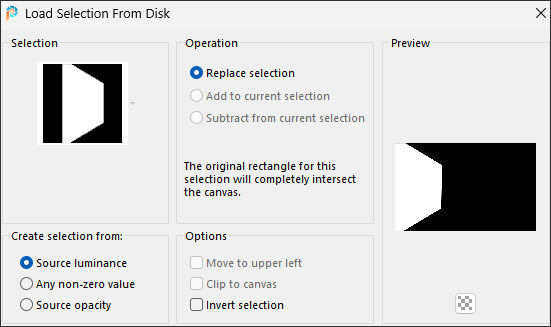
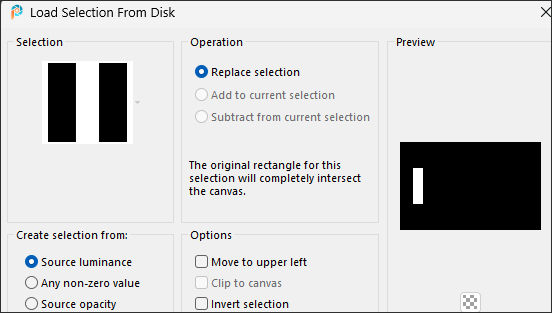
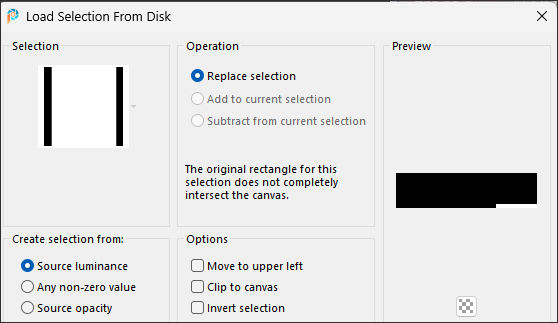
Selections / Load save selection / Load selection from disk: L713 Sel 1 mpd©designs
07- Selections / Promote selection to layer
Effects / Plugins / Filters Unlimited 2.0 / &<Bkg Designers sf10 III > Texture Raw Canvas : 43/26
08- Effects / Plugins / Alien Skin Eye Candy 5 - Impact / Perspective Shadow: Drop Shadow, Blurry
Selections / Select None
09- Layers / Duplicate
Image / Mirror / Mirror Horizontal
Layers / Merge / Merge Down
10- Primeiro Plano cor N° 3.
Plano de Fundo cor N° 1
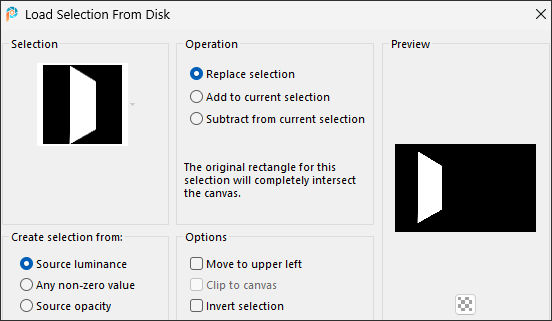
Selections / Load save selection / Load selection from disk: L713 Sel 2 mpd©designs
11- Layers / New Raster Layer
Preencha com a cor do Primeiro Plano
12- Selections / Modify / Contract / 25
Layers / New Raster Layer
Preencha com a cor do Plano de Fundo
13- Selections / Modify / Contract / 5
Delete no Teclado ( 1 vez)
Layers / New Raster Layer
14- Ative novamente a imagem « Lavon Picture»
Copie e cole na seleção.
mantenha a seleção
15- Adjust / Sharpness / Sharpen
Effects / Plugins / Xero / Porcelain / Default
Selections / Select None
16- Layers / Arrange / Move Down
Ative a Layer do Topo
17- Effects / 3D Effects / Drop Shadow: 5 / 5 / 80 / 15,00 / Cor #000000
18- Layers / Merge / Merge Down ...Repita mais uma vez
Layers / Duplicate
Image / Mirror / Mirror Horizontal
Layers / Merge / Merge Down
19. Primeiro Plano cor N° 2
Selections / Load save selection / Load selection from disk: L713 Sel 3 mpd©designs
20- Layers / New raster layer
Preencha a seleção com a cor do Primeiro Plano
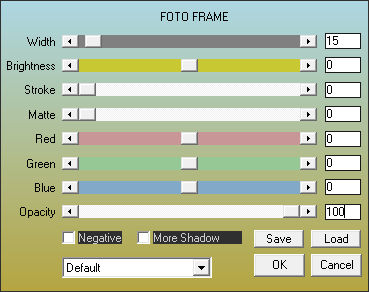
21- Effects / Plugins / AAA Frames / Foto Frame ... Width=>15
22- Selections / Select None
Effects / 3D Effects / Drop shadow: -5/-5/80 /15,00/ Cor #000000
23- Layers / Duplicate
Image / Mirror / Mirror Horizontal
Layers / Merge / Merge Down
24- Plano de Fundo cor N°1
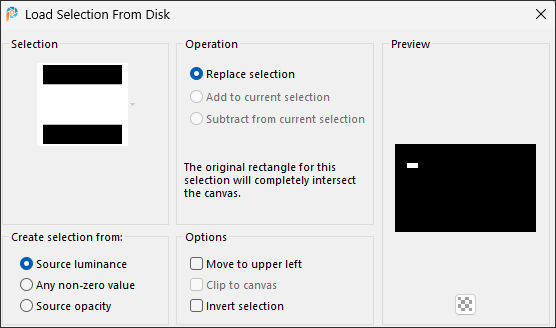
Selections / Load save selection / Load selection from disk: L713 Sel 4 mpd©designs
25- Layers / New Raster Layer
Preencha com a cor do Plano de Fundo
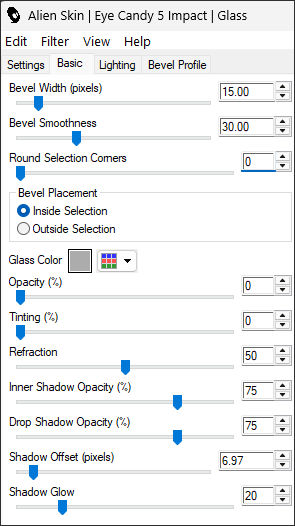
26- Effects / Plugins / Alien Skin Eye Candy 5 - Impact / Glass : Clear
Em Basic ... Mude apenas o valor de => Bevel Width (pixels) para 15.00
27- Selections / Select None
Effects / 3D Effects / Drop Shadow: 5 / 5 / 80 / 15,00 / Cor #000000
28- Layers / Duplicate
Effects / Image Effects / Offset:
Horizontal: 0 / Vertical: -250 / Custom e Transparente ... Marcados
29- Layers / Merge / Merge Down
Layers / Duplicate
Image / Mirror / Mirror Horizontal
Layers / Merge / Merge Down...Repita mais uma vez
30- Ative a Layer do Fundo
Primeiro Plano cor Nº4
Layers / New Raster Layer
Preencha com a cor do Primeiro Plano
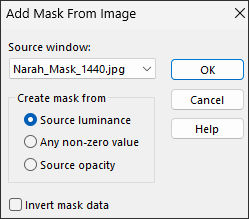
31- Layers / New Mask Layer / From Image:Narah_Mask_1440
32- Layers / Merge / Merge Group
Effects / 3D Effects / Drop Shadow: 1 / 1 / 80 / 1,00 / Cor #000000
blend mode / Hard Light.
Permaneça nesta layer por um tempo.
33- Ative « Lavon Floor by mpd©»
Copie e cole como nova layer
34- Effects / Image Effects / Offset:
Horizontal: 0 / Vertical: -188 / Custom e Transparent ... Desmarcado
Ainda nesta layer
35- Primeiro Plano cor Nº 3
Plano de Fundo cor N°1
Selections / Load save selection / Load selection from disk: L713 Sel 5 mpd©designs
35- Layers / New Raster Layer
Preencha com a cor do Primeiro Plano
36- Selections / Modify / Contract / 25.
Layers / New Raster Layer
Preencha com a cor do Plano de Fundo
37. Selections / Modify / Contract / 5.
Delete no teclado ( 1 vez)
38- Layers / New Raster Layer
Ative «Lavon Picture»
Copie e cole na seleção
39- Adjust / Sharpness / Sharpen
Effects / Plugins / Xero / Porcelain / Default
Selections / Select None
40- Layers / Arrange / Move Down
Ative a layer imediatamente acima
41- Effects / 3D Effects / Drop Shadow: 5 / 5 / 80 / 15,00 / Cor #000000
42- Layers / Merge / Merge Down
Repita mais uma vez
43- Layers / Duplicate
Effects / Plugins / Alien Skin Eye Candy 5- Impact / Perspective Shadow / Reflect in Front, Sharp
44- Opacidade 65.
Layers / Arrange / Move Down
Ative a Layer do Topo
45- Ative «Lavon Text by mpd©»
Copie e Cole como nova layer
Coloque o texto aonde preferir
46- Layers / Merge / Merge All
Image / Add Borders / Symmetric Marcado / 2 pixels cor #000000
10 pixels cor #ffffff
2 pixels cor #000000
30 pixels cor #ffffff
2 pixels cor #000000
47- Image / Resize / 800 pixels de largura... Resize All Layers ... Marcado
48- Layers / New Raster Layer
Coloque a sua marca d'água e a marca d'água de Marja
Layers / Merge / Merge All
Salve como JPG.
Extra: Tube de Estela Fonseca (Principal)
©Tutorial traduzido por Estela Fonseca em 16/03/2026.
Não alterar nem repassar sem autorização.