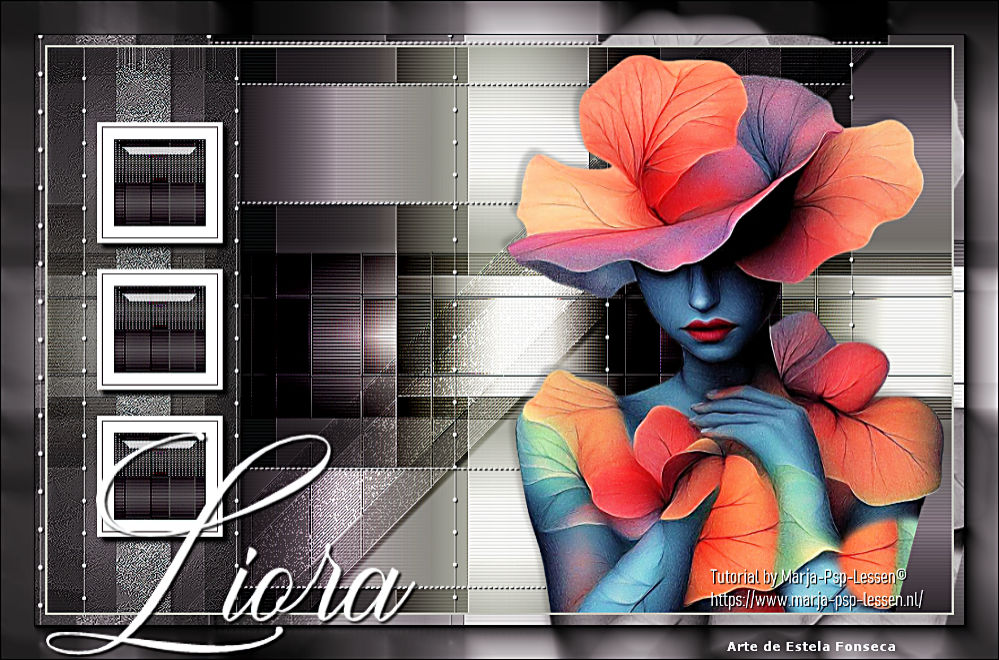
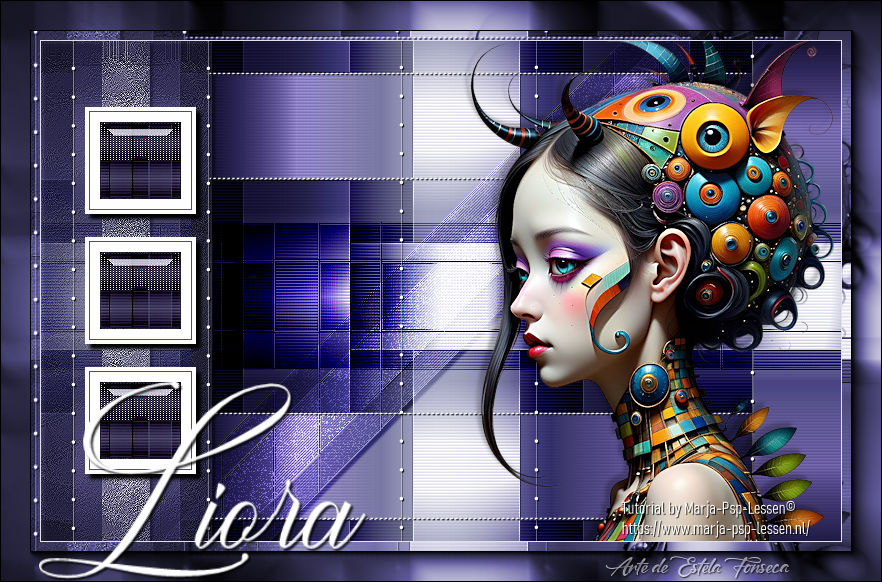
LIORA
Tutorial de Marja , original, Aqui.
Tutorial traduzido no PSP 2022 ULTIMATE.
Se você estiver usando uma versão diferente do PSP, as configurações e os efeitos dos plugins
podem produzir um resultado diferente.
Nesse caso, experimente as configurações até obter o resultado desejado.
Materiais Necessários:
Tube Principal de Renée Designs ... sua página de Tubes AQUI.
Outros materiais criados por Marja ...mpd©designs
Plugins:
Mehdi – Wavy Lab
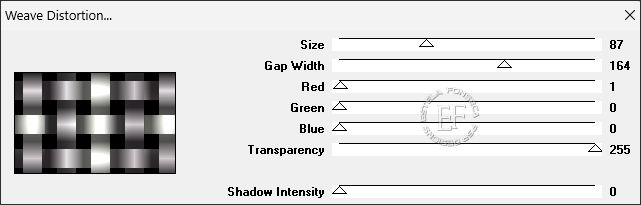
VM Natural – Weave Distortion
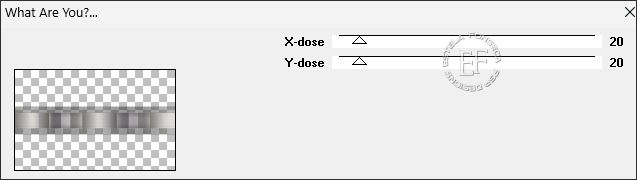
Toadies – What Are You?
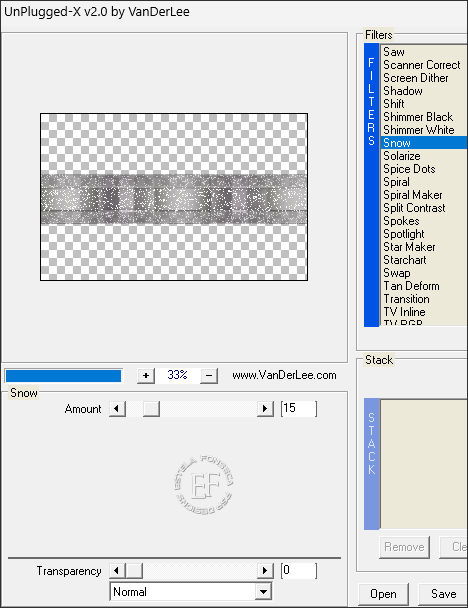
VanDerLee – Unplugged X – Snow
AAA Frames – Foto Frame
Preparação:Coloque as seleções na pasta de seleções do PSP.
Abra os tubes no PSP, duplique e feche os originais.
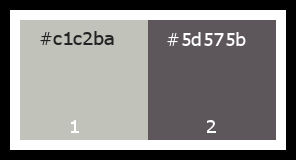
Primeiro Plano cor Nº 1Plano de Fundo cor Nº 2
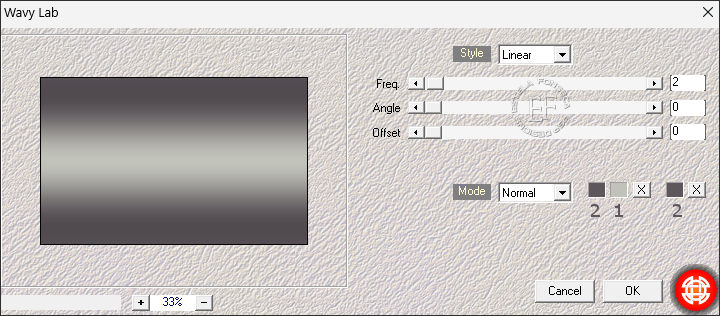
1. Abra uma nova imagem transparente de 800x500 pixels.2. Effects / Plugins / Mehdi / Wavy Lab
3. Layers / Duplicate
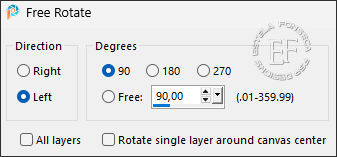
Image / Free Rotate / Right 90 ... Nada Marcado
4. Layers / Merge / Merge Visible
Layers / Duplicate
5. Effects / Plugins / VM Natural / Weave Distortion
6. Effects / Edge Effects / Enhance
Blend Mode / Overlay
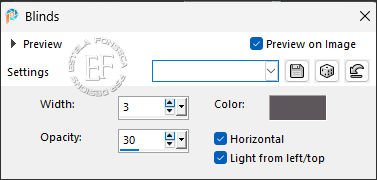
7. Effects / Texture Effects / Blinds (cor 2)
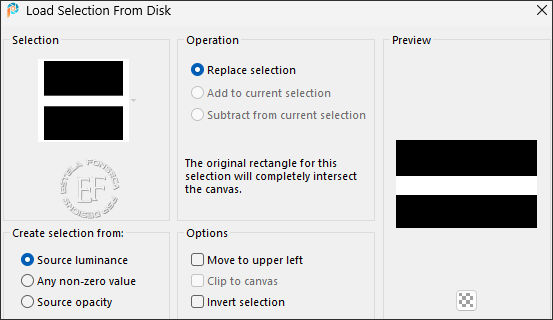
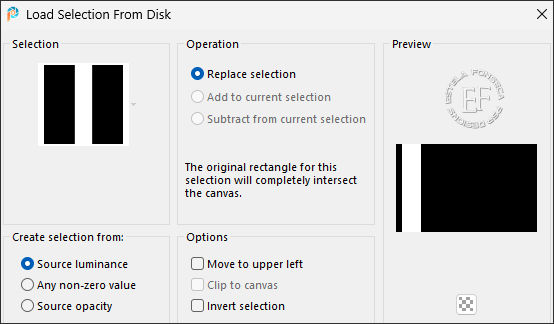
8. Selections / Load/Save Selection / Load Selection from Disk: L756 Sel 1 mpd©designs
9. Selections / Promote selection to layer
Selections / Select None
Effects / Plugins / Toadies / What Are You? 20 / 20
10. Effects / Edge Effects / Enhance More
Blend mode / Burn
Layers / Duplicate
11. Effects / Plugins / VanDerLee / Unplugged X / Snow
Blend mode / Overlay
Reduza a opacidade à 75
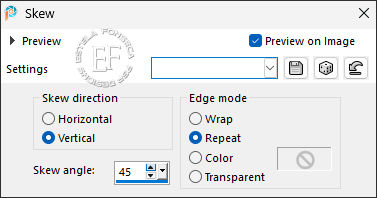
12. Effects / Geometric Effects / Skew: Vertical / Repeat /Angle: 45
13. Effects / 3D Effects / Drop Shadow: 3 / 3 / 100 / 3,00 / Cor #000000
14. Selections / Load/Save Selection / Load Selection from Disk: L756 Sel 2 mpd©designs
15. Ative "Copy of Merged"(Segunda layer de baixo para cima)
Selections / Promote selection to Layer
Layers / Arrange / Bring to Top
16. Adjust / Blur / Gaussian Blur / Radius 20
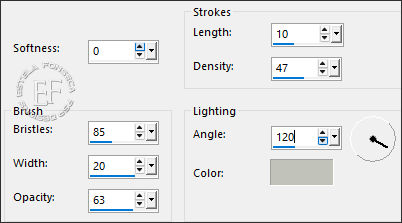
17. Effects / Artistic Effects / Brush Strokes (cor do primeiro plano cor 1)
18. Selections / Select NoneEffects / Plugins / Toadies / What Are You? 20/20
19. Adjust / Sharpness / Sharpen
Effects / 3D Effects / Drop Shadow: 3 / 3 / 100 / 3,00 / Cor #000000
20. Ative "Liora deco mpd©"
Copie e cole como nova layer
21. Effects / Image Effects / Offset:
Horizontal Offset: 40 / Vertical Offset: 3 / Custom / Transparent...Marcado
22. Ative "Liora Deco 1 mpd©.pspimage" ... Copie e Cole como nova layer
23. Effects / Image Effects / Offset:Horizontal Offset: -300 / Vertical Offset: 0 / Custom / Transparent...Marcado
24. Effects / 3D Effects / Drop Shadow: 5 / 5 / 100 / 5,00 / Cor #000000
25. Ative o tube de sua escolha
Copie / Cole como nova layer
26. Posicione o tube à direitaAplique a sombra de sua escolha .
Minha escolha:
Effects / 3D Effects / Drop Shadow: -5 / -5 / 75 / 25,00 / Cor #000000
27. Layers / Merge / Merge AllCopie!
28. Image / Add Borders / Symmetric Marcado / 2 Pixels cor do Primeiro Plano (1)Selections / Select All
29. Image / Add Borders / Symmetric Marcado / 40 Pixels cor do Plano de Funco (2)Selections / Invert
30. Layers / New Raster LayerCole na seleção
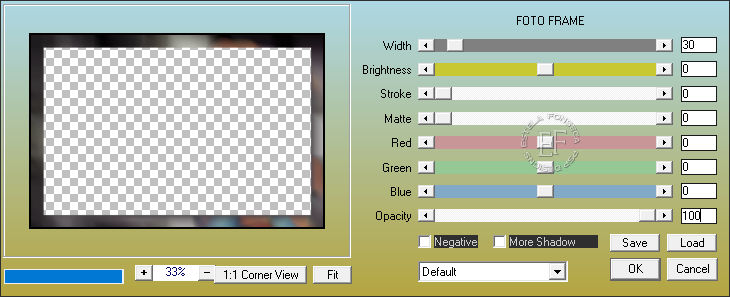
31. Effects / Plugins / AAA Frames / Photo Frame ...30
Blend mode / Luminance
Selections / Select None
32. Layers / Merge / Merge AllImage / Resize / 800 pixels ... Resize All Layers ... Marcado.
33. Plano de Fundo cor #ffffff ou a cor de sua preferência.Escolha a Fonte (Minha escolha: Avalon Calligraphy)
Digite "Liora"
Coloque o Texto como preferir.
34. Sombra a seu critério.Effects / 3D Effects / Drop Shadow: 2 / 2 / 85 / 2,00 / Cor #000000
35. Layers / New Raster LayerColoque a sua marca d'água
!! Não esqueça da marca d'água de Marja!!
Layers / Merge / Merge All
Salve como JPG.
Extra: Tube de Renée Designs
©Tutorial traduzido por Estela Fonseca em 04/09/2026.
Não alterar nem repassar sem autorização.