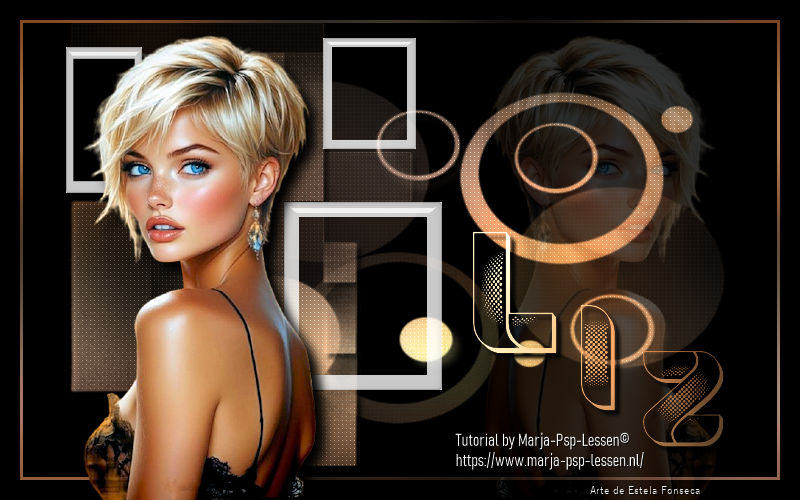
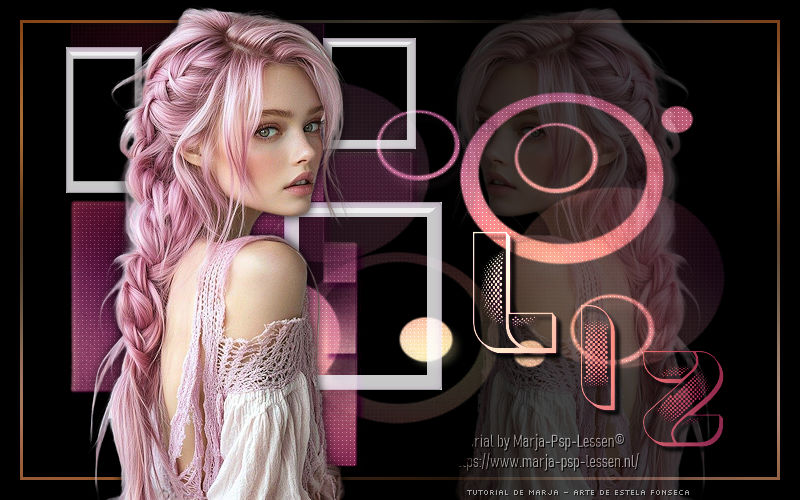
LIZ
Tutorial de Marja , original, Aqui.

Tutorial traduzido no PSP 2022 ULTIMATE.
Se você estiver usando uma versão diferente do PSP, as configurações e os efeitos dos plugins
podem produzir um resultado diferente.
Nesse caso, experimente as configurações até obter o resultado desejado.
Materiais Necessários:
Tubes de Marja's
Marca d'água do Tutorial
Femme 111 mpd©
Liz Deco mpd©
Text Liz mpd©
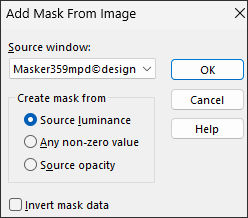
Masker355mpd©designs / Masker359mpd©designs
Plugins:
Graphic Plus => Cross Shadow
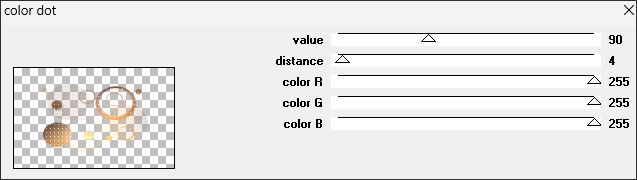
Penta.com => Color Dot
Preparação:Abra os tubes no PSP. Duplique e feche os originais.
Abra as Masks no PSP e Minimize-as.
Primeiro, vamos criar um fundo.
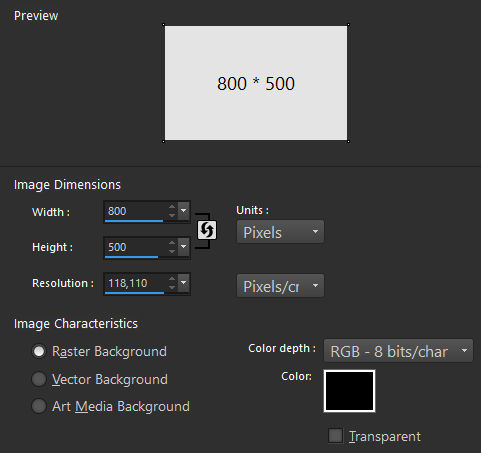
1. Abra uma nova imagem Preta de 800x500 pixels.
Selections / Select All
2. Layers / New Raster LayerAtive o tube «Femme 111 mpd©» Copie e cole na seleção.
Selections / Select None
3. Effects / Image Effects / Seamless Tiling ...DefaultLayers / Merge / Merge Visible
4. Adjust / Blur / Gaussian Blur / Radius 50
5. Nomeie esta imagem como «Background» (Fundo)Minimize-a !!!!
Agora , vamos começar a criar.
7. Abra uma nova imagem preta de 800x500 pixels.Layers / New Raster Layer
Selections / Select All
8. Ative a imagem «Background» (Fundo)Copie e cole na seleção
Selections / Select None
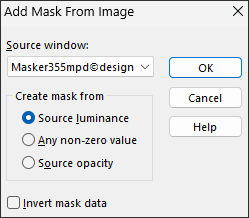
9. Layers / New Mask Layer / From Image: Masker355mpd©designs
10. Layers / DuplicateLayers / Merge / Merge Group
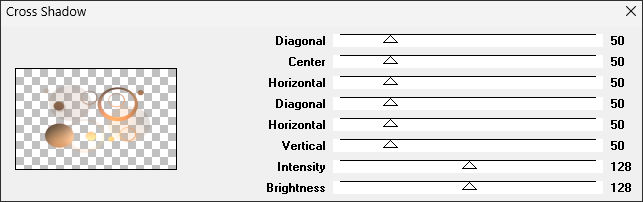
11. Effects / Plugins / Graphic Plus / Cross Shadow / Default
Effects / Plugins / Penta.com / Color Dot ... Defina apenas «Distance» para 4
Deixe o restante como está.
12. Layers / New Raster LayerSelections / Select All
13. Ative a imagem «Background» Copie e cole na seleçãoSelections / Select None
14. Layers / New Mask Layer / From Image: Masker359mpd©designs
15. Layers / Merge / Merge GroupLayers / Duplicate
Layers / Merge / Merge Down
16. Effects / Plugins / Graphic Plus / Cross Shadow / DefaultEffects / Plugins / Penta.com / Color Dot ... mesmos valores de antes
17. Effects / 3D Effects / Drop Shadow: 5 / 5 / 100 / 5,00 / Cor #000000
18. Ative «Liz deco» Copie e cole como nova layer
19. Effects / Image Effects / Offset:Horizontal Offset: -196 / Vertical Offset: 36 «Custom» e «Transparent» Marcado.
20. Effects / 3D Effects / Drop Shadow: 5 / 5 / 100 / 5,00 / Cor #000000
21. Layers / Merge / Merge Down ...2 vezes
22. Effects / Image Effects / Offset:Horizontal Offset: 50 / Vertical Offset: 0 «Custom» e «Tranparent» Marcado.
23. Layers / New Raster LayerSelections / Select All
Selections / Modify / Contract / 20 Pixels
24. Ative novamente o «Background» Copie e cole na seleção.
25. Selections / Modify / Contract / 3 PixelsDelete no teclado
Selections / Select None
26. Ative «Femme 111 mpd©»Copie e cole como nova layer em seu trabalho
27. Effects / Image Effects / OffsetHorizontal Offset: -200 / Vertical Offset: -18 «Custom» e «Transparent» Marcado.
28. Adjust / One-Step Photo FixEffects / 3D Effects / Drop Shadow 10 / 10 / 100 / 15,00 / Cor #000000
Layers / Duplicate
Image / Mirror/ Mirror Horizontal
Opacidade / 20
30. Ative «Text Liz» Copie e cole como nova layer
Posicione como você gostar.
31. Layers / New Raster LayerColoque a sua marca d'água ou assinatura.
Não esqueça de colocar também a marca d'água do tutorial.
Layers / Merge / Merge All
Salve no formato JPG.
Extra: Tubes de Estela Fonseca (Principal)
©Tutorial traduzido por Estela Fonseca em 04/07/2026.
Não alterar nem repassar sem autorização.