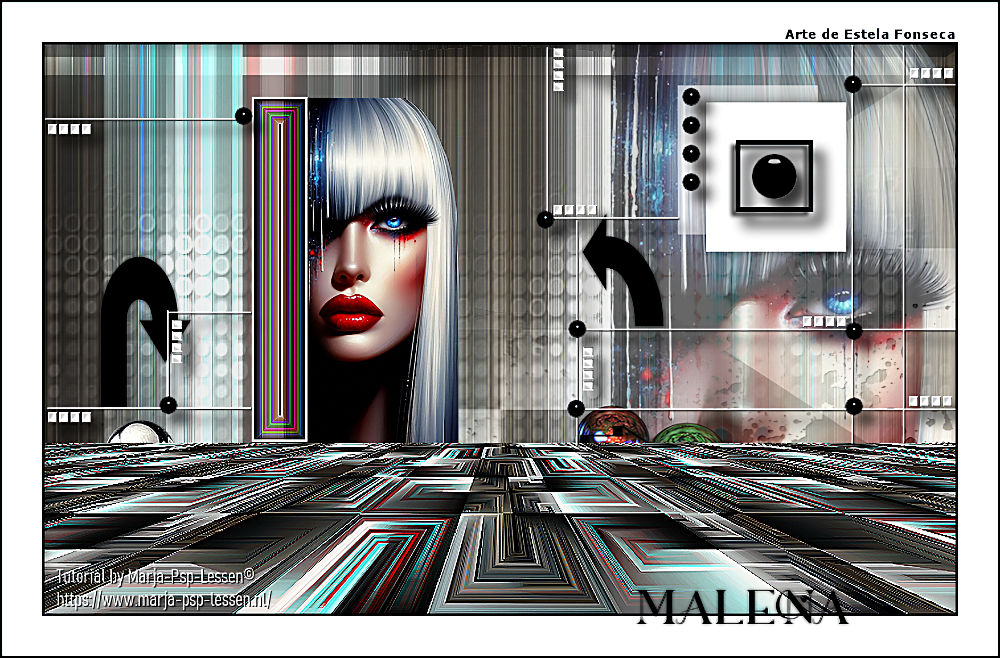
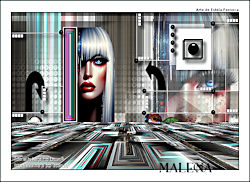
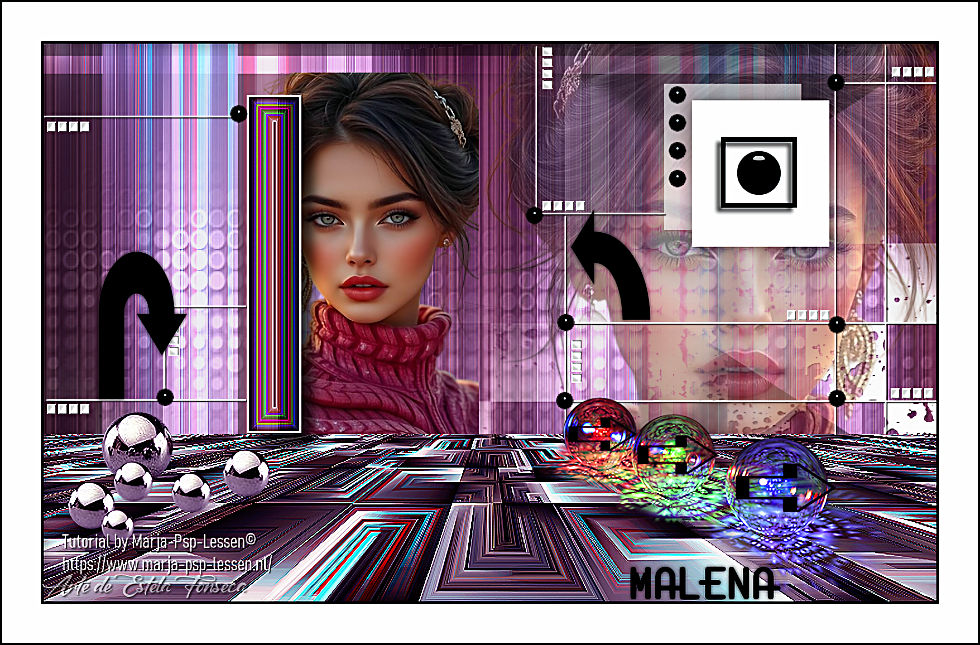
MALENA
Tutorial de Marja , original, Aqui.

Marja criou este trabalho no PSP X2 e eu no PSP 2022 ULTIMATE.
Se você estiver usando uma versão diferente do PSP, as configurações e os efeitos dos plugins podem
produzir um resultado diferente. Nesse caso, experimente as configurações até obter o resultado desejado.
Materiais Necessários:
Mask de Casiop
Outros materiais foram criados por Marja, neste caso o mpd© é adicionado.
Tubes e Marca d'água.
Este tutorial é uma criação pessoal.
Qualquer semelhança com outro é mera coincidência.
É estritamente proibido modificar os tubes, alterar seu nome ou remover as marcas registradas,
apresentá-los em seus sites ou blogs, compartilhá-los em grupos,
criar um banco de imagens ou usá-los para fins lucrativos.
Agradecemos o respeito pelo trabalho de Marja e pelos tubes.Não hesite em me avisar se tiver algum problema com esta tradução,
e tentarei corrigi-lo o mais rápido possível.
Plugins:L&K Landsiteofwonders / Raisa
Transparency / Elimante white
Alf's Power Toys / Mirror Offset*
Filter Factory Gallery C / Defference Display*
Unlimited 2.0
Mehdi / Sorting Tiles
MuRa's Meister / Perspective Tiling
Graphic Plus / Emboss
VM Natural / Downstairs*
*Importado para o Unlimited 2
Preparação:
Para preservar os tubes originais... Duplique os tubes e Feche os originais.
Sempre trabalhe com as cópias.
Abra as Máscaras no PSP e Minimize.
Copie as seleções (quando houver) e cole dentro da pasta de seleções do PSP.
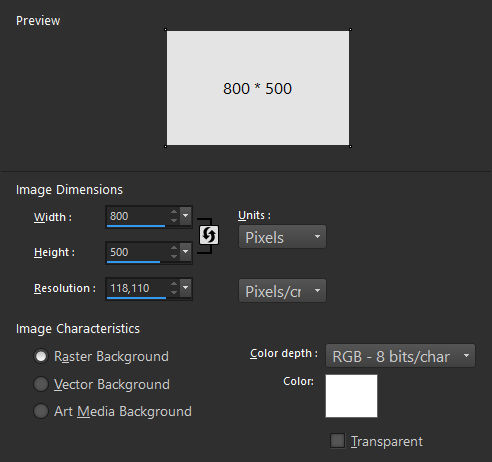
1- Abra uma nova imagem branca de 800x500 pixels.
Layers / New raster layer
Selections / Select all
2- Ative o tube «Futuristic Face» Copie e Cole na seleção.
Selections / Select none
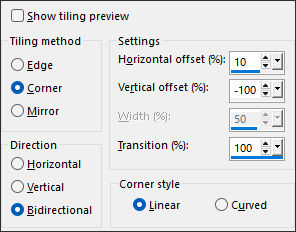
3- Effects / Image Effects / Seamless Tiling / Default
Effects / Plugins / L&K landsiteofwonders / Raisa ... ambos os valores 255
4- Effects / Plugins / Transparency / Elimante white
Layers / Merge / Merge all
5- Effects / Plugins / Unlimited 2.0 / Alf's Power Toys / Mirror Offset: 128/128
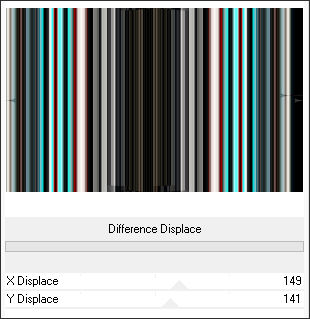
Effects / Plugins / Unlimited 2.0 / Filter Factory Gallery C / Defference Displace: 149 / 141
6- Effects / Image Effects / Seamless Tiling
Layers / Duplicate
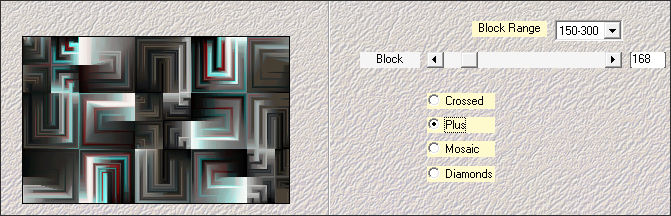
7- Effects / Plugins / Mehdi / Sorting Tile
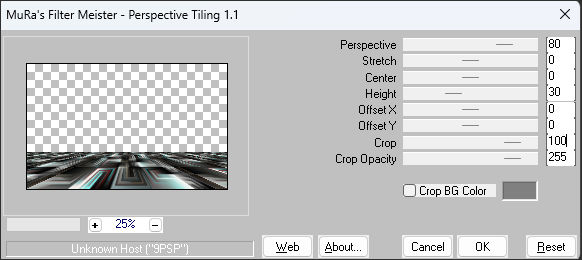
8- Effects / Plugins / MuRa's Meister / Perspective Tiling ...Heigth: 30
9- Effects / Edge Effects / EnhanceAtive a Layer do Fundo
Layers / Duplicate
10- Adjust / Blur / Gaussian Blur / Radius 20.00Opacidade 80
Ative a Layer do Fundo
Effects / Edge Effects / Enhance
11- Ative a Layer do Meio (na palete das layers)Layers / Merge / Merge Down
Permaneça nesta layer
12- Primeiro Plano cor branca
Layers / New Raster Layer
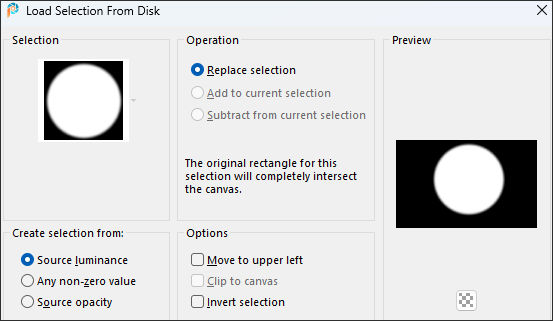
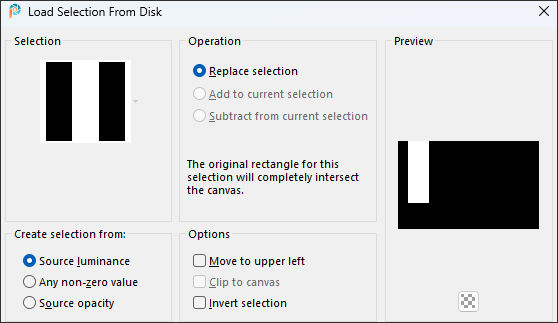
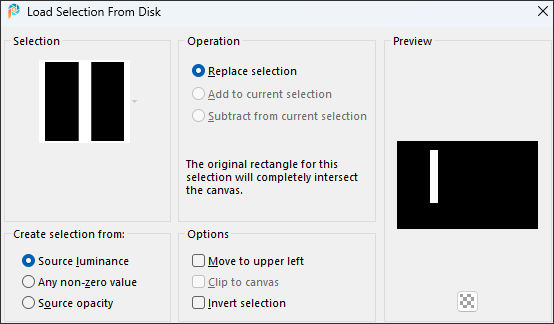
Selections / Load-Save Selection / Load Selection from Disk :L656 Sel 1 mpd©designs
13- Balde de Pintura opacidade 60
Preencha com a cor branca (1 vez)
Selections / Select None
Blend mode / Overlay.
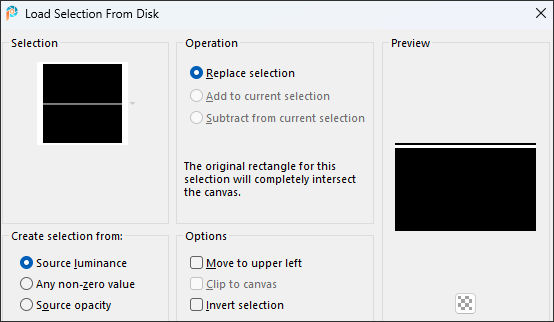
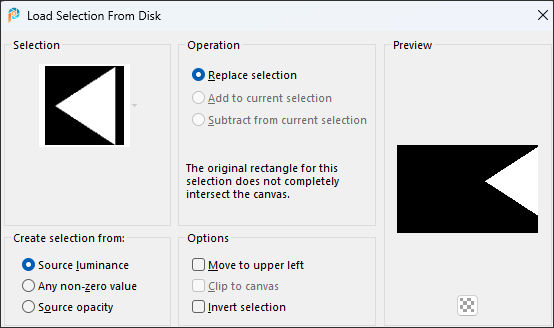
14- Ainda nesta layerSelections / Load-Save Selection / Load Selection from Disk:L656 Sel 2 mpd©designs
15- (não adicione nova layer)Preencha a seleção com a cor branca
A opacidade do balde de pintura ainda está em 60.
Selections / Select None
16- Permaneça nesta layer.Selections / Load-Save Selection / Load Selection from Disk:L656 Sel 3 mpd©designs
17- (não adicione nova layer)Preencha a seleção com a cor branca
A opacidade do balde de pintura ainda está em 60.
Selections / Select None
Mantenha-se nesta layer.
18- Selections / Load-Save Selection / Load Selection from Disk:L656 Sel 4 mpd©designs
19- Preencha a seleção com a cor branca
A opacidade do balde de pintura ainda em 60.
Selections / Select None
20- Ative a Layer do Fundo
Layers / New Raster Layer
Baldinho de Pintura opacidade 100
Preencha a layer com a cor branca.
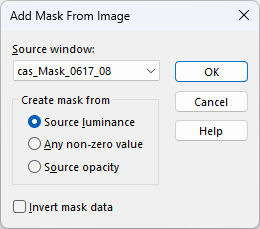
21- Layers / New Mask Layer / From Image: cas_Mask_0617_08
22- Layers / Merge / Merge Group
Effects / 3D Effects / Drop Shadow: 1 / 1 / 85 / 1,00 / Cor Preta
23- Blend Mode / Soft Light.
Effects / Plugins / Graphic Plus / Emboss / Default
Permaneça nesta layer
24- Layers / New Raster Layer
Preencha com a cor branca
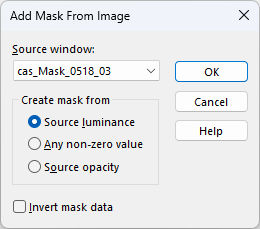
Layers / New Mask Layer / From Image: cas_Mask_0158_03
25- Layers / Merge / Merge GroupEffects / 3D Effects / Drop Shadow: 1 / 1 / 85 / 1,00 / Cor Preta
26- Effects / Plugins / Graphic Plus / Emboss / Default
Ative a layer do Topo
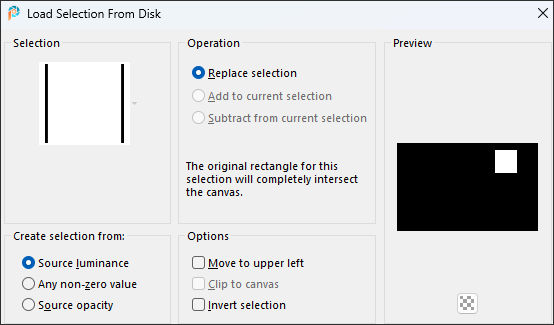
27- Selections / Load-Save Selection / Load Selection from Disk:L656 Sel 5 mpd©designs
28- Layers / New Raster LayerPreencha com a cor branca
Selections / Modify / Contract / 2 pixels
Delete no teclado
29- Ative a layer do FundoSelections / Promote Selection to Layer
Layers / Arrange / Bring to Top
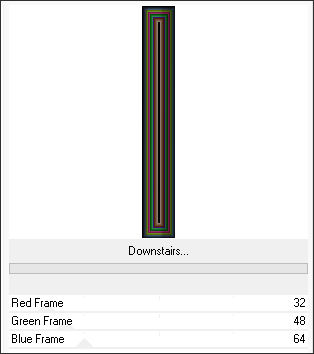
30- Layers / DuplicateEffects / Plugins / Unlimited 2.0 / VM Natural / Downstairs / Default
Effects / Edge Effects / Enhance
Blend Mode / Overlay
Selections / Select None
31- Layers / Merge / Merge DownLayers / Arrange / Move Down
Ative a Layer do Topo
32- Effects / 3D Effects / Drop Shadow: 1 / 1 / 85 / 1,00 / Cor Preta
Layers / Merge / Merge Down
33- Selections / Load-Save Selection / Load Selection from Disk: L656 Sel 6 mpd©designs
34- Layers / New Raster LayerBaldinho de Pintura com opacidade 60
Preencha com a cor branca.
35- Layers / New Raster LayerBaldinho de Pintura opacidade 100
Preencha a seleção com a cor branca.
Selections / Select None.
36- Effects / Image Effects / Offset: Horizontal: 25 / Vertical: -15 / Custom e Transparent , Marcado
37- Effects / 3D Effects / Drop Shadow: 0 / 0 / 55 / 20,00 / Cor Preta
38- Layers / Merge / Merge DownAtive «Malena Deco 1 by mpd©»
Copie e cole como nova layer
39- Effects / Image Effects / Offset: Horizontal: 0 / Vertical: 72 / Custom e Transparent ... Marcado
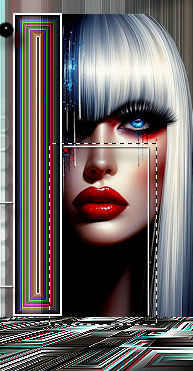
40- Ative o tube «Futuristic-Face»Copie e Cole como nova layer
41- Image / Resize / 25% ... Resize All Layers ... Desmarcado
42- Effects / Image Effects / Offset: Horizontal: -115 / Vertical: 42 / Custom e Transparent...Marcado.
43- Layers / Arrange / Move DownRepita isso mais 3 vezes
Adjust / Sharpness / Sharpen
44- Ative a Layer do topo
Effects / 3D Effects / Drop Shadow: 10 / 10 / 80 / 15,00 / Preto
45- Ative a layer do topoSelection Tool (S) Rectangle...
Faça uma seleção em volta das linhas brancas.
46- Delete no TecladoSelections / Select None
Ative o tube «Futuristic – Face» Novamente
Copie e cole como nova layer em seu trabalho
47- Image / Resize / 60% ...Resize All Layers ... Desmarcado.
48- Layers / Arrange / Move DownRepita isso mais 3 vezes.
49- Effects / Image Effects / Offset: Horizontal:250 / Vertical: -100 / Custom e Transparent...Marcado.Opacidade 60
50- Ative o tube «Malena Deco 2 by mpd©»Copie e cole como nova layer em seu trabalho.
51- Effects / Image Effects / Offset: Horizontal:0 / Vertical: -72 / Custom e Transparent...Marcado.
52- Layers / Merge / Merge All
Image / Add Borders / Symmetric Marcado / 2 pixels cor Preta
Selections / Select All
53- Image / Add Borders / Symmetric Marcado / 35 pixels cor brancoSelections / Invert
54- Layers / New Raster LayerEffects / 3D Effects / Cutout: 2 / 2 / 50 / 15 / Cor Preta
55- Selections / Select NoneImage / Add Borders / Symmetric Marcado / 2 pixels cor Preta
Image / Resize / 800 pixels de largura ... Resize All Layers ... Marcado.
56- Use a Ferramenta Text Tool e escolha uma fonte de sua preferencia e digite "Malena"
Posicione como preferir
57- Aplique ao texto uma sombra de sua escolhaEscolha de Marja:
Effects / 3D Effects / Drop Shadow: 0 / 0 / 80 / 5,00 / Preta
58- Layers / New Raster LayerColoque a sua marca d'água e a Marca d'água de Marja.
Layers / Merge / Merge All
Salve como JPG.
Versão 2: Tube Próprio (Personagem)
©Tutorial traduzido por Estela Fonseca em 13/07/2025.
Não alterar nem repassar sem autorização.