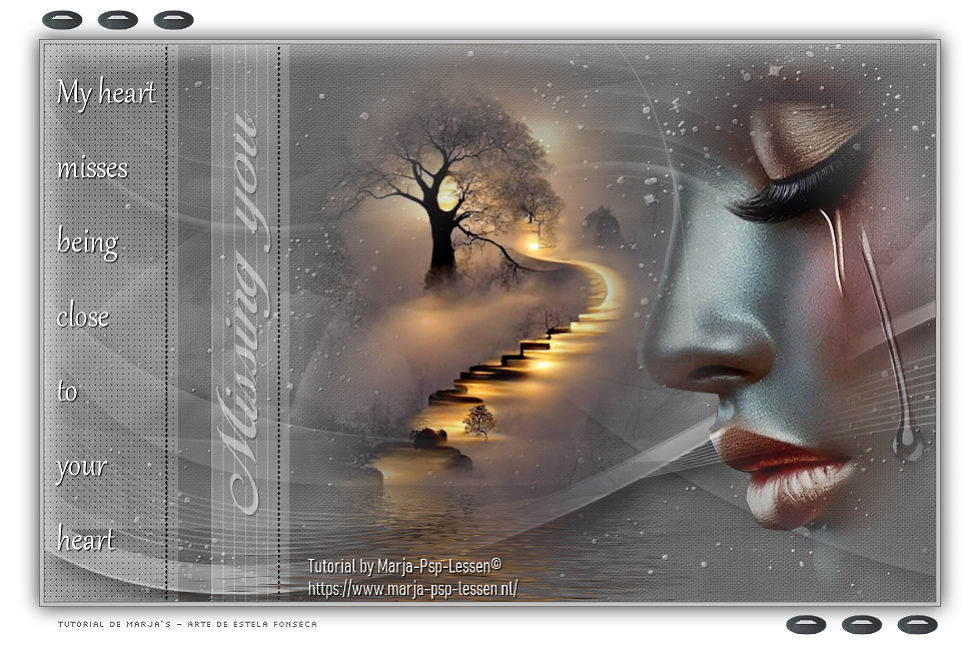
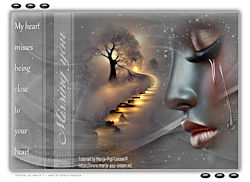
MISSING yOU
Tutorial de Marja , original, Aqui.

Marja criou este trabalho no PSP X2 e eu no PSP 2022 ULTIMATE.
Se você estiver usando uma versão diferente do PSP, as configurações e os efeitos dos plugins podem
produzir um resultado diferente. Nesse caso, experimente as configurações até obter o resultado desejado.
Materiais Necessários:
Tubes de Marja
Masks de Narah
Outros materiais foram criados por Marja, neste caso o mpd© é adicionado.
Tubes e Marca d'água.
Este tutorial é uma criação pessoal.
Qualquer semelhança com outro é mera coincidência.
É estritamente proibido modificar os tubes, alterar seu nome ou remover as marcas registradas,
apresentá-los em seus sites ou blogs, compartilhá-los em grupos,
criar um banco de imagens ou usá-los para fins lucrativos.
Agradecemos o respeito pelo trabalho de Marja e pelos tubes.Não hesite em me avisar se tiver algum problema com esta tradução,
e tentarei corrigi-lo o mais rápido possível.
PLUGINS:Unlimited 2.0
FM Tile tools – Blend Emboss
Innovations [AP 01] Lines, silverlining
*Import this filter into Unlimited 2.0
Preparação:Coloque as seleções na pasta "Seleções" em Meus Arquivos do PSP.
Abra os tubes as masks no seu PSP. Duplique e feche os originais.
Minimize-os.
Abra o esquema de cores no psp e minimize-o.
Defina o primeiro plano como cor 1.
O segundo plano como cor 2.
1. Abra uma nova image transparente de 800x500 pixels.
Preencha com a cor do Plano de Fundo (cor 2)
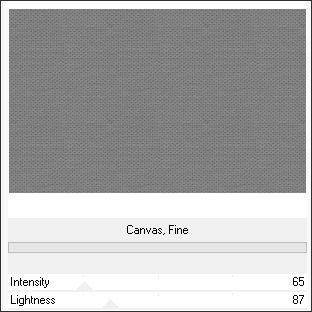
2. Effects / Plugins / Filters Unlimited 2.0 / Paper Texture / Canvas, Fine ...65/87
3. Effects / Plugins / FM Tile Tools / Blend Emboss... DefaultLayers / New Raster Layer
Preencha com a cor do Primeiro Plano.
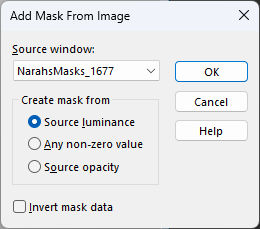
4. Layers / New Mask Layer / From Image:NarahsMasks_1677
5. Layers / Merge / Merge GroupEffects / 3D Effects / Drop Shadow: 10 / 10 / 85 / 25,00 / Cor #000000
Blend mode / Luminance
6. Layers / New Raster Layer
Preencha com a cor do Primeiro Plano
Preencha com a cor do Primeiro Plano
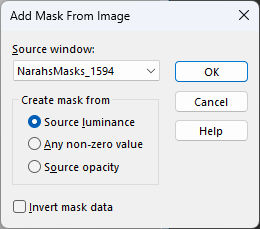
Layers / New Mask Layer / From Image:NarahsMasks_1594
7. Layers / Merge / Merge GroupEffects / 3D Effects / Drop Shadow:10 / 10 / 85 / 25,00 / Cor #000000
8. Blend Mode / Hard LightEffects / Plugins / FM Tile Tools / Blend Emboss ... Default
Layers / Merge / Merge Visible
9. Layers / New Raster LayerPreencha com a cor do Primeiro Plano
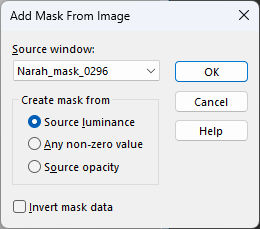
Layers / New Mask Layer / From Image: Narah_mask_0296
10. Layers / Merge / Merge GroupEffects / 3D Effects / Drop Shadow: 10/10/85/25,00/Cor #000000
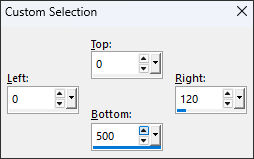
11. Selection Tool (S) / Rectangle / Custom Selection: Top: 0 / Left: 0 / Bottom: 500 / Right: 120
12. Layers / New Raster LayerPreencha a seleção com a cor do Primeiro Plano
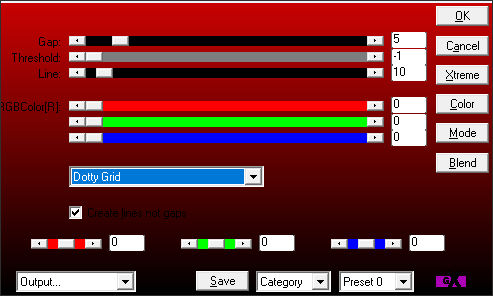
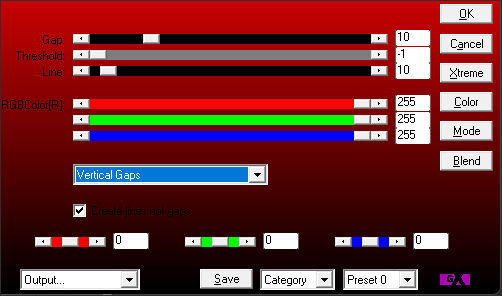
Effects / Plugins / Innovations [AP 01] Lines, SilverLining
13. Selections / Select NoneBlend Mode / Soft Light.
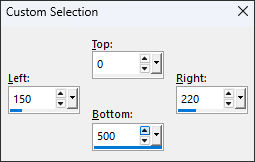
14. Selection Tool (S) / Rectangle / Custom Selection: Top: 0 / Left: 150 / Bottom: 500 / Right: 220
15. Layers / New Raster LayerPreencha a seleção com a cor do Primeiro Plano
16. Effects / Plugins / AP 01 Innovations / Lines-SilverLining
17. Selections / Select NoneBlend Mode / Soft Light.
18. Ative « L666 Deco by mpd©» Copie e cole como nova layer
19. Effects / Image Effects / Offset: Horizontal: (-) 240 / Vertical: 0 / Custom e Transparent , marcado.
20. Ative o tube « Stairs to Heaven 2 by mpd©» Copie e cole como nova layer
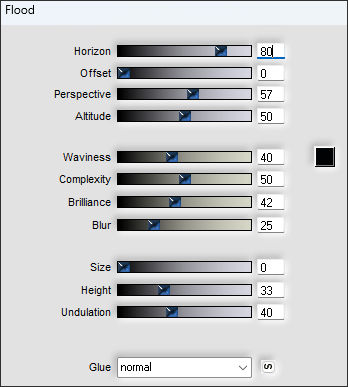
21. Não MovaEffects / Plugins / Flaming Pear / Flood
22. Ative o tube « Woman 05 by mpd©» Copie e cole como nova layer
23. Effects / Image Effects / Offset: Horizontal: 270 / Vertical: 0 / Custom e Transparent, marcados.
24. Adjust / Sharpness / SharpenAtive « L666 text 1 by mpd©» Copie e cole como nova layer
25. Effects / Image Effects / Offset: Horizontal : (-) 220 / Vertical: 8 / Custom e Transparent, marcados.Blend Mode / Soft Light
26. Ative «L666 text 2 by mpd©» Copie e cole como nova layerColoque o texto no retangulo do lado esquerdo.
27. Layers / Merge / Merge AllImage / Add Borders / Symmetric Marcado:
1 pixel cor do Plano de Fundo (Cor 2)
3 pixels cor do Primeiro Plano (Cor 1)
1 pixel cor do Plano de Fundo (Cor 2)
28. Selections / Select AllImage / Add Borders / Symmetric Marcado / 35 pixels cor #FFFFFF
29. Effects / 3D Effects / Drop Shadow: 0 / 0 / 85 / 25,00 / Cor #000000Selections / Select None
30. Ative «L666 deco 1 by mpd©» Copie e cole como nova layerEstá no lugar correto
31. Layers / Merge / All LayersImage/Resize / 800 pixels de largura ... Resize All layers... Marcado.
32. Layers/New Raster LayerColoque a sua marca d'água
Coloque também a marca d'água de Marja.
Salve como JPG.
©Tutorial traduzido por Estela Fonseca em 26/07/2025.
Não alterar nem repassar sem autorização.