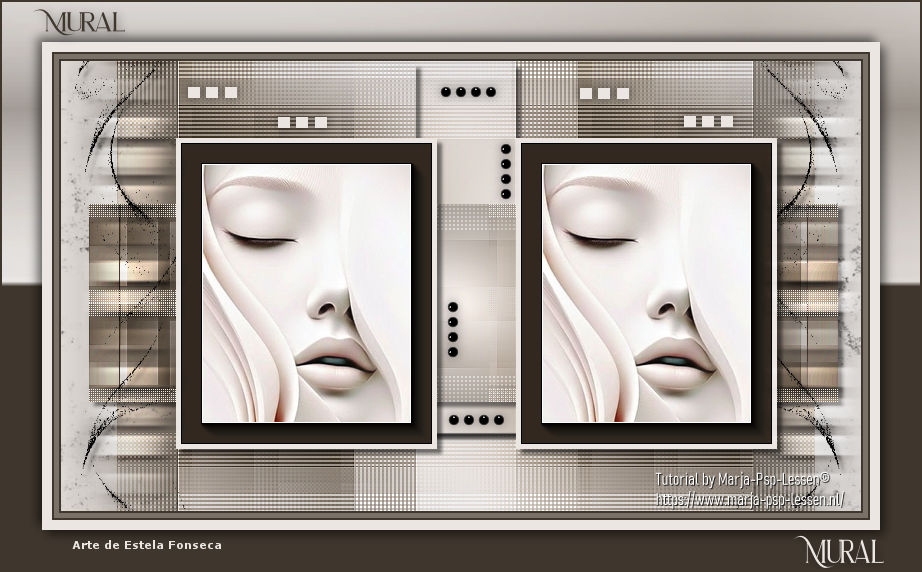
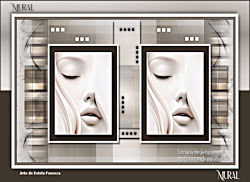
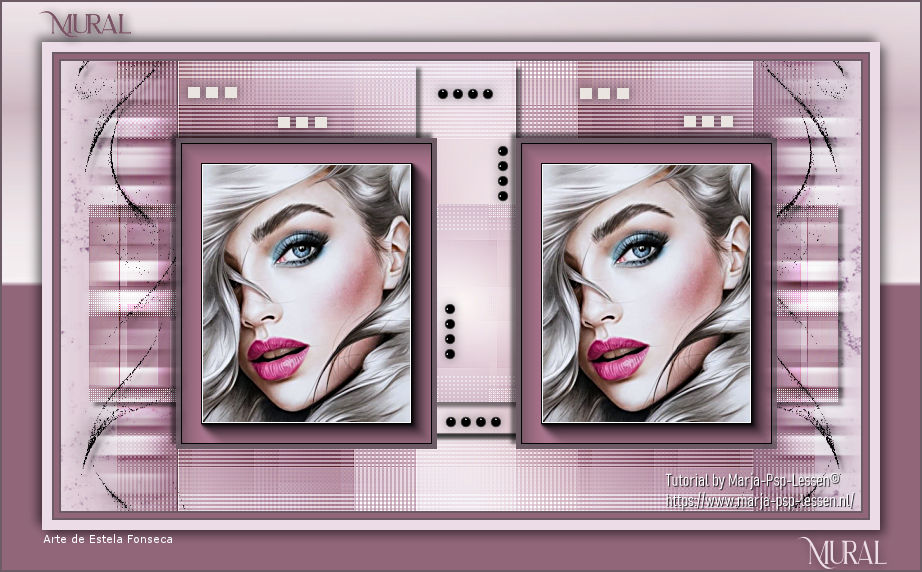
MURAL
Tutorial de Marja , original, Aqui.

Tutorial traduzido no PSP 2022 ULTIMATE.
Se você estiver usando uma versão diferente do PSP, as configurações e os efeitos dos plugins
podem produzir um resultado diferente.
Nesse caso, experimente as configurações até obter o resultado desejado.
Materiais Necessários:
Tube principal e demais materias de Marja mpd©
Plugins:
Mehdi / Wavy Lab 1.1 & Sorting Tiles
Unlimited 2.0
Photo Aging Kit / Dirt*
AFS Import / sqborder 2
Toadies / What Are You?
AAA Frames / Foto Frame
* Importado para o Unlimited 2.0
Coloque as seleções na pasta de seleções do PSP.
Abra as Masks no PSP e Minimize-as.
Abra o tube principal duplique e feche o original.
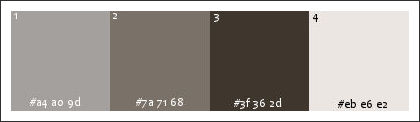
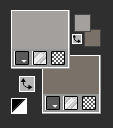
Primeiro Plano cor Nº1Plano de Fundo cor Nº2
1. Abra uma nova imagem transparente de 800x450 pixels.
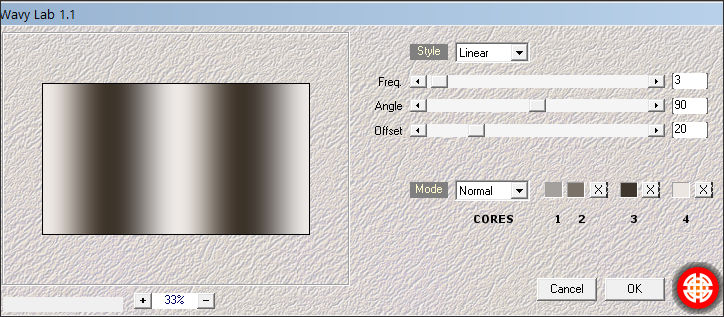
2. Effects / Plugins / Mehdi / Wavy Lab 1.1:
3. Adjust / Blur / Gaussian Blur / Radius 50
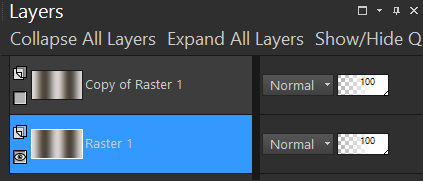
4. Layers / Duplicate
Oculte esta layer por um momento clique no ícone "olho"
Ative a layer do Fundo
5. Effects / Plugins / Filters Unlimited 2.0 / Photo Aging Kit / Dirt ... Default
Ative a layer do Topo novamente
clique no ícone "olho" para tornar visivel a layer
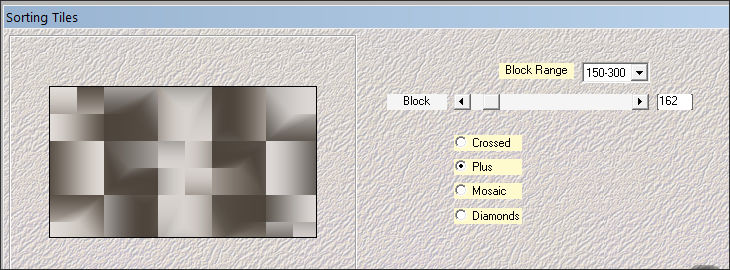
6. Effects / Plugins / Mehdi / Sorting Tiles...
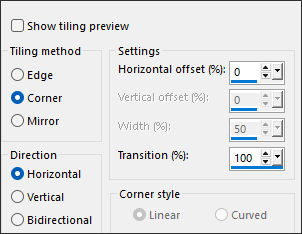
7. Effects / Image Effects / Seamless Tiling...
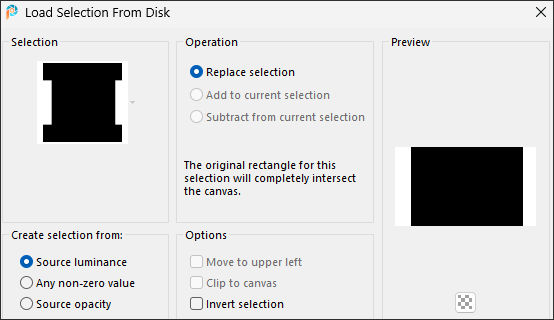
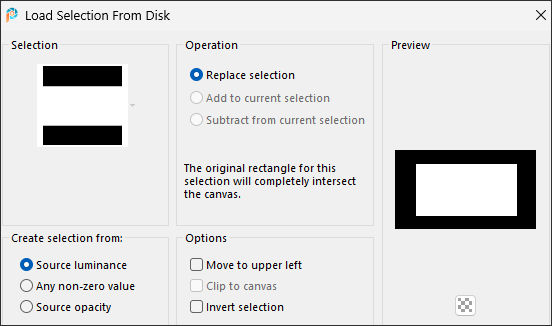
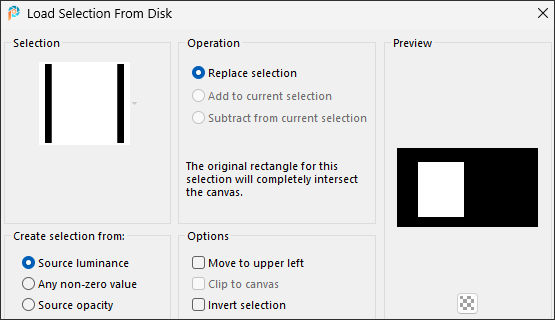
8. Selections / Load/Save selection / Load selection from disk:L746 Sel 1 mpd©designs
9. Delete no Teclado
Selections / Select None
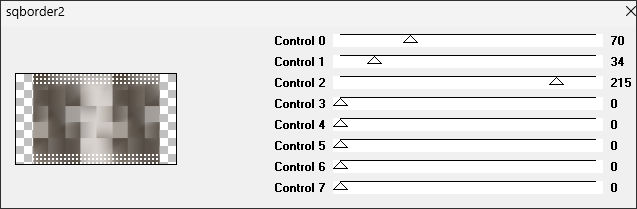
10. Effects / Plugins / AFS Import / sqborder 2 ... Mude apenas o valor de "Control 0" para 70.
11. Effects / Plugins / Toadies / What Are You? 20/20
12. Adjust / Sharpness / Sharpen
Adjust / One Step Photo Fix
13. Selections / Load/Save selection / Load selection from disk:L746 Sel 2 mpd©designs
14. Layers / New Raster Layer
Effects / 3D Effects / Drop Shadow: 5 / 5 / 50 / 5,00 / Cor #000000
Selections / Select None
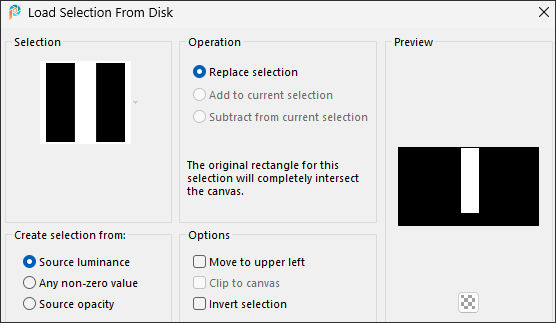
15. Selections / Load/Save selection / Load selection from disk:L746 Sel 3 mpd©designs
16. Layers / New Raster Layer
Effects / 3D Effects / Drop Shadow: 5 / 5 / 50 / 5,00 / Cor #000000
Selections / Select None
17. Layers / Duplicate
Effects / Image Effects / Offset: (Horizontal => -100 / Vertical => 0 / Custom / Transparent
18. Layers / Merge / Merge Down ... 2 vezes
19. Ative a Layer do Meio (copy of Raster 1)
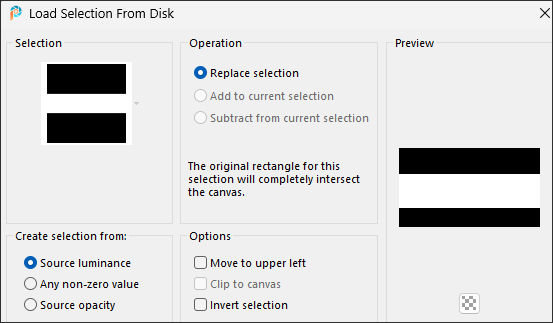
Selections / Load/Save selection / Load selection from disk:L746 Sel 4 mpd©designs
20. Selections / Promote selection to layerLayers / Arrange / Move Up
21. Effects / Plugins / AFS Import / sqborder 2 ... na memória
22. Effects / Plugins / Filters Unlimited 2.0 / &<Bkg Kaleidoscope > / CakeMix / DefaultSelections / Select None
23. Defina a Varinha Mágica: Tollerance e Feather em 0
Selecione os retângulos "brancos" das laterais ...
Mantenha pressionada a tecla Shift ... delete uma vez
Selections / Select None
24. Effects / 3D Effects / Drop Shadow: 5 / 5 / 50 / 5,00 / Cor #000000
25. Ative o deco «Mural deco mpd» Copie e cole como nova layer
26. Effects / 3D Effects / Drop Shadow: 5 / 5 / 50 / 5,00 / Cor #000000
27. Edit / Copy Special / Copy MergedCole como nova imagem e reserve por um momento.
28. Selections / Load/Save selection / Load selection from disk:L746 Sel 5 mpd©designs
29. Primeiro Plano cor Nº4
Plano de Fundo cor N°3
Layers / New Raster Layer
30. Preencha a seleção com a cor do Primeiro Plano
Selections / Modify / Contract / 5 Pixels
Preencha com a cor do Plano de Fundo
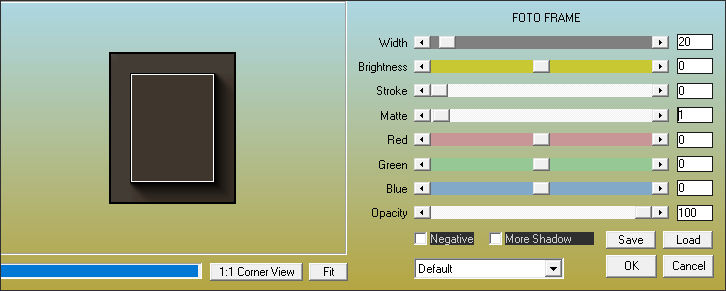
31. Effects / Plugins / AAA Frames / FOTO FRAME
32. Selections / Modify / Contract / 22 pixels
Ative a imagem «Mural Picture»
Copie e cole na seleção
33. Adjust / Sharpness / Sharpen
Selections / Select None
Layers / Duplicate
34. Effects / Image Effects / Offset (horizontal: 340 / vertical: 0 / Custom / Transparent)
35. Layers / Merge / Merge Down
Effects / 3D Effects / Drop Shadow: 0 / 0 / 50 / 5,00 / Cor #000000
36. Ative o deco «Mural deco 3 mpd»
Copie e cole como nova layer
37. Effects / Image Effects / Offset (horizontal: 0 / vertical: 178 / Custom / Transparent)
38. Ative o deco «Mural deco 2 mpd»
Copie e cole como nova layer
39. Effects / Image Effects / Offset (horizontal: 15 / vertical: 30 / Custom / Transparent)
40. Ative o deco «Mural deco 1 mpd»Copie e cole como nova layer
41. Effects / Image Effects / Offset (horizontal: -325 / vertical: 0 / Custom / Transparent)
Blend Mode / Overlay
42. Layers / Duplicate
Image / Mirror / Mirror Horizontal
43. Effects / Image Effects / Offset (horizontal: 25 / vertical: 0 / Custom / Transparent)
44. Layers / Merge / Merge All (Flatten)
Primeiro Plano cor Nº 2
Plano de Fundo cor Nº 3
45. Image / Add Borders / Symmetric Marcado / 2 pixels Cor Nº3
5 pixels cor N°2
2 pixels Cor Nº3
Coloque no Primeiro Plano a cor Nº4
46. Image / Add borders / Symmetric Marcado / 10 pixels cor Nº4
Selections / Select All
47. Image / Add Borders / Symmetric Marcado / 40 pixels Cor Nº3
Selections / Invert
48. Layers / New raster layer
Ative a imagem minimizade no ponto 27
Copie e cole na seleção
49. Adjust / Blur / Gaussian blur / Radius 20
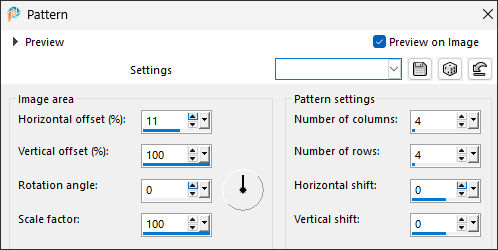
50. Effects / Reflection Effects / Pattern
Selections / Invert
51. Effects / 3D effects / Drop shadow: 5 / 5 / 50 / 15,00 / Cor #000000Effects / 3D effects / Drop shadow: -5 / -5 / 50 / 15,00 / Cor #000000
Selections / Select None
52. Layers / Merge / Merge all (Flatten)
Image / Add Borders / Symmetric Marcado / 2 pixels Cor Nº3
53. Image / Resize / 800 pixels de largura ... Resize All Layers ... Marcado
54. Ative o deco «L746 Text mpd» Copie e cole como nova layer
Não Mova!
55. Layers / New raster layer
Coloque a sua marca d'água...Não esqueça de colocar a marca d'água de Marja.
Layers / Merge / Merge all (Flatten)
Salve como JPG
Extra: Imagem de Pinterest
©Tutorial traduzido por Estela Fonseca em 03/08/2026.
Não alterar nem repassar sem autorização.