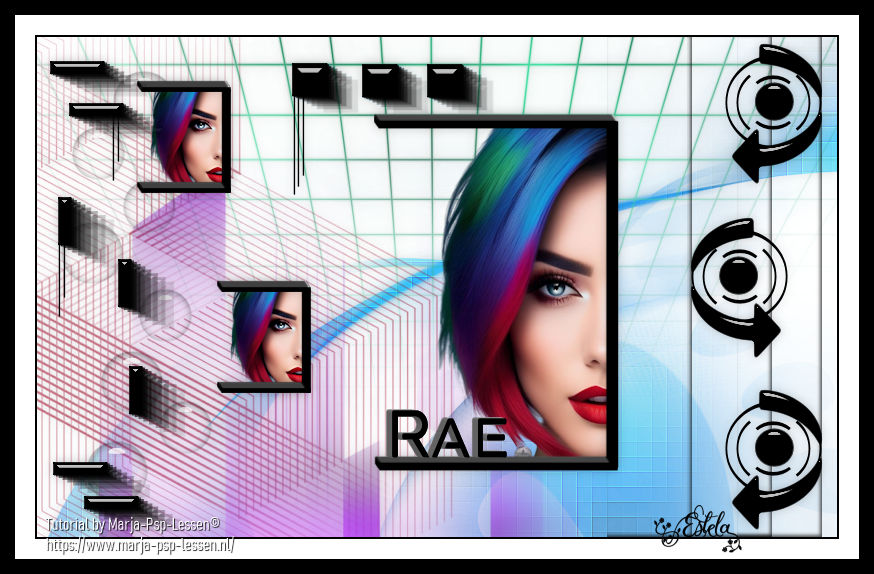
RAE
Tutorial de Marja , original, Aqui.

Tutorial traduzido no PSP 2022 ULTIMATE.
Se você estiver usando uma versão diferente do PSP, as configurações e os efeitos dos plugins podem
produzir um resultado diferente. Nesse caso, experimente as configurações até obter o resultado desejado.
Materiais Necessários:
O tubo principal é de Marja.
As máscaras são de Narah.
Outros materiais são de Marja e serão acompanhados por mpd©.
Preparação:Coloque as Seleções na pasta "Seleções" do PSP.
Abra os tubes , duplique e feche os originais.
Abra as máscaras e minimize-as, no PSP.
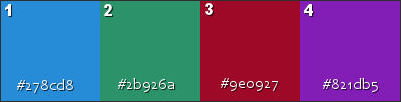
Defina a cor de primeiro plano para a cor 1.
1. Abra uma nova imagem BRANCA de 800x500 pixels.
2. Layers / New raster layer.Preencha com a cor do Primeiro Plano.
3. Effects / Plugins / Filters Unlimited 2.0 / &<Background Designers IV> / @Night Shadow ...default.
4. Effects / Distortion effects / Pixelation: 15/15/ Symmetric Marcado
5. Effects / Edge effects / Enhance more.
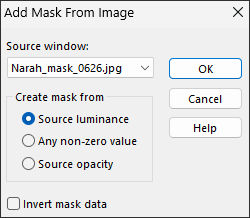
Layers / New mask layer / From image: Narah_mask_0626
6. Layers / Duplicate
Layers / Merge / Merge group
Effects / 3D Effects / Drop shadow: 0 / 0 / 20 / 15,00 / Cor #000000
7. Primeiro Plano cor 2.
Layers / New raster layer
Preencha com a cor do Primeiro Plano
8. Effects / Plugins /Filters Unlimited 2.0 / &Background Designers IV / @Night Shadow... default
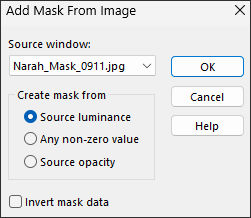
9. Layers / New Mask Layer / From Image: Narah_mask_0911
10. Layers / Merge / Merge GroupImage / Mirror / Mirror Vertical
Effects / 3D Effects / Drop Shadow: 0 / 0 / 20 / 15,00 / Cor #000000
11. Primeiro Plano cor 3
Layers / New Raster Layer
Preencha com a cor do Primeiro Plano
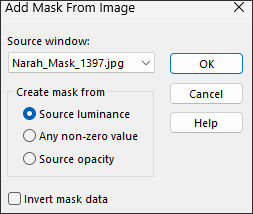
12. Layers / New Mask layer / from image: Narah_Mask_1397
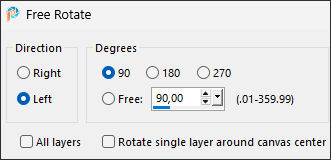
13. Layers / Merge / Merge GroupImage / Free Rotate / Left / 90
14. Effects / Image Effects / Offset:Horizontal: -155 / Vertical: 20 / Marque: Custom e Transparent.
15. Effects / 3D Effects / Drop Shadow: 0 / 0 / 20 / 15,00 / Cor #000000
16. Primeiro Plano cor 4
Layers / New Raster Layer
Preencha com a cor do Primeiro Plano
17. Effects / Plugins / Filters Unlimited 2.0 / &Background Designers IV / @Night Shadow ... default
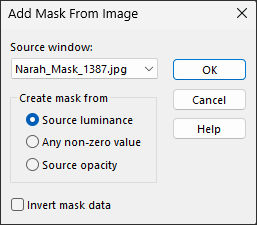
18. Layers / New Mask Layer / From Image: Narah_Mask_1387
19. Layers / Duplicate
Layers / Merge / Merge Group
20. Image / Free Rotate / Left / 90
21. Effects / Image Effects / Offset:Horizontal: 100 / Vertical: -40 / Marque: Custom e Transparent.
22. Effects / 3D Effects / Drop Shadow: 0 / 0 / 20 / 15,00 / Cor #000000
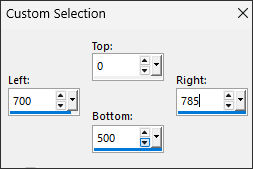
23. Layers / Merge / Merge VisibleSelection (S) Custom Selection: Top = 0 / Left = 700 / Bottom = 500 / Right = 785
24. Layers / New Raster Layer
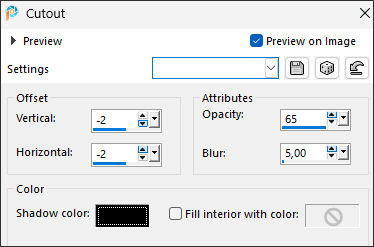
Effects / 3D Effects / Cutout: Cor #000000
Selections / Select None
25. Layers / DuplicateEffects / Image Effects / Offset:
Horizontal: -50 / Vertical: 0 / Marque: Custom e Transparent.
26. Layers / DuplicateEffects / Image Effects / Offset:
Horizontal: -80 / Vertical: 0 / Marque: Custom e Transparent.
27. Layers / Merge / Merge Down ... 2 vezes
28. Ative «Rae deco by mpd©»Copie e cole como nova layer
29. Effects / Image Effects / Offset:Horizontal: 320 / Vertical: 0 / Marque: Custom e Transparent.
30. Effects / 3D Effects / Drop Shadow: 0 / 0 / 20 / 15,00 / Cor #000000
31. Ative «Rae Deco 1 by mpd©»Copie e cole como nova layer
32. Effects / Image Effects / Offset:
Horizontal: -300 / Vertical: 0 / Marque: Custom e Transparent.
33. Effects / 3D Effects / Drop Shadow: 0 / 0 / 20 / 15,00 / Cor #000000
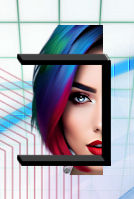
34. Ative « Rae Small Frame by mpd©»Copie e cole como nova layer
35. Ative «Femme 70 mpd©»Copie e Cole como nova layer
36. Image / Resize / 30% ...Resize All Layers ... Desmarcado
37. Effects / Image Effects / Offset:Horizontal: 2 / Vertical: 10 / Marque: Custom e Transparent.
38. Layers / Arrange / Move DownApague tudo o que estiver fora da moldura usando a ferramenta de borracha
(ou uma ferramenta de seleção)
39. Ative a layer do topo
Effects / 3D Effects / Drop Shadow: 0 / 0 / 20 / 15,00 / Cor #000000
Layers / Merge / Merge Down
40. Effects / Image Effects / Offset:Horizontal: -253 / Vertical: 150 / Marque: Custom e Transparent.
41. Layers / DuplicateEffects / Image Effects / Offset: Horizontal: 80 / Vertical: -200 / Marque: Custom e Transparent.
42. Ative «Rae Deco 2 by mpd©»
Copie e cole como nova layer
43. Effects / Image Effects / Offset:Horizontal: -165 / Vertical: -10 / Marque: Custom e Transparent.
44. Effects / 3D Effects / Drop Shadow: 0 / 0 / 20 / 15,00 / Cor #000000
45. Ative «Rae Large Frame by mpd©»Copie e cole como nova layer
46. Effects / Image Effects / Offset:Horizontal: 60 / Vertical: -5 / Marque: Custom e Transparent.
47. Ative «Femme 70 mpd©»Copie e cole como nova layer
48. Image / Resize / 70% ... Resize All Layers ... Desmarcado
49. Effects / Image Effects / Offset:Horizontal: 84 / Vertical: -5 / Marque: Custom e Transparent.
50. Layers / Arrange / Move DownAtive a layer do Topo
Layers / Merge / Merge Down
51. Effects / 3D Effects / Drop Shadow: 0 / 0 / 20 / 15,00 / Cor #000000
52. Ative « Rae text by mpd©»
Copie e cole como nova layer
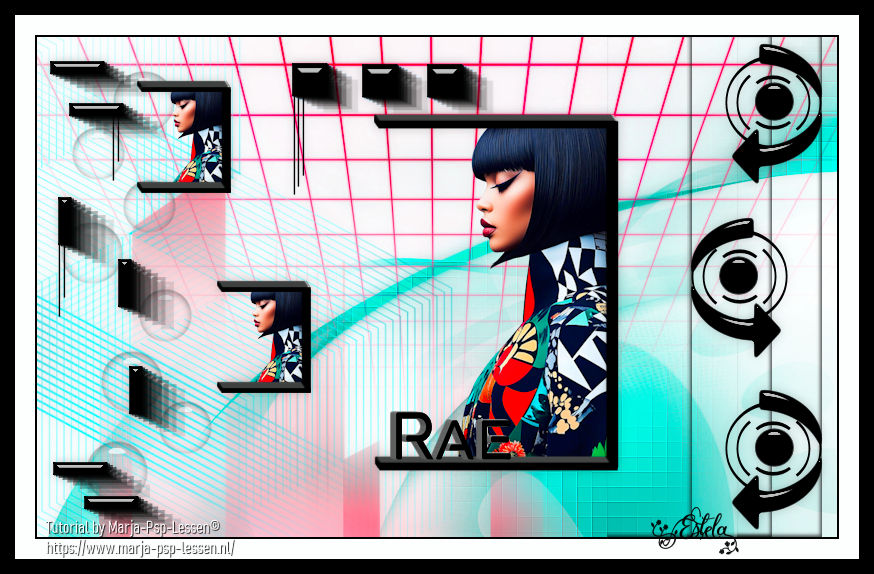
53. Coloque o texto na moldura grande, na parte de baixo.Ou onde você preferir ou achar bonito.
54. Layers / Merge / Merge All
Image / Add Borders / Symmetric Marcado / 2 pixels cor #000000
20 pixels cor # FFFFFF
15 pixels cor #000000
55. Image / Resize / 800 pixels de largura ... Resize all Layers ... Marcado.
56. Layers / New Raster LayerColoque o seu nome ou a sua marca d'água.
Não esqueça de colocar a marca d'água de Marja.
FIM
Extra: Tube de imagem de Pinterest
©Tutorial traduzido por Estela Fonseca em 15/03/2026.
Não alterar nem repassar sem autorização.