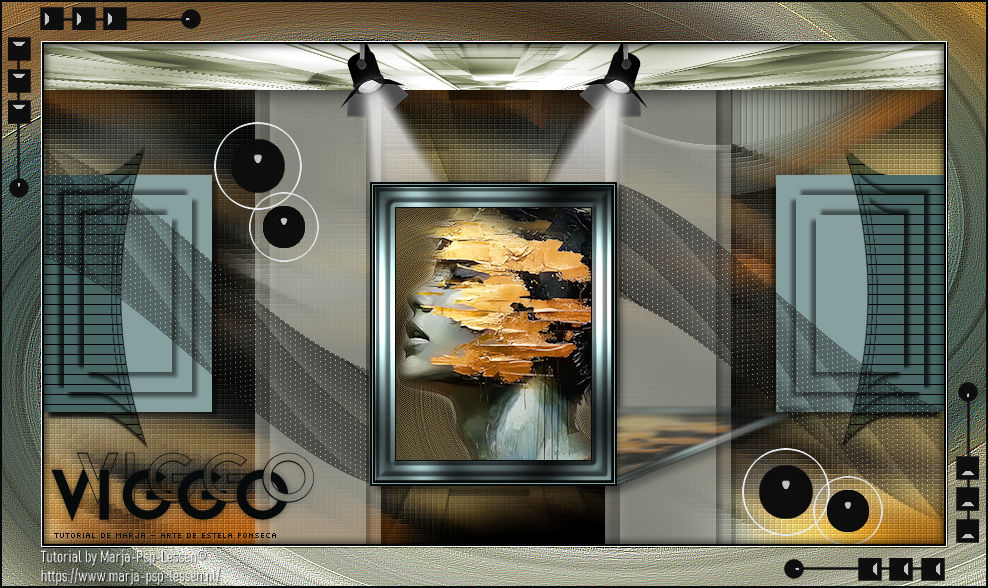
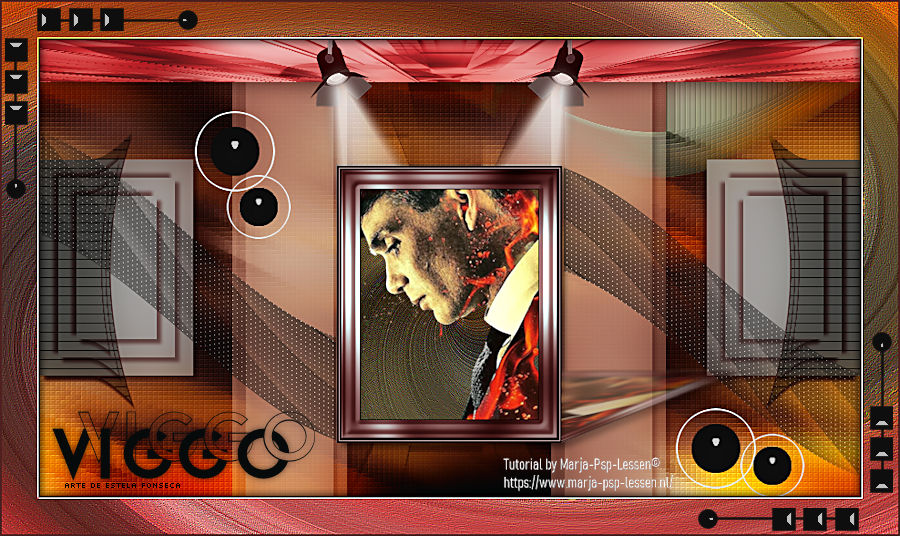
VIGGO
Tutorial de Marja , original, Aqui.

Tutorial traduzido no PSP 2022 ULTIMATE.
Se você estiver usando uma versão diferente do PSP, as configurações e os efeitos dos plugins
podem produzir um resultado diferente.
Nesse caso, experimente as configurações até obter o resultado desejado.
Materiais Necessários:
Marca d'água de Marja's
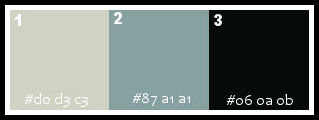
Kleurenschema L717 mpd©
Viggo Plafont
Spot Lamp
Viggo Background
Viggo Frame
Viggo Deco by mpd© / Viggo Deco 1mpd© /Viggo Deco 2mpd©
Viggo Text by mpd©
Masker79mpd©designs
L717 Sel 1 mpd©designs / L717 Sel 2 mpd©designs / L717 Sel 3 mpd©designs / L717 Sel 4
mpd©designs
Coloque os arquivos Selections na pasta Selections do seu PSP.
Você pode encontrar o tube da Lisa no canto inferior direito => Aqui
Plugins Necessários:
Alien Skin Eye Candy 5 – Impact
AP 01 [Innovations]
Graphics Plus
Cores:
Primeiro Plano cor 1
Plano de Fundo cor 3
1. Abra uma nova imagem PRETA de 900 x 500 pixels.
2. Layers / New Raster LayerSelections / Select All
3. Abra a imagem «Viggo Background mpd©»
Copie e cole na seleção
Selections / Select None
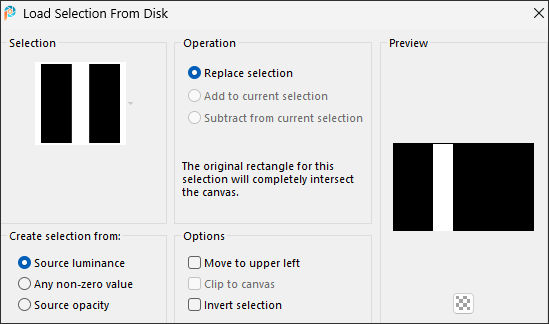
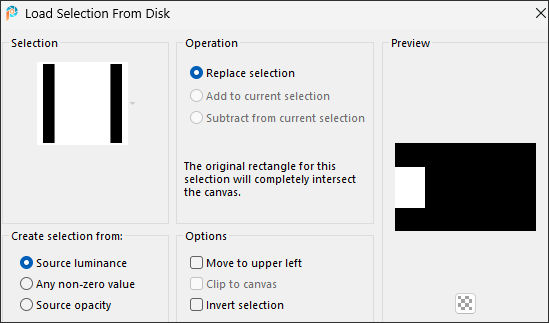
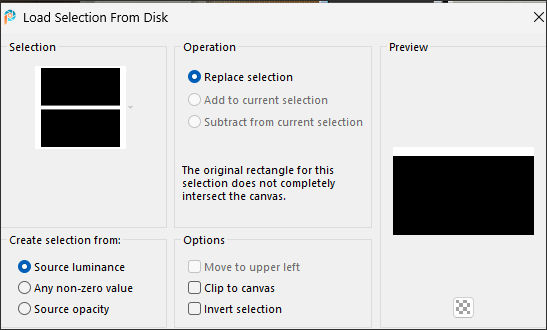
4. Layers / Merge / Merge DownSelections / Load/Save selection / Load selection from disk: L717 Sel 1 mpd©designs
5. Layers / New Raster LayerBaldinho de Pintura , opacidade em 50
Preencha com a cor 1
Selections / Select None
6. Effects / 3D Effects / Drop Shadow: 5 / 5 / 50 / 5,00 / Cor #000000
7. Layers / DuplicateEffects / Image Effects / Offset: -15 / 0 / Custom e Transparent ... Marcados
8. Layers / Merge / Merge DownLayers / Duplicate
9. Effects / Image Effects / Offset: 350 / 0/ Custom e Transparent ... Marcados
10. Layers / Merge / Merge DownAtive a layer logo abaixo (Fundo) na sua paleta de Layers.
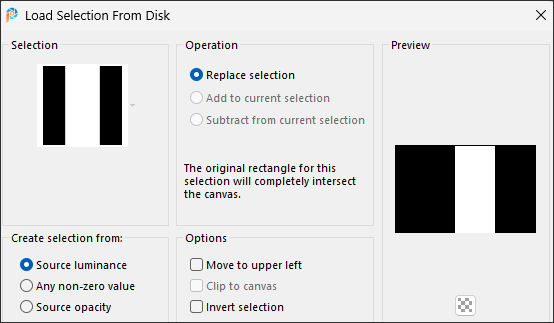
11. Selections / Load/Save selection / Load selection from disk: L717 Sel 2 mpd©designs
12. Balde de Pintura com opacidade 50Layers / New Raster Layer
Preencha com a cor 3
Selections / Select None
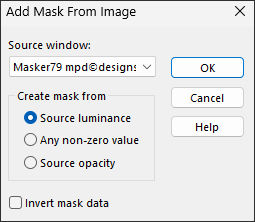
13. Layers / New Mask Layer / From Image : Masker79 mpd©designs
Layers / Merge / Merge Group
Blend Mode / Multiply
14. Ative a layer do Topo (na palete das layers)Selections / Load/Save selection / Load selection from disk: L717 Sel 3 mpd©designs
15. Primeiro Plano cor 2Laters / New Raster Layer
Balde de pintura com opacidade em 100%
Preencha a seleção com a cor 2
Mantenha a seleção.
16. Effects / 3D Effects / Drop Shadow: 5 / 5 / 50 / 5,00 / Cor #000000
17. Selections / Modify / Contract 20Selections / Promote selection to layer
18. Effects / 3D Effects / Drop Shadow: 5 / 5 / 50 / 5,00 / Cor #000000Effects / 3D Effects / Drop Shadow: -5 / -5 / 50 / 5,00 / Cor #000000
19. Selections / Modify / Contract 20Selections / Promote selection to layer
Effects / 3D Effects / Drop Shadow: 5 / 5 / 50 / 5,00 / Cor #000000
Effects / 3D Effects / Drop Shadow: -5 / -5 / 50 / 5,00 / Cor #000000
20. Selections / Select NoneLayers / Merge / Merge Down ... 2 vezes
21. Layers / DuplicateImage / Mirror / Mirror Horizontal
Layers / Merge / Merge Down
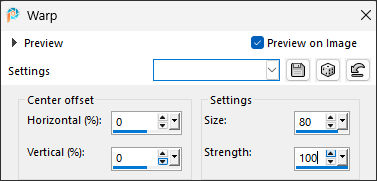
22. Layers / DuplicateEffects / Distortion Effects / Warp
Blend Mode / Multiply
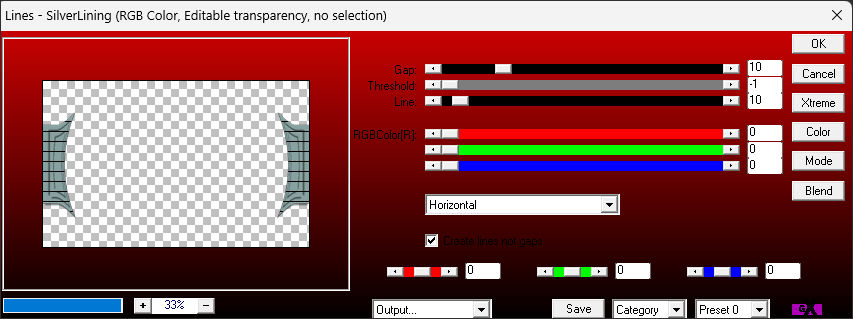
23. Effects / Plugins / AP 01 [Innovations ] /Lines- Lines SilverLining
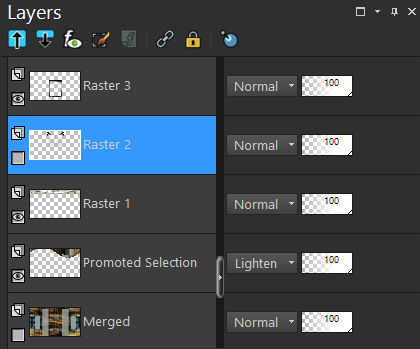
24. Layers / Merge / Merge VisibleSelections / Load/Save selection / Load selection from disk: L717 Sel 4 mpd©designs
25. Selections / Promote selection to layerSelections / Select None
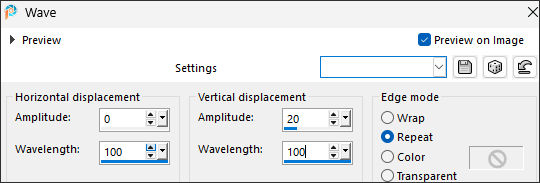
26. Effects / Distortion Effects / Waves
Blend Mode / Lighten
27. Ative «Viggo Plafont mpd©»Copie e cole como nova layer
28. Effects / Image Effects / Offset: 0 / 230 / Custom e Transparent...Marcados
29. Effects / 3D Effects / Drop Shadow: 0 / 0 / 85 / 35,00 / Cor #000000
30. Ative «Spot Lamp»Copie e cole como nova layer
31. Effects / Image Effects / Offset: -65 / 100 / Custom e Transparent...Marcados
32. Layers / DuplicateImage / Mirror / Mirror Horizontal
Layers / Merge / Merge Down
33. « Viggo Frame mpd©»Copie e cole como nova layer
34. Effects / Image Effects / Offset: 0 / -40 / Custom e Transparent...Marcados
35. Na sua paleta de layers oculte a layer abaixo da moldura e a layer do Fundo.
Magic Wand Tool => Tolerance e Feather em 0 ... Clique no centro da Frame
36. Com a layer da Moldura ativadaClique no centro da moldura ...
Clique agora no "olho" das duas layers ocultas (para torna-las visiveis novamente)
37- Ative agora a Layer do Fundo (Merged)
Selections / Promote selection to Layer
Layers / Arrange / Bring to top
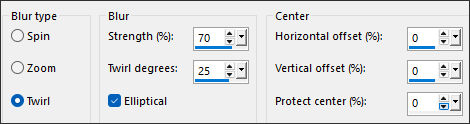
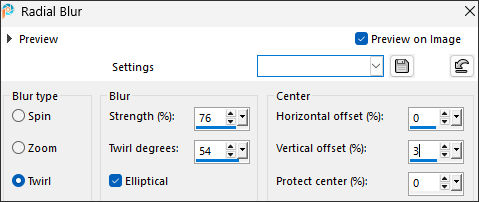
38. Adjust / Blur / Radial Blur
39. Adjust / Sharpness / Sharpen MoreEffects / Edge Effects / Enhance ... 2 vezes
Layers / Arrange / Move Down
Permaneça nesta camada (Layer)
40. Ative o tube escolhido ... Copie e cole como nova layer
41. Ajuste o tamanho conforme necessidadeColoque na Frame
*Se o tube estiver saindo da moldura, inverta a seleção.
E pressione a tecla Delete no teclado.
42. Adjust / Sharpness / SharpenSelections / Select None
43. Ative a Layer do TopoLayers / Merge / Merge Down ... 2 vezes
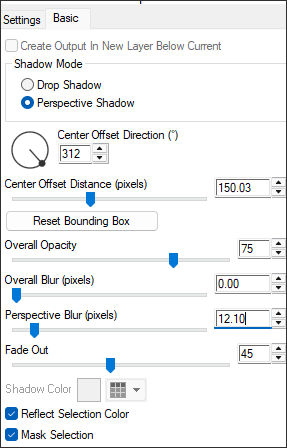
44. Effects / Plugins / Alien Skin Eye Candy 5 - Impact / Perpective Shadow/ Reflect Behind
45. Effects / 3D Effects / Drop Shadow: 5 / 5 / 50 / 10, 00 / Cor #000000
46. Abra o «Viggo Deco by mpd©»Copie e cole como nova layer
47. Effects / Image Effects / Offset: 55 / -40 / Custom e Transparent...Marcados
48. Abra «Viggo Deco 2 by mpd©»Copie e cole como nova layer
49. Effects / Image Effects / Offset: 0 / -40 / Custom e Transparent...Marcados
50. Layers / Merge / Merge AllCopie!
51. Primeiro Plano cor 2 e Plano de Fundo cor 3
Image / Add Borders / Symmetric Marcado / 2 Pixels cor 3
52. Selections / Select AllImage / Add Borders / Symmetric Marcado / 40 pixels cor 2
53. Selections / InvertLayers / New Raster Layer
Cole na seleção (imagem está na memória)
54. Image / Mirror / Mirror VerticalAdjust / Blur / Radial Blur
55. Effects / Edge Effects / Enhance MoreEffects / Plugins / Graphiscs Plus / Emboss ... Default
56. Effects / 3D Effects / Drop Shadow: 5 / 5 / 50 / 10, 00 / Cor #000000Effects / 3D Effects / Drop Shadow: -5 / -5 / 50 / 10, 00 / Cor #000000
Selections / Select None
57. Image / Add Borders / Symmetric Marcado / 2 Pixels cor 3
Image / Resize / 800 pixels de largura ... Resize All Layers ... Marcado
58.Ative «Viggo Deco 3 by mpd©»Copie e cole como nova layer
Não Mova!
Ative « Viggo Text by mpd©»
Copie e cole como nova layer
Coloque como preferir.
59. Assine seu trabalhoNão se esqueça da marca d'água da Marja!
Layers / Merge / Merge All
Salve no formato JPG.
Extra: Tube de Estela Fonseca (Principal)
©Tutorial traduzido por Estela Fonseca em 16/06/2026.
Não alterar nem repassar sem autorização.