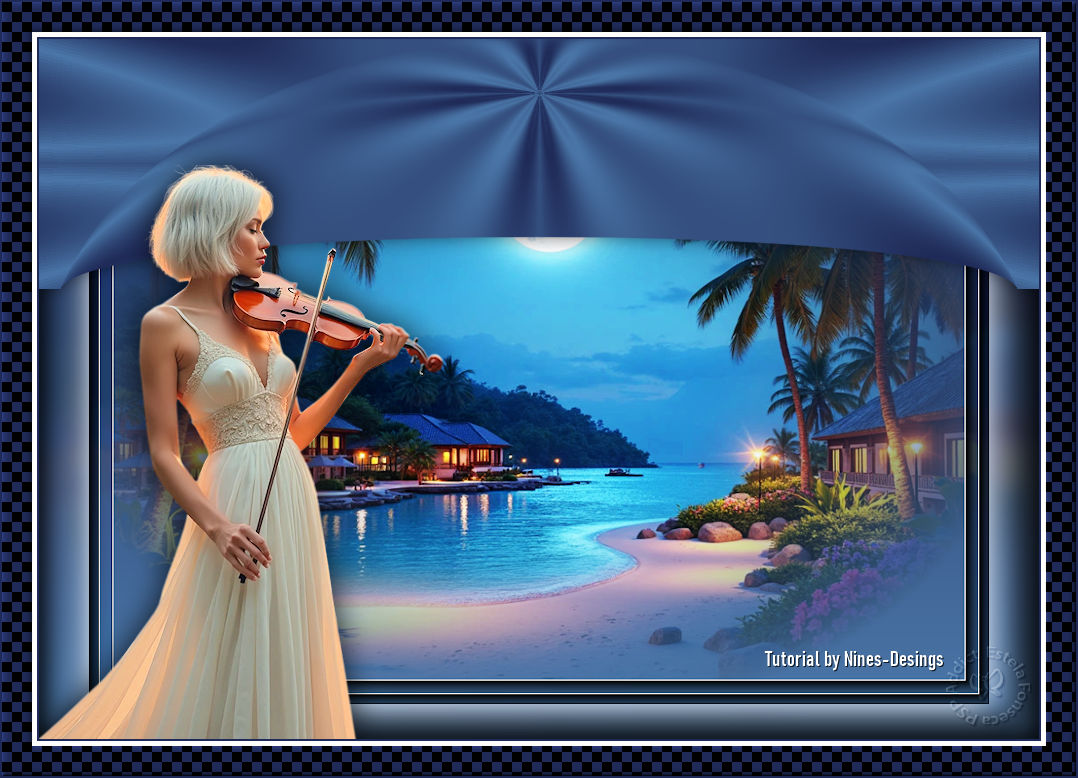
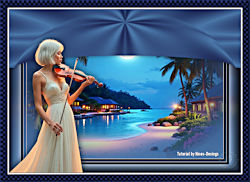
A LA LUNA
Tutorial de ©Nines-Designs (Angeles Cenarriaga) - Criado em 16/06/2025.
Materiais Necessários:
KamilTube-4962-BGKamilTube-4913
PLUGINS:
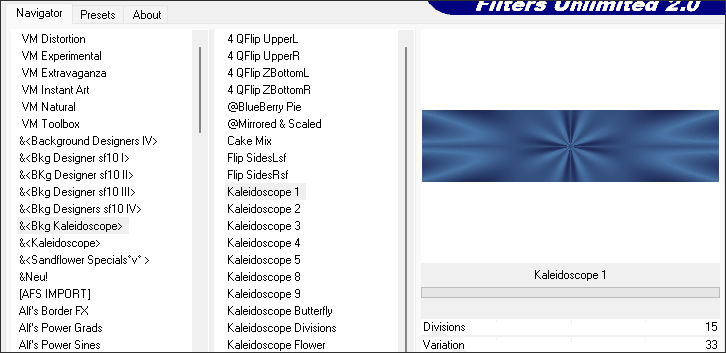
Bkg Kaleidoscope / Kaleidoscope1
Abra os tubes no PSP... duplique e feche os originais.
Trabalhe com as cópias.
1- Abra uma nova imagem transparente de 1000 x 250 pixels.
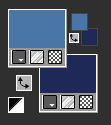
2- Primeiro Plano cor #4a76a7 / Plano de Fundo cor #1f2a58
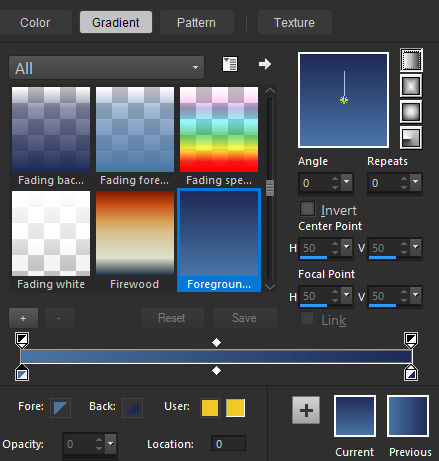
Forme no primeiro plano um Gradiente Linear ... configure como segue
Preencha a transparência com o Gradiente.
3- Effects / Plugins / Filters Unlimited 2.0 / &<Bkg Kaleidoscope> / Kaleidoscope 1 ... 15/33
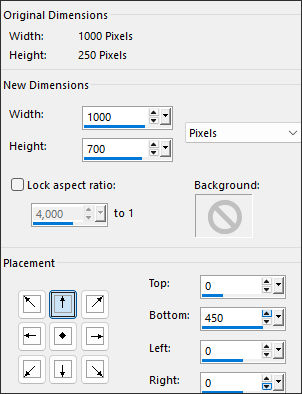
4. Image / Canvas Size: 1000 x 700
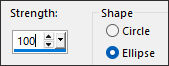
5- Effects / Geometric Effects / Spherize...
6- Effects / 3D Effects / Drop Shadow: 0/0/50/25 cor #000000
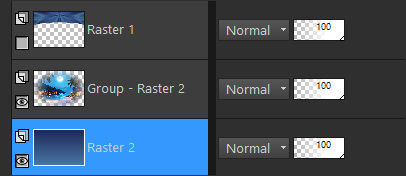
7- Layers / New Raster Layer
Layers / Arrange / Move Down
Selections / Select All
8- Abra o tube « KamilTube-4961-BG » Copie e cole na seleção.Selections / Select None
9- Layers / Load save mask / Load mask from disk: mask 20-20
10- Layers / Merge / Merge Group
Layers / Duplicate
Blend Mode / Hard Light
11- Layers / Merge / Merge Down (as duas layers de paisagem)
12- Layers / New Raster layer
Layers / Arrange / Send to Bottom
Preencha com o mesmo gradiente
13- Feche a Layer Raster 1
14- Layers / Merge / Merge Visible
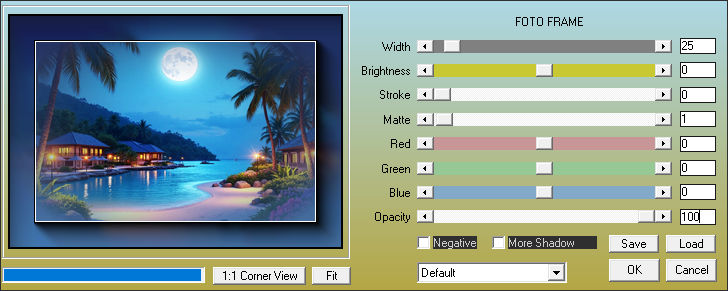
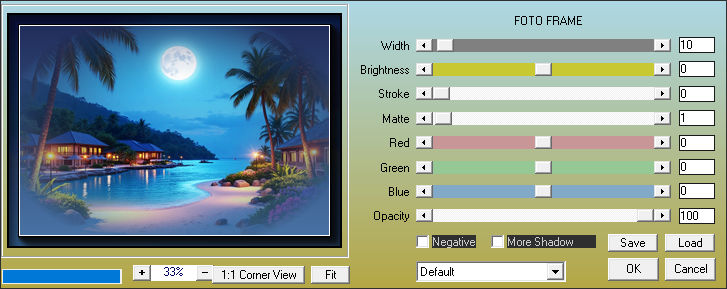
14- Effects / Plugins / AAA Frame / Foto Frame: Width:25 / Matte:1
15- Effects / Plugins / AAA Frame / Foto Frame: Width:10 / Matte:1
16- Copie ( deixe na memória)
17- Image / Resize / 90%... Resize All Layers ... Desmarcado
18- Ative a Varinha Mágica e selecione a parte transparente
19- Layers / New Raster Layer
Layers / Arrange / Move Down
20- Cole na seleção ...
21- Adjust / Blur/Gaussian Blur/Radius 10
MANTENHA A SELEÇÃO ATIVA
22- Layers / New Raster Layer
Layers / Arrange / Move Down
23- Preencha com o Gradiente Linear
24- Selections / Invert
Ative a Layer da Frame
25- Effects / 3D Effects / Drop Shadow: 0/0/100/45 ...cor #FFFFFF
Selections / Select None
26- Abra a layer que está fechada (Raster 1)
27- Abra o tube « KamilTube-4913 »Image / Resize / 80% ... Resize All Layers ... Desmarcado
Coloque do lado esquerdo ... ver modelo
28- Effects / 3D Effects / Drop Shadow: 0/0/80/45 cor #00000029- Adjust/Brightness and Contrast/Clarify 5 (no meu psp não há esse efeito)
Apliquei : Adjust / One Step / Foto Fix
30- Coloque a marca d'água de Nines31- Layers /Merge / Merge All (Flaten)
32- Image / Add Borders / Symmetric Marcado / 2 pixels cor #1f2a58
33- Image / Add Borders / Symmetric Marcado / 5 pixels cor #FFFFFF
34- Image / Add Borders / Symmetric Marcado / 30 pixels cor #1f2a58
35- Ative a Varinha Mágica e selecione esta borda
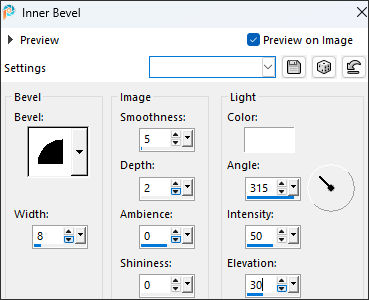
36- Effects / Plugins / L&K/Pia: 1037- Effects / 3D Effects / Inner bevel ...
Selections / Select None38- Image / Add Borders / Symmetric Marcado / 2 pixels cor #1f2a58
39- Salve como JPG
Versão com tubes de EF (Personagem e Misted)
©Tutorial criado por Nines e Traduzido por Estela Fonseca em 20/09/2025.
Não alterar nem repassar sem autorização.