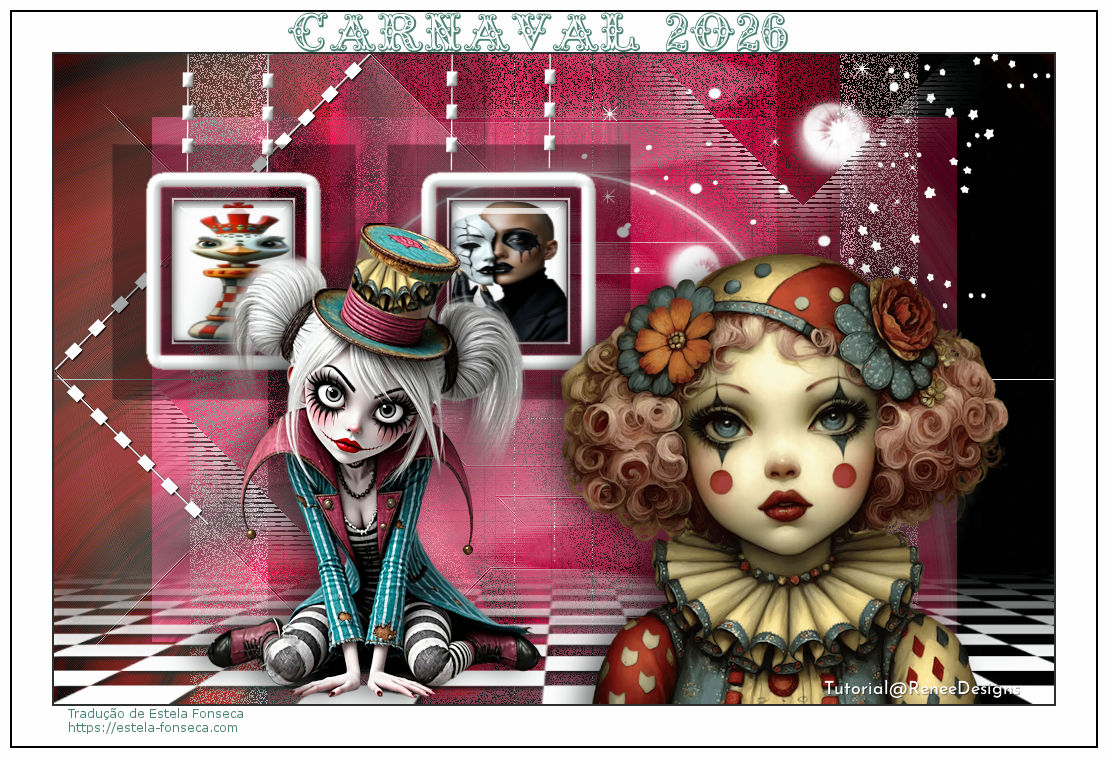
CARNAVAL 2026
Tutorial de Renée Graphic , original, Aqui.
O tutorial foi traduzido na versão Corel PaintShopPro 2022 ULTIMATE, mas pode ser feito com outras versões.
Materiais Necessários:
Tubes de Renée...
ATENÇÃO:
Aviso de Renée*
Se for sua intenção compartilhar esses tubes ou essas lições em grupo, peça permissão ao proprietário.
O tube não pode ser enviado sem a aula. Por favor, não faça alterações no tube, pois este tube foi feito apenas paraesta lição.
É proibido compartilhar este tutorial sem link para a lição original.
Muito obrigado.Renée.
Eles estão a disposição em seu site=> AQUI.
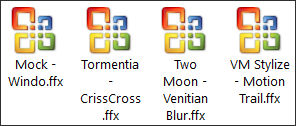
PLUGINS
Atenção
Lembrete Se você usar o Filter Unlimited 2.3, de Renée, ele consiste em 3 pastas
Dê uma olhada nas pastas antes de adicionar uma predefinição.
Toadies
Medhi
Alphawork (está no meu Unlimited)
Alien skin Eyecandy 5- Impact
Você encontra todos os filtros de Renée em seu site=> AQUI.
As cores podem ser muito diferentes dependendo do PSP usado. . .
Carnaval-2026
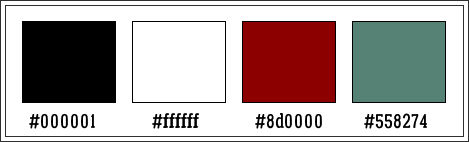
Estilos e Texturas => Primeiro Plano cor 1 / Plano de Fundo cor 2
1.Abra uma nova imagem transparente de 1000 x 650 pixels.2. Baldinho de Pintura
Preencha com a cor 1
3. Selections / Select All
4. Ative: “Renee-TUBES-Carnival-2026-1” ... Copie e cole na seleção.
Selections / Select None
5. Adjust / Hue and Saturation / Colorize
6. Adjust / Blur / Radial Blur
7. Adjust / One Step Photo Fix
8. Adjust / Sharpen / Sharpen More
9. Effects / Plugins / Filters Unlimited 2.0 / Mock / Windo / Default
10. Layers / Duplicate
11. Image / Free Rotate / 90° Right
12. Effects / Plugins / Filters Unlimited 2.0 / Tormentia / CrissCross ... default
13. Effects / Plugins / Toadies / What are you ... 20/20
14. Layer Properties – Blend Mode / Dissolve ... Opacidade 71
15. Layers / Merge / Merge Down
16. Layers / New Raster Layer
17. Selections / Load / Save Selection / Load selection from Disk: “Carnival-2026-1”
18. Baldinho de Pintura
19. Layers / New Raster Layer
20. Selections / Load / Save Selection / Load selection from Disk: “Carnival-2026-2”
21. Baldinho de Pintura opacidade 100 ... Preencha com a cor branca
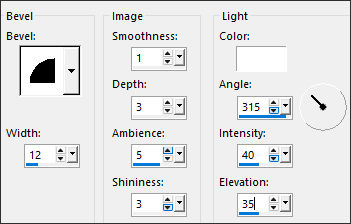
22. Effects / 3D Effects / Inner Bevel:
Selections / Select None
23. Ative a Magic Wand ...Feather 2
24. Selecione dentro da Frame
25. Baldinho de Pintura
26. Selections / Modify / Contract / 10 pixels
27. Layers / New Raster Layer
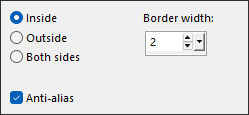
28. Selections / Modify / Select selection borders:
29. Baldinho de Pintura .. Opacidade 100
Selections / Select None
30. Layers / Merge / Merge Down ... Repita mais uma vez
31. Layers / Duplicate
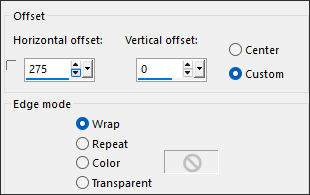
32. Effects / Image Effects / Offset:
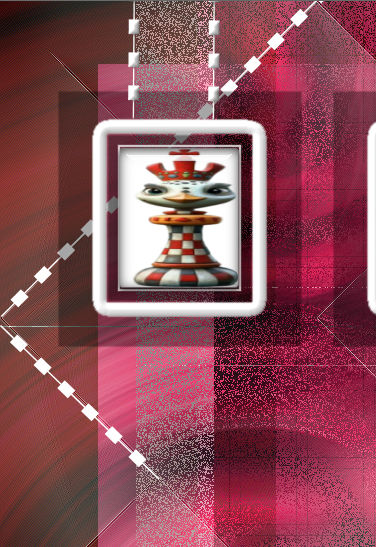
33. Ative os tubes "Carnival-2026-image-cadre1" e "Carnival-2026-image-cadre2"
Cole como nova layer
Posicione-os
34. Ative a Ferramenta Pen Tool ... escolha em Line Style => goldfishline-kris => Width 2
Com a cor branca, trace uma linha da Frame até o topo do trabalho
Convert to raster layer
35. Effects / 3D Effects / Inner Bevel (na memória)
36. Layers / Duplicate ... 3 vezes e posicione corretamente.
Feche o olho da layer Raster 1 / Selecione qualquer outra layer
37. Layers / Merge / Merge Visible
Abra novamente o olho da layer Raster 1
Permaneça nesta layer
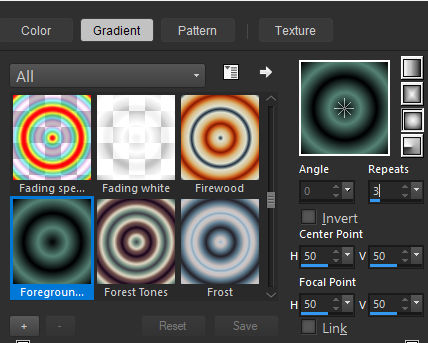
Estilos e Texturas ... Primeiro Plano cor 1 / Plano de Fundo cor 4
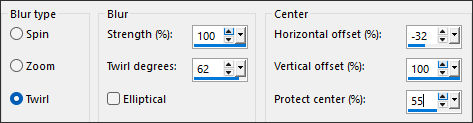
Prepare um gradiente Sunburst e configure como segue:
38. Layers / New raster layer
39. Baldinho de Pintura
40. Adjust / Blur / Gaussian Blur / Radius 30
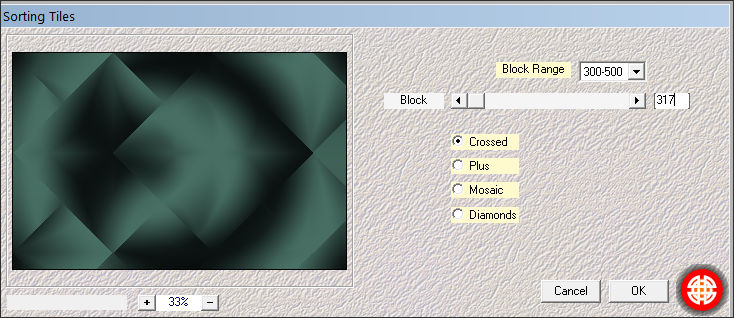
41. Effects / Plugins / Medhi / Sorting Tiles
42. Effects / Edge Effects / Enhance
43. Effects / Plugins / Filters Unlimited 2.0 / VM Stylize / Motion Trail (default)
44. Effects / Plugins / Filters Unlimited 2. / AlphaWorks / AlphaWorks
Repita uma segunda vez
45. Layer Properties / Blend Mode Screen
Opacidade 69
46. Effects / Edge Effects / Enhance
47. Ferramenta Pen Tool mesmas configurações
Trace linhas assim...
Se você não conseguir, o efeito está na pasta " efeito de linha " .
Cole no local como uma nova layer.48. Se necessário use a borracha/Erase para apagar as linhas sobre a frame.
49. Effects / 3D Effects / Drop Shadow: 1/1/100/2 Preto
50. Layers / New Raster Layer
51. Selections / Load / Save Selection / Load selection from Disk: “Carnival-2026-3”
52. Effects / 3D Effects / Drop Shadow: 0/0/100/80 Preto
Selections / Select None
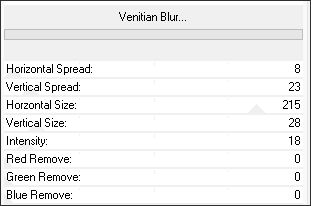
53. Effects / Plugins / Filters Unlimited 2.0 / Two Moon / Venetian Blur...
54. Effects / Edge Effects / Enhance More
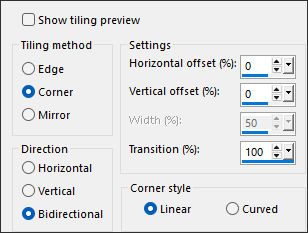
55. Effects / Image Effects / Seamless Tiling
56. Layer Properties / Blend Mode / Hard Light
57. Layers / Duplicate
58. Layers / Merge / Merge Down
Ative a Layer ... Raster 1
59. Layers / New Raster Layer
60. Baldinho de Pintura
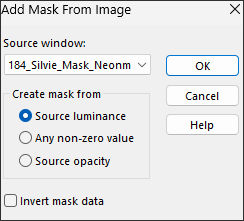
61. Layers / New Mask Layer / from Image: "184_Silvie_Mask_Neonmoon"
Layers / Merge / Merge Group
62. Ative o tube "Carnival-2026-image-sol." / Copie e cole como nova layer
63. Objects / Align / Bottom
64. Layers / New Raster Layer
65. Selections / Load / Save Selection / Load selectio from disk: "Carnival-2026-4"
66. Baldinho de Pintura
Selections / Select None
67. Layer Properties / Blend Mode /Hard Light
68. Ative o Tube “Renee-Tubes-Carnival2026-Fillette”
Image / Resize / 60% ... Resize All Layers ... MarcadoCopie e cole como nova layer
Coloque no canto inferior direito
69. Ative o tube “Renee-TUBES-Carnival-2026-24.” Copie e cole como nova layer
Image / Resize / 60% ... Resize All Layers ... Desmarcado
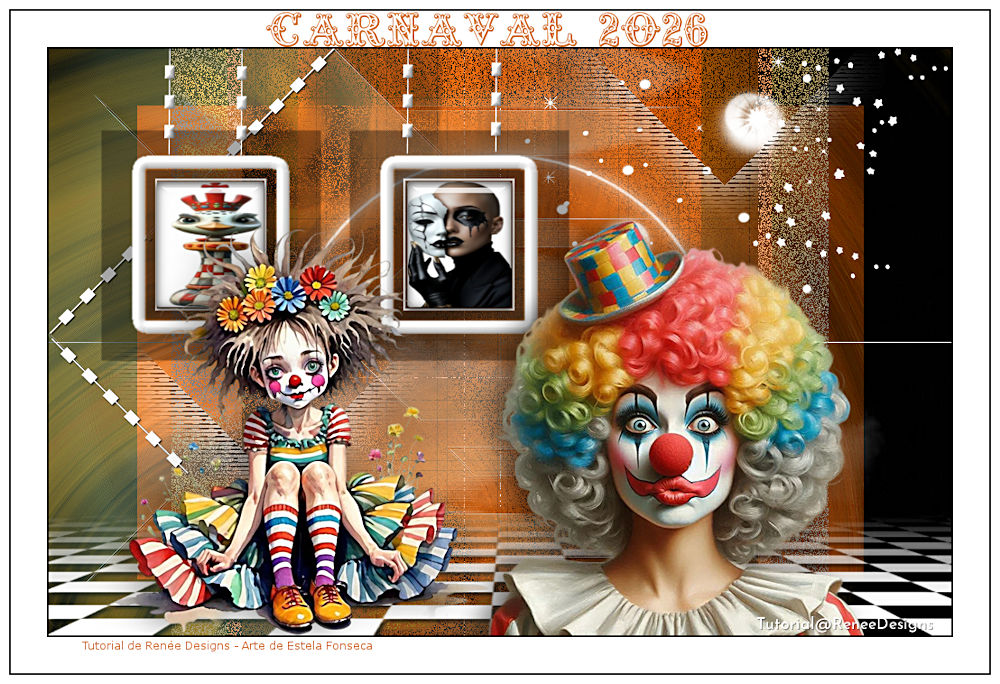
Posicione do lado esquerdo ... ver o modelo
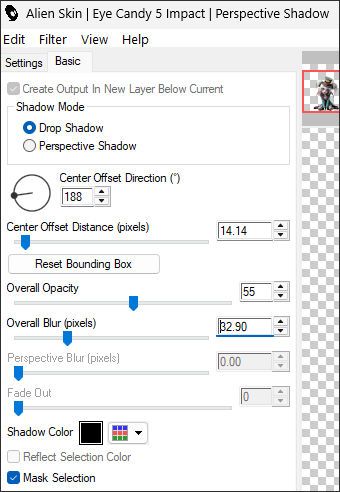
70. Effects / Plugins / Alien Skin Eye Candy 5 / Impact / Drop Shadow, Blurry
71. Image / Add Borders / Symmetric Marcado / 2 pixels cor #000000
40 pixels cor #ffffff
2 pixels cor #000000
10 pixels cor #ffffff
72. Coloque a assinatura de Renée
73. Escreva o título com a fonte anexada no material
74. Layers / Merge / Merge all
75. Image / Resize / 1000 pixels de largura ... Resize All Layers ...Marcado
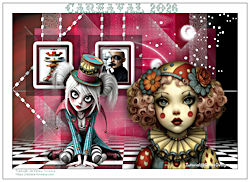
Versão Extra: Tubes de EF (personagens) ... Demais materiais de Renée:


©Tutorial traduzido por Estela Fonseca em 19/02/2026.
Não alterar nem repassar sem autorização.