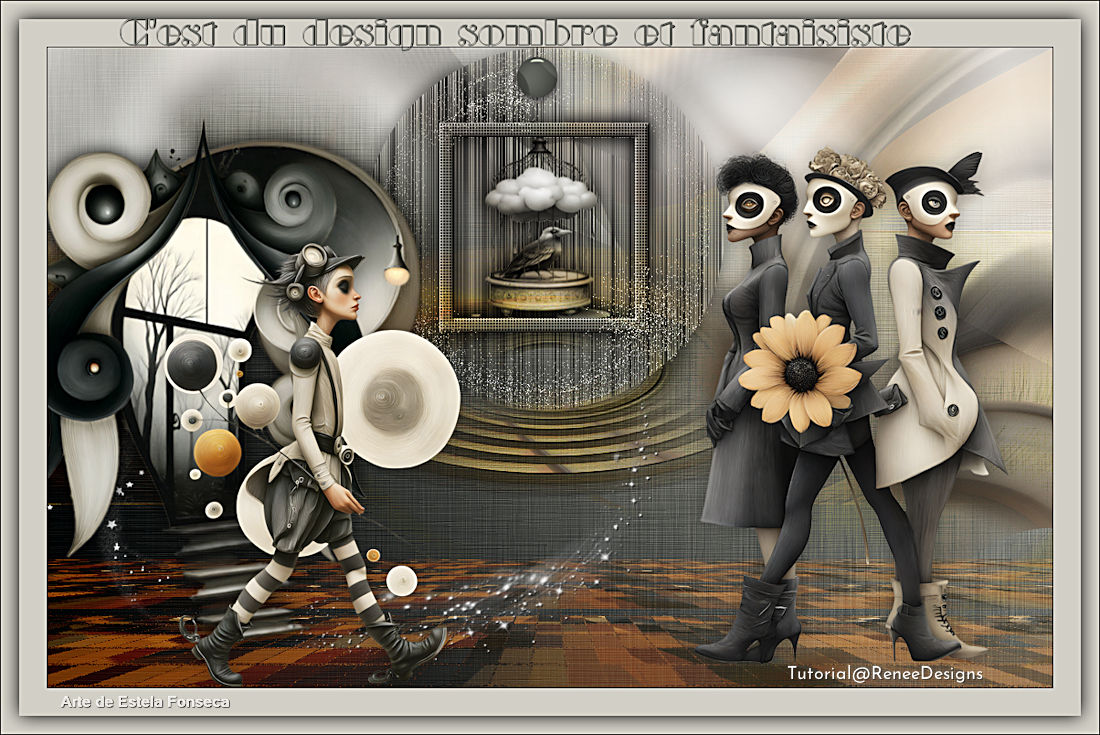
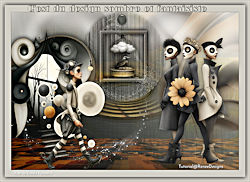
C'EST DU DESIGN SOMBRE ET FANTAISISTE
Tutorial de Renée Graphic , original, Aqui.
O tutorial foi traduzido na versão PaintShopPro 2022 Ultimate.
Porém ele pode ser feito utilizando outras versões do Programa.
As cores podem variar ligeiramente dependendo da versão do PSP utilizada.
Materiais Necessários:
Tubes de Renée...
ATENÇÃO:
Aviso de Renée*
Se for sua intenção compartilhar esses tubes ou essas lições em grupo, peça permissão ao proprietário.
O tube não pode ser enviado sem a aula. Por favor, não faça alterações no tube, pois este tube foi feito apenas paraesta lição.
É proibido compartilhar este tutorial sem link para a lição original.
Muito obrigado.Renée.
Eles estão a disposição em seu site: AQUI.
PLUGINS
Atenção
Lembrete Se você usar o Filter Unlimited 2.3, de Renée, ele consiste em 3 pastas
Dê uma olhada nas pastas antes de adicionar uma predefinição.
*
Você encontrará todos os plugins de Renée na sua página de plugins: AQUI.
*
É um design sombrio e fantasioso.
Vamos começar...
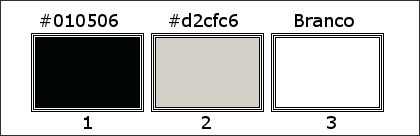
Primeiro Plano cor Nº1 e Plano de Fundo cor Nº2
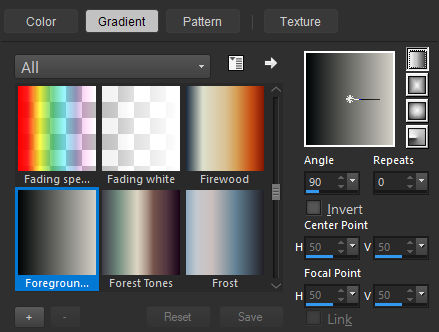
Prepare no Primeiro Plano um Gradiente «Linear» e configure como segue:
1. Abra uma nova imagem transparente de 1100 x 700 pixels.2. Ative «Flood Fill tool»
Pinte com o Gradiente
3. Effects / Texture Effects / Fur
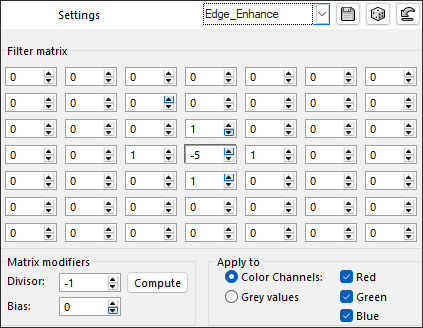
4. Effects / User Defined Filter / Edge / Enhance / Default
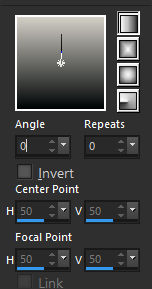
Mude o Gradiente ... Angle em zero
5. Layers / New Raster Layer
6. Flood Fill
7. Effects / Texture Effects / Fur (use as mesmas configurações de antes)
8. Effects / User Defined Filter / Edge / Enhance / Default
9. Blend Mode / Hard Light... Opacidade / 59
10. Effects / Plugins / FM Tile Tools / Saturation Emboss ... Default
11. Abra «c-est du design-Image1" ... Copie e cole como nova layer
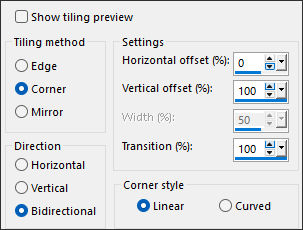
12. Effects / Image Effects / Seamless Tiling
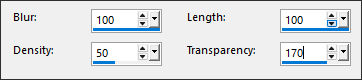
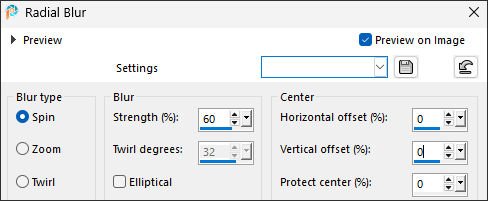
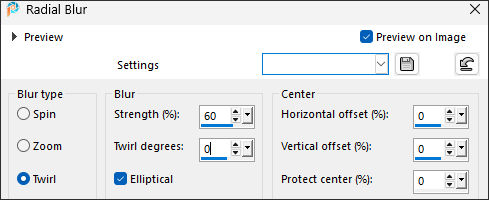
13. Adjust / Blur / Radial Blur
Ative a Régua
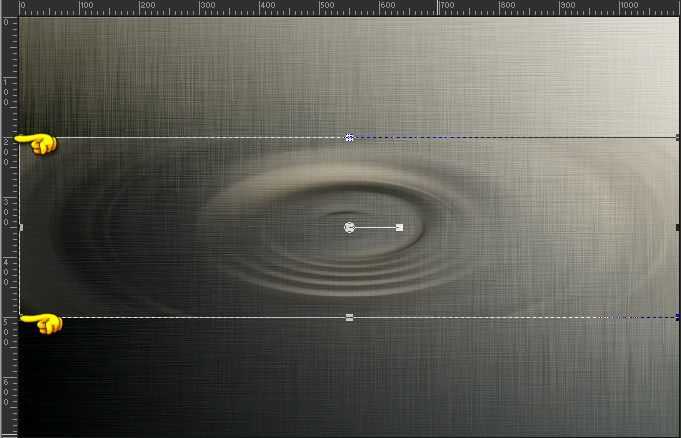
14. Pick Tool (K) Modo Scale (escala)
Ajuste da seguinte forma: primeiro, arraste para baixo até 200 e depois, empurre para cima até 500conforme no exemplo abaixo:
15. Adjust / Sharpness / Sharpen More
16. Effects / Plugins / FM Tile Tools / Saturation Emboss ... 2 vezes.17. Blend Mode / Hard Light
18. Layers / New Raster Layer
SELECTIONS / SELECT ALL
19. Abra o tube «Cest-Design-Personnage1»Copie e cole na seleção.
Selections / Select None
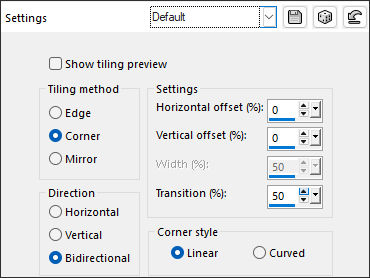
20. Effects / Image Effects / Seamless Tiling / Default
21. Adjust / Blur / Radial Blur
22. Effects / Edge Effects / Enhance
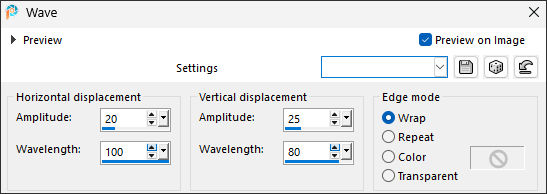
23. Effects / Distortion Effects / Wave
24. Blend Mode / Darken
25. Layers / Duplicate
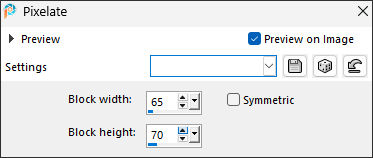
26. Effects / Distortion Effects / Pixelate
27. Blend Mode / Normal
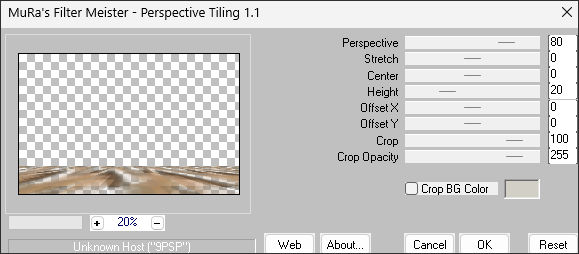
28. Effects / Plugins / MuRa’s Meister / Perspective Tiling ...Height 20
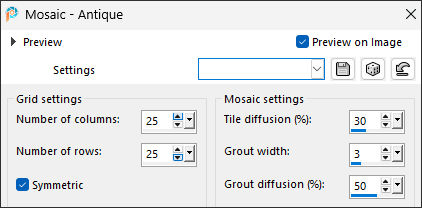
29. Effects / Texture Effects / Mosaic-Antique
30. Effects / Plugins / MuRa’s Meister / Perspective Tiling (mesmas configurações de antes)
31. Blend Mode / Hard Light
32. Abra o tube «c-est du design-Image2» Copie e cole como nova layer33. Objects / Align / Top
34. Abra o tube «c-est du design-Image3» Copie e cole como nova layer
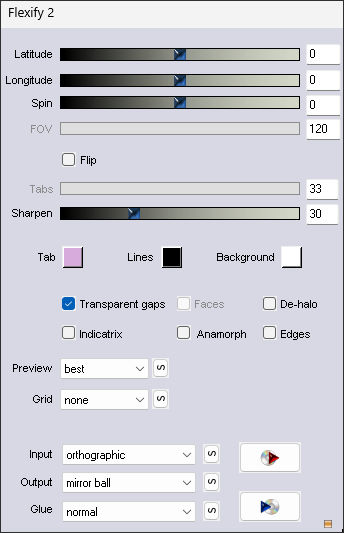
33. Effects / Plugins / Flaming Pear / Flexify 2
35. Layers / New Raster Layer
36. Selections / Load/Save Selection / Load Selection from Disk: "cest-Design-2"
37. Flood Fill
Selections / Select None
38. Effects / 3D Effects / Drop Shadow: 1 / 1 / 100 / 1,00 / Cor #000000
39. Layers / Arrange / Move Down
Ative a layer do Topo (Raster 6)
40. Layers / New Raster Layer
41. Selections / Load/Save Selection / Load Selection from Disk: "cest-design-1"
42. Selections / Modify / Select Selection Borders (Inside, 20 pixels)
43. Flood Fill
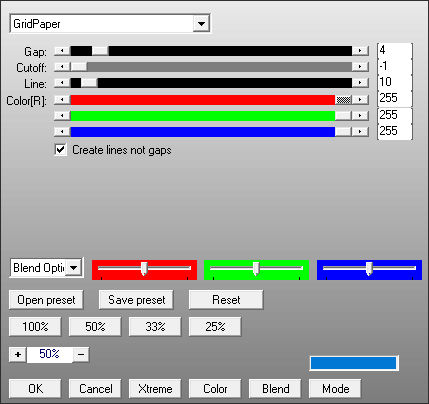
44. Effects / Plugins / AP[Lines] Lines – Silverlining
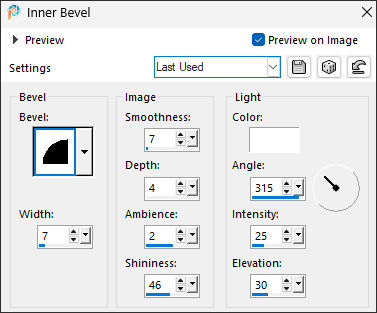
45. Effects / 3D Effects / Inner Bevel
Selections / Select None
46. Ative o tube «Cest-Design-cage-oiseau» Copie e cole como nova layer
47. Selection Tool (K)Position X (450) Position Y (205)
Pressione "M" desmarcar a seleção
48. Layers / Arrange / Move Down
Ative a layer ...Raster 6 (a layer do círculo branco)
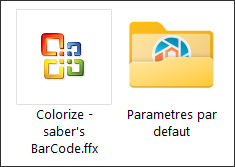
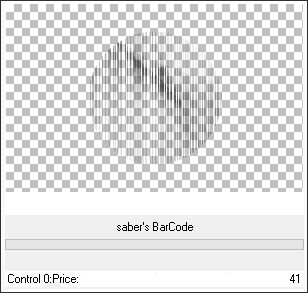
49. Effects / Plugins / Filters Unlimited 2 / Colorize / saber's BarCode (set to 41)
50. Blend Mode: Hard Light
Ative a layer do Topo
51. Abra o tube «Cest-Design-bulle» Copie e cole como nova layerNão Mova!
52. Blend Mode / Dissolve ... Opacidade / 34
53. Layers / Merge Down (3 vezes)
54. Image / Resize / 80% ... "Resize all layers" ... desmarcado
55. Selection Tool (K)Pressione "M" desmarcar a seleção
56. Blend Mode / Luminance
57. Effects / 3D Effects / Drop Shadow: 0/0/100/30,00 / Cor #00000058. Ative o tube «cest-design-Bouton» Copie e cole como nova layer
Posicione como na imagem finalizada.
59. Abra o tube «c-est du design-Image4» Copie e cole como nova layer
60. Selection Tool (K)
Pressione "M" desmarcar a seleção
61. Effects / 3D Effects / Drop Shadow ... na memória
62. Abra o tube «Cest-Design-Personnage2» e «Cest-Design-Personnage3»
Copie e Cole como nova layerPosicione como gostar
63. Aplique uma sombra de seu gosto
64. Image / Add Borders / Symmetric Marcado / 1 pixel cor #00000065. Image / Add Borders / Symmetric Marcado / 50 pixels cor #d2cfc6
66. Selections / Select All
67. Selections / Modify / Contract / 20 pixels
68. Effects / 3D Effects / Drop Shadow: 0/0/100/30,00 / Cor #000000
Selections / Select None
69. Image / Add borders /Symmetric Marcado / 1 pixel cor N° 1
70. Abra o tube do textoCopie e Cole como nova layer / Ou escreva seu próprio texto (fonte anexada).
71. Coloque a marca d'água de Renée
72. Layers / Merge / Merge All73. Image / Resize / 1005 pixels de Largura (ResizeAll Layers ... Marcado)


©Tutorial traduzido por Estela Fonseca em 27/07/2026.
Não alterar nem repassar sem autorização.