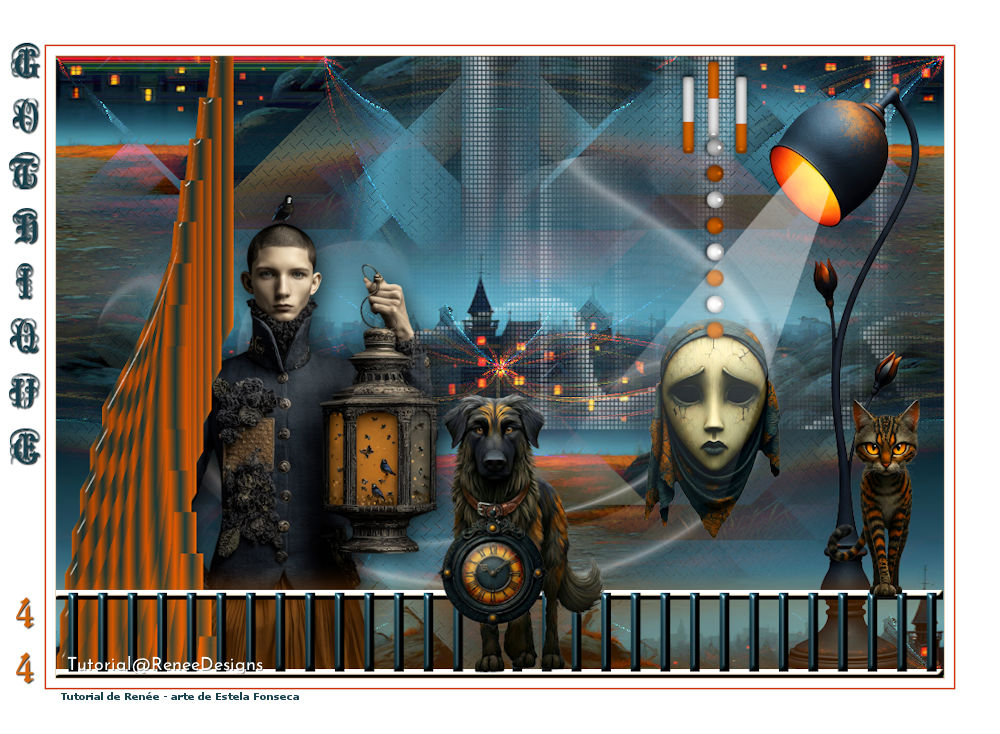
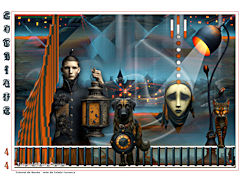
GOTHIQUE 44
Tutorial de Renée Graphic , original, Aqui.
O tutorial foi traduzido na versão Corel Paint shop Pro 2020, mas ele pode ser feito com outras versões.
Materiais Necessários:
Tubes de Renée.
ATENÇÃO:
Aviso de Renée*
Se for sua intenção compartilhar esses tubes ou essas lições em grupo, peça permissão ao proprietário.
O tube não pode ser enviado sem a aula.Por favor, não faça alterações no tube, pois este tube foi feito apenas para
esta lição.
É proibido compartilhar este tutorial sem link para a lição original.
Muito obrigado.Renée.
Eles estão a disposição em seu site: AQUI.
PLUGINS
Atenção
Lembrete Se você usar o Filter Unlimited 2.3, de Renée, ele consiste em 3 pastas
Dê uma olhada nas pastas antes de adicionar uma predefinição.
Você encontra todos os plugins no site de Renée... AQUI.
As cores podem ser bem diferentes dependendo do PSP usado.
Vamos começar a aula.
*
Gothique-44Gótico-44
Estilos e Texturas ...
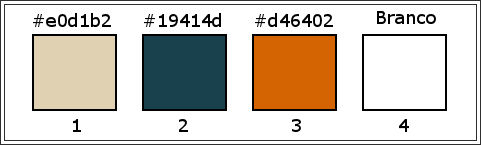
Primeiro Plano cor 3 e Plano de Fundo cor 2
1. Abra uma nova imagem transparente de 1000 x 700 pixels.
2. Selections / Select All.
3. Abra «Gothique-44- Town at a Distance.jpg» Copie e cole na seleção.
Selections / Select None
4. Effects / Image Effects / Seamless Tiling ...Default
5. Layers / Duplicate
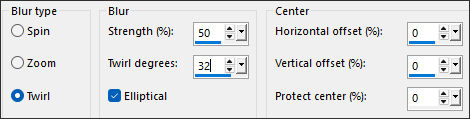
6. Adjust / Blur / Radial Blur
7. Effects / Edge Effects / Enhance More
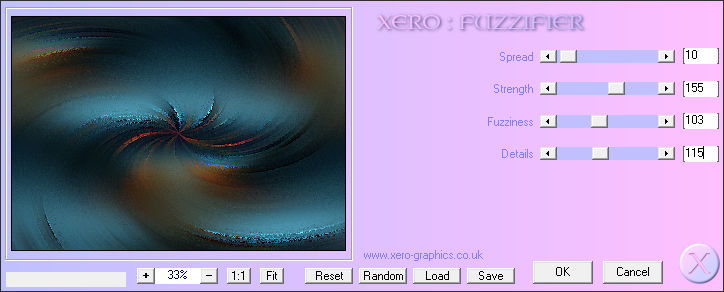
8. Effects / Plugins / Xero / Fuzzifier
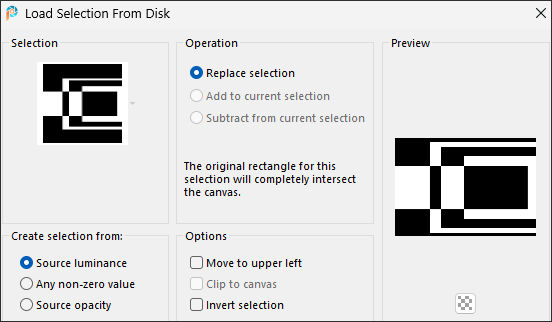
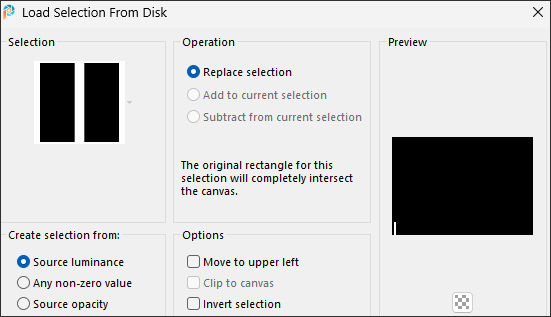
9. Selections / Load/Save Selection / Load selection from Disk: Gothique-44-1
Selections / Select None
10. Effects / 3D Effects / Drop Shadow: 0/0/62/39 Preto
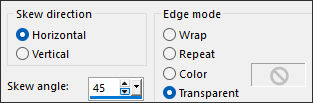
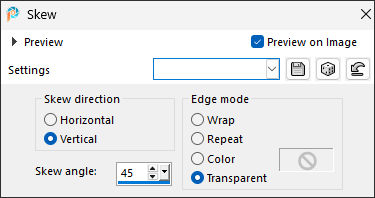
11. Effects / Geometric Effects / Skew
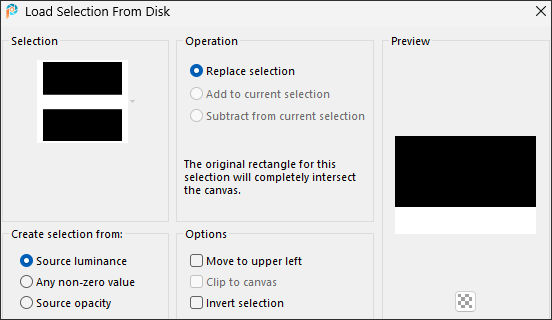
12. Selections / Load/Save Selection / Load selection from Disk: Gothique-44-2
Delete no Teclado
Selections / Select None
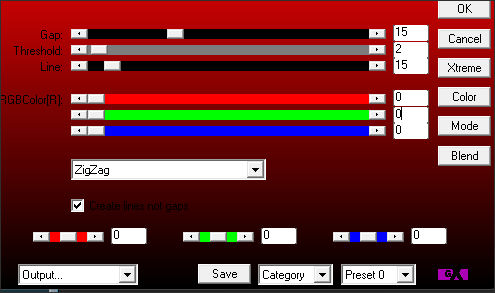
13. Effects / Plugins / AP[Lines] Lines / Silverlining
14. Layer Properties / Blend Mode / Lighten
15. Layers / Duplicate
16. Image / Mirror / Mirror Horizontal
17. Layers / Merge / Merge Down
18. Layers / Duplicate
19. Effects / Image Effects / Seamless Tiling ...Default
20. Effects / Plugins / Simple / Pizza Slice Mirror
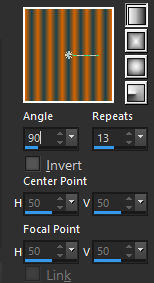
Prepare no Primeiro Plano um Gradiente «Linear» e configure assim...
(Suas cores iniciais)
21. Layers / New Raster Layer
22. Ative «Flood Fill Tool»
Pinte com o Gradiente.
23. Image / Resize / 50% ... desmarque: «Resize all layers»
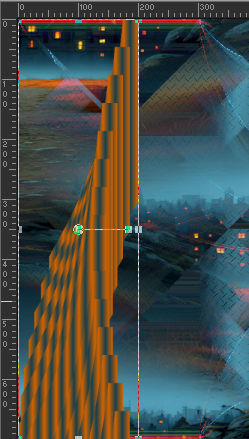
24. Effects / Geometric Effects / Skew
25. Effects / Distortion Effects / Pinch / Strength ... 100
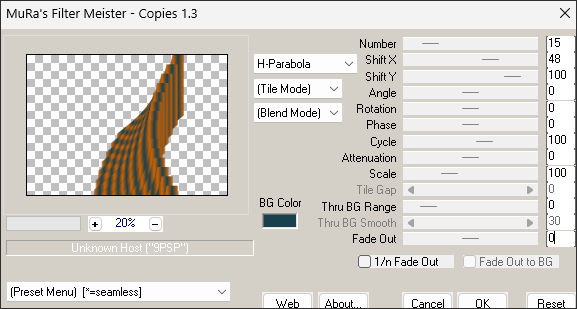
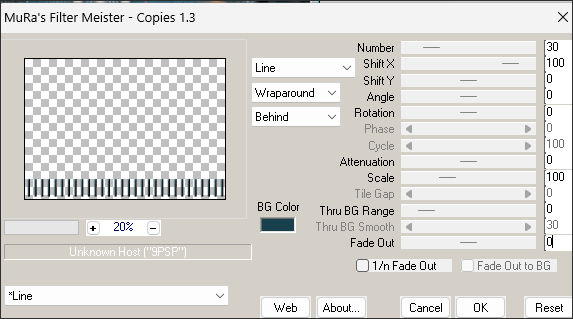
26. Effects / Plugins / Mura’s Filter Meister / Copies
27. Objects / Align / Left
28. Selected tool (K) Mode Scale Pressione a tecla «Seta esquerda» até 200 Pixels
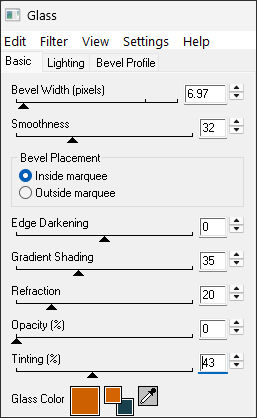
29. Effects / Plugins / Eye Candy 4000 / Glass
29. Layers / New Raster Layer
30. Ative «Flood Fill tool»
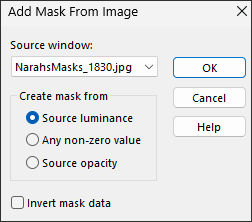
31. Layers / New Mask Layer / from Image: «NarahsMasks_1830»
Layers / Merge Group
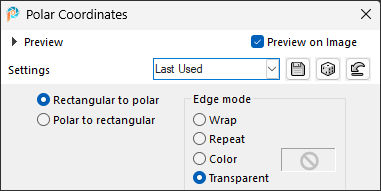
32. Effects / Distortion Effects / Polar Coordinates ... 2 vezes
33. Layers / Arrange / Move Down
34. Layer Properties: Blend Mode /Normal ... Opacidade /44
35. Ative o tube «Renee-Gothiques-44-Tubes-tuto.pspimage»
(Não o feche; vamos usá-lo novamente.)
Ative «Personnage 1» Copie e cole como nova layer.
36. Selected tool (K) / Position X (110,00) / Position Y (155,00) Pressione a tecla "M" para desmarcar a Pick.
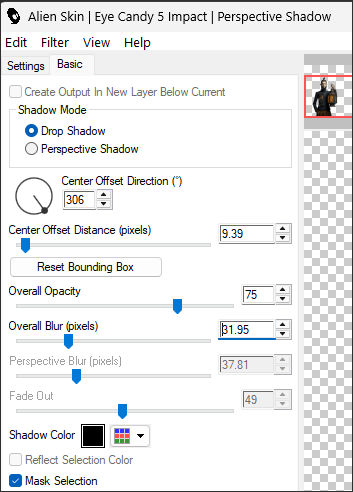
37. Effects / Plugins / Alien Skin Eye Candy 5 – Impact / Perspective Shadow / Black
Mantenha-se nesta layer
38. Layers / New Raster Layer
39. Ative: Flood Fill tool
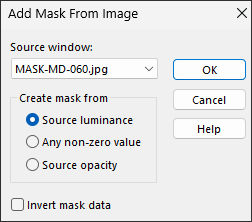
40. Layers / New Mask Layer / from Image: "MASK-MD-060"
Layers / Merge / Merge Group
41. Image / Resize / 60% ... Desmarque: «Resize all layers»
42. Objects / Align/ Top
Objects / Align / Right
43. Layer Properties / Blend Mode / Screen
44. Effects / Plugins / FM Tiles Tools / Blend Emboss ...Default
Ative a layer do Topo
No tube «Renee-Gothiques-44-Tubes-tuto.pspimage»
45. Ative «Deco-1» Copie e cole como nova layer
46. Selected tool (K) / Position X (700,00) / Position Y (-4,00) Pressione a tecla "M" para desmarcar a Pick.
47. No mesmo tube ...
Ative «masque» (mask)
Cole como nova layer abaixo do tube «deco1»
48. Layers / Arrange / Move Down
Posicione com cuidado (consulte a imagem do trabalho finalizado)
Ative a Layer do Topo
49. Ative «Lampe» (luminária) Copie e cole como nova layer
Coloque no canto inferior direito
50. Ative «rayon-lumiere» (feixe de luz)
Posicione contra a lâmpada
51. Layers / New Raster Layer
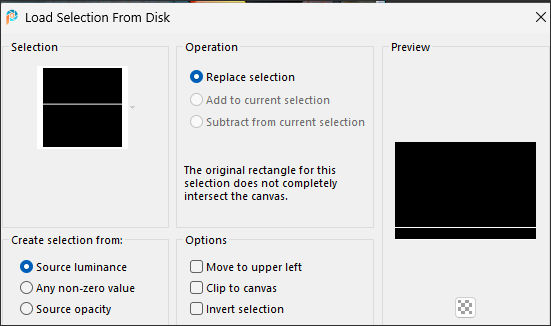
52. Selections / Load/Save Selection / Load Selection from Disk: "Gothique-44-3"
53. Flood Fill Tool
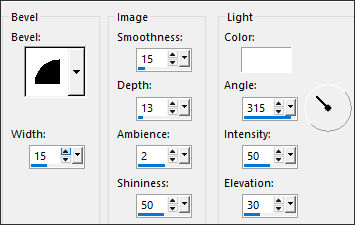
54. Effects / 3D Effects / Inner Bevel
55. Layers / New Raster Layer
56. Selections / Load/Save Selection / Load Selection from Disk: Gothique-44-4
57. Flood Fill Tool
Selections / Select None
58. Effects / Plugins / Filters Unlimited 2.0 / Graphic Plus / Cross Shadow / Default
59. Effects / 3D Effects / Inner Bevel (use as mesmas configurações)
60. Effects / Plugins / Mura’s Meister / Copies
61. Layers / Merge / Merge Down
62. Effects / 3D Effects / Drop Shadow: 0/0/62/39... Cor 3
63. Ative «Cat and Dog» Copie e cole como nova layer
Posicione
64. Layers / Merge / Merge Visible
65. Image / Add borders / Symmetric Marcado / 1 pixel / Cor 2
Image / Add borders / Symmetric Marcado / 10 pixels cor branco
Image / Add Borders / Symmetric Marcado / 2 pixels cor 3
Image / Add Borders / Symmetric Marcado / 50 pixels cor branca
66. Escreva o título com a fonte (Fonte incluída tamanho 48)
Coloque a assinatura de Renée
67. Layers / Merge / Merge All
68. Image / Resize/ 1000 pixels de largura ... Resize All Layers ...Marcado.


©Tutorial traduzido por Estela Fonseca em 28/04/2025.
Não alterar nem repassar sem autorização.