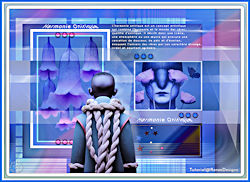
HARMONIE ONIRIQUE
Tutorial de Renée Graphic , original, Aqui.
O tutorial foi traduzido na versão Corel Paint shop Pro 2022 ULTIMATE,
mas ele pode ser feito com outras versões.
Materiais Necessários:
Tubes de Renée...
ATENÇÃO:
Aviso de Renée*
Se for sua intenção compartilhar esses tubes ou essas lições em grupo, peça permissão ao proprietário.
O tube não pode ser enviado sem a aula. Por favor, não faça alterações no tube, pois este tube foi feito apenas paraesta lição.
É proibido compartilhar este tutorial sem link para a lição original.
Muito obrigado.Renée.
Eles estão a disposição em seu site: AQUI.
PLUGINS
Atenção
Lembrete Se você usar o Filter Unlimited 2.3, de Renée, ele consiste em 3 pastas
Dê uma olhada nas pastas antes de adicionar uma predefinição.
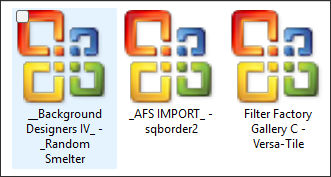
Simple
Toadies
RCS Filter Pack 1.0
AAA Frame
Alien Skin EyeCandy 5 - Impact
AAA Frame Works
**
Todos os plugins estão na página de plugins de Renée ...AQUI.
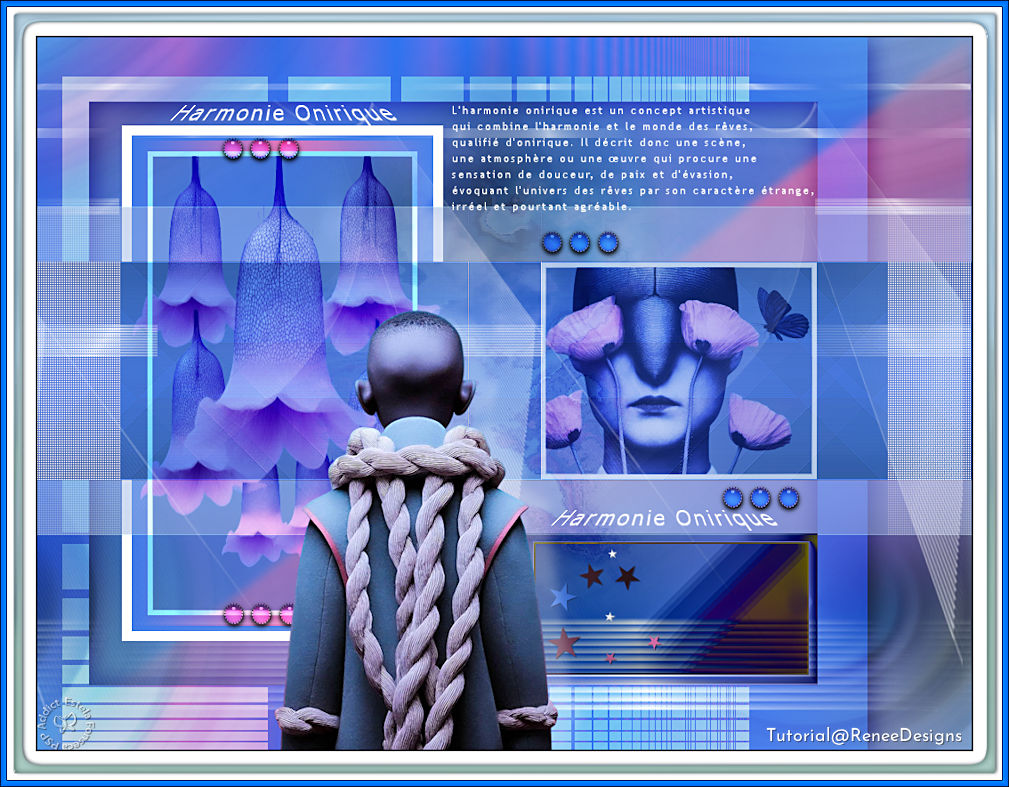
Harmonia Onírica
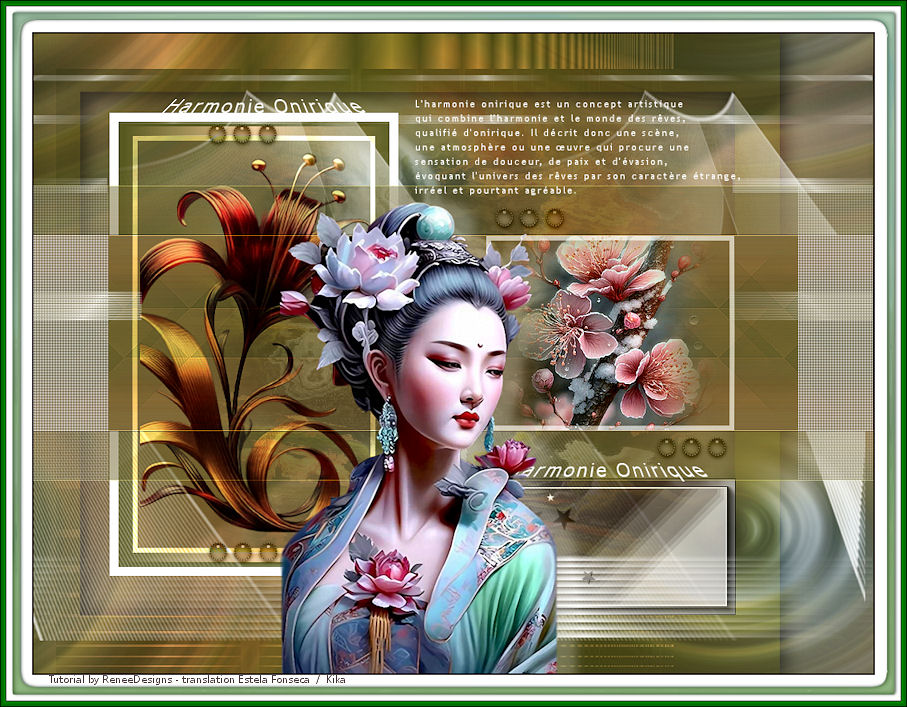
A harmonia onírica é um conceito artístico que combina harmonia com o mundo dos sonhos,descrito como onírico.
Portanto, descreve uma cena, uma atmosfera ou uma obra que proporciona uma sensação de suavidade,paz e escapismo,
evocando o mundo dos sonhos através de seu caráter estranho, irreal, porém agradável.
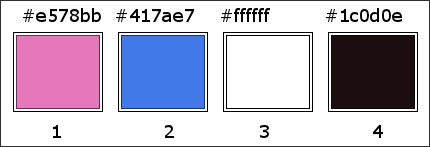
Estilos e Texturas ... Primeiro Plano cor 1 e Plano de Fundo cor 2
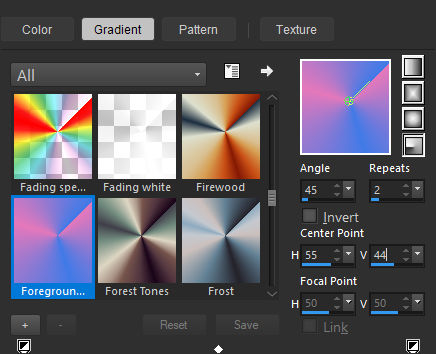
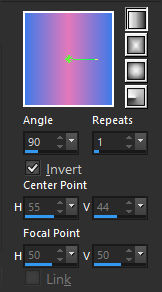
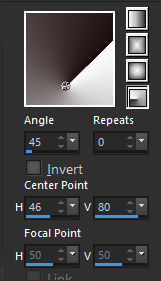
Forme no Primeiro Plano um Gradiente Radial e configure como segue:
1. Abra uma nova imagem transparente de 1050 x 800 Pixels.
2. Selections / Load/Save selection / Load selection from disk:Harmonie-onirique-13. Baldinho de Pintura
Preencha com o Gradiente.
4. Selections / Invert5. Baldinho de Pintura
Selections / Select None
6. Adjust / Blur / Gaussian Blur / Radius 5
7. Ative e copie «Harmonie-O-Image1» Cole como nova layer
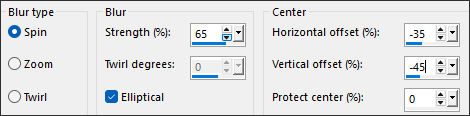
8. Adjust / Blur / Radial Blur
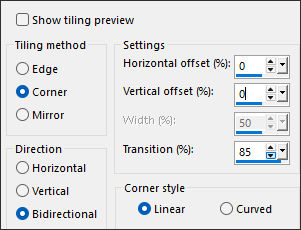
9. Effects / Image Effects / Seamless Tiling
10. Layers / Merge / Merge Down
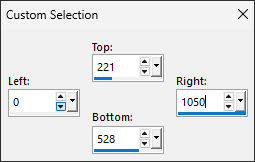
11. Selection (S) / Rectangle / Custom Selection:
12. Selections / Promote selection to Layer
13. Effects / Plugins / Simple / Pizza Slice Mirror
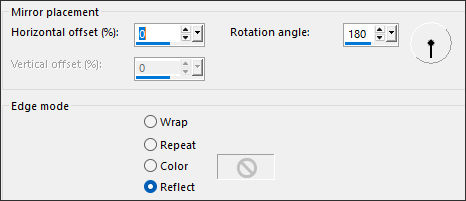
14. Effects /Reflection Effects / Rotating Mirror
Selections / Select None
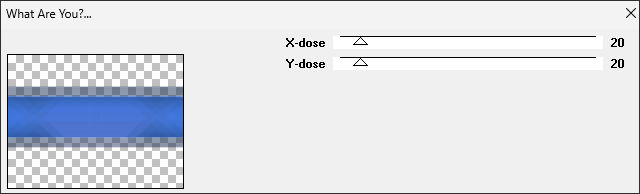
15. Effects / Plugins / Toadies / What are you? 20 /20
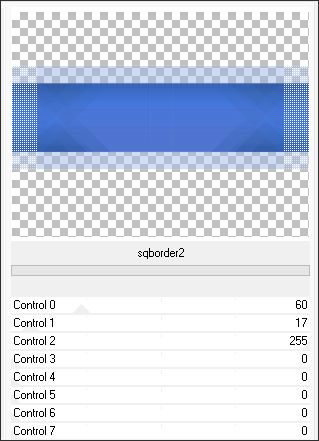
16. Effects / Edge Effects / Enhance17. Effects / Plugins / Filters Unlimited 2.0 / [AFS IMPORT] / sqborder2 : 60 /17 / 255 os demais em 0
18. Cole como nova layer «Harmonie-O-Image1» está na memória
19. Effects / Plugins / Filters Unlimited 2.0 / &<Background Designers IV> / @Random Smelter
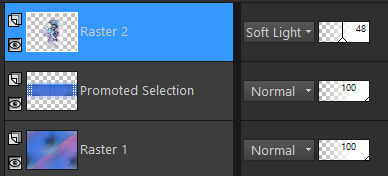
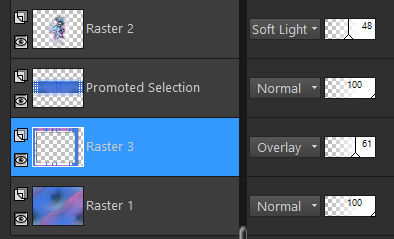
20. Blend Mode / Soft Light ... Opacidade 48
Forme no Primeiro Plano um gradiente Linear e configure como segue:
21. Layers / New Raster Layer
22. Selections / Load/Save selection / Load selection from disk:Harmonie-onirique-2
23. Baldinho de Pintura
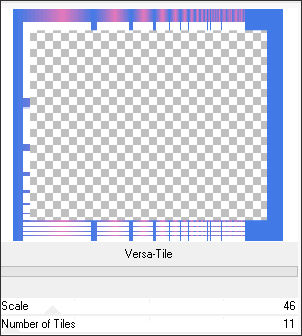
24. Effects / Plugins / Filters Unlimited 2.0 / Filter Factory Gallery C / Versa-Tile: 46 / 11
Selections / Select None
25. Effects / 3D Effects / Drop Shadow: 2 / 2/ 100/ 42,00 / Cor #000000
26. Blend Mode / Overlay ...Opacidade 61
27. Layers / Arrange / Move Down ... 2 vezes (acima da raster 1)
Ative a Layer do Topo28. Layers / New Raster Layer
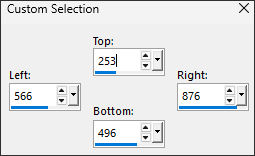
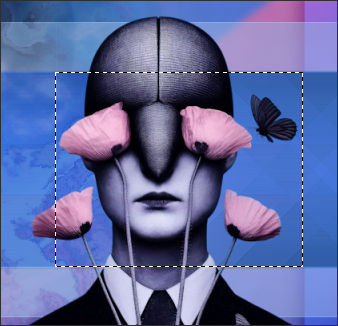
29. Selection (S) / Rectangle / Custom Selection: Top: 253/ Left: 566 / Bottom:496 / Right: 876
30. Ative e Copie « Renee-TUBES-Onirique-108 » Cole como nova layer.Image / Resize / 50 % ... Resize All Layers ... Desmarcado
Posicione como segue:
31. Selections / Invert
Delete no teclado
32. Selections / Invert
33. Selections / Modify / Select selection Borders
Primeiro Plano cor #FFFFFF
34. Baldinho de Pintura
Selections / Select None
35. Blend Mode / Soft Light
36. Layers / Duplicate
37. Blend Mode / Hard Light ... Opacidade 44
Ative a Layer (Raster 5)
38. Layers / New Raster Layer
39. Selections / Load/Save selection / Load selection from disk:Harmonie-onirique-3
40. Baldinho de Pintura
41. Selections / Modify / Contract / 11 pixels
42. Baldinho de Pintura
Coloque a cor 1 no primeiro plano
43. Selections / Modify / Contract / 6 pixels
Baldinho de Pintura44. Selections / Modify / Contract / 12 pixels
Delete no Teclado
PRIMEIRO PLANO COR BRANCA
45. Layers / Arrange / Move Down ... 4 Vezes (mover para cima da Raster
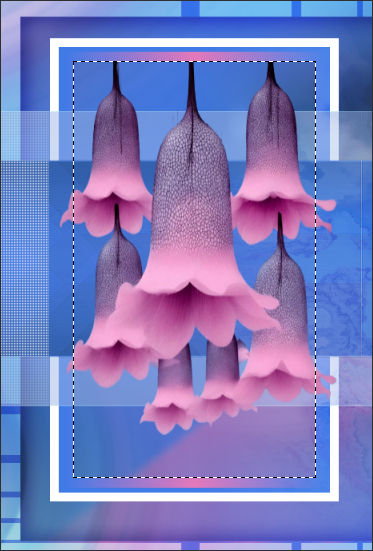
Ative a layer do topo46. Ative e copie «Renee-TUBES-Onirique-101.pspimage» Cole como nova layer
Posicione como na imagem final.
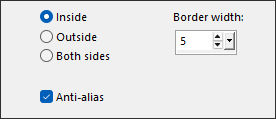
47. Selections / Modify / Select selection Borders ... Inside / 5 Pixels
48. Baldinho de Pintura49. Blend Mode / Overlay
50. Layers / New Raster Layer
51. Selections / Load/Save selection / Load selection from disk:Harmonie-onirique-452. Baldinho de Pintura
Selections / Select None
53. Blend Mode / Screen
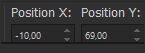
Pick (K) Position X (-10,00) / Position Y (69,00)
54. Ative e Copie «Harmonie-O-Image-Deco2» Cole como nova layer
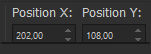
55. Pick (K) Position X (212,00) / Position Y (108,00)212 / 108Tecla ''M'' para desmarcar
Blend Mode / Hard Light ( ou a sua escolha)
56. Ative e Copie « Harmonie-O- texte » Cole como nova layerPosicione como na imagem final.
Primeiro Plano cor N°3 e Plano de Fundo cor N°4
Prepare um Gradiente no Primeiro Plano estilo RADIAL e configure como segue:
57. Layers / New Raster Layer
58. Selections / Load/Save selection / Load selection from disk:Harmonie-onirique-5
59. Baldinho de Pintura
60. Effects / Plugins / RCS Filter Pack 1.0 / RCS Triple Exposure : Separation 133
Refaça ...Separation 27
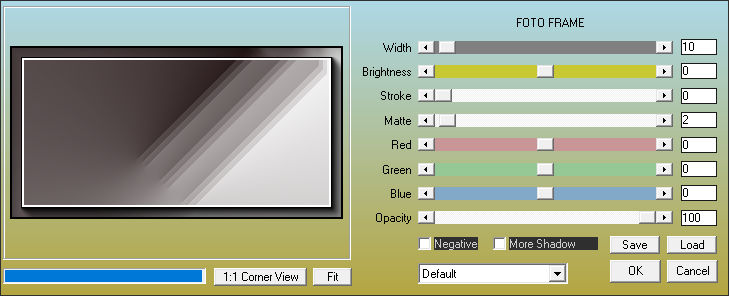
61. Effects / Plugins / AAA Frame / Foto Frame:
Selections / Select None
62. Blend Mode / Opacidade 73
63. Ative e copie «Harmonie-O-Image-Deco3» Cole como nova layer
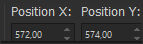
Pick (K)Position X (572,00) / Position Y (574,00)
64. Ative e Copie «Harmonie-O-Image-Deco4» Cole como nova layer
Não Mova!65. Layers / Arrange / Move Down ... 2 Vezes
Ative a Layer do TOPO66. Ative «Renee-TUBES-Onirique-104»
Image / Resize / 70 % ... Resize All Layers ... MarcadoImage / Resize / 80%... Resize All Layers ...Marcado
Copie e cole como nova layerPosicione como na imagem final.
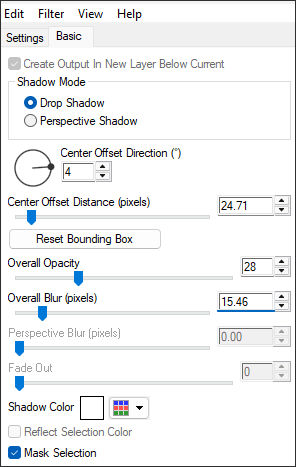
67. Effects / Plugins/ Alien Skin Eye Candy 5 - Impact / Perspective Shadow
68. Image / Add Borders / Symmetric Marcado / 2 Pixel Cor Nº 4
69. Selections / Select All70. Image / Add Borders / Symmetric Marcado / 40 Pixel cor branca
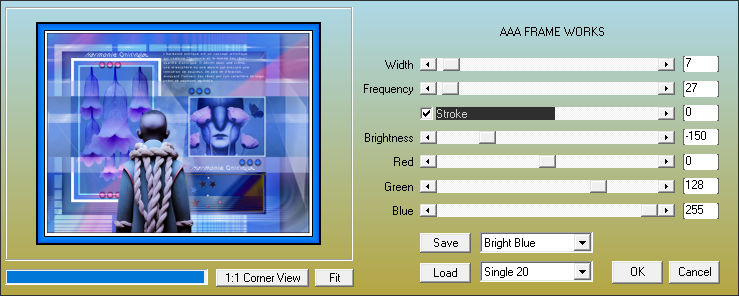
71. Selections / Invert72. Effects / Plugins / AAA Frame / AAA Frame Works
73. Selections / Modify / Contract / 15 Pixels
75. Effects / Plugins / Alien Skin Eye Candy 5 - Impact / Glass ... Preset : Blue Flattened
Selections / Select None
76. Image / Resize / 80%... Resize All Layers ...desmarcado
Coloque a marca d'água de Renée DesignsAssine seu trabalho
Layers / Merge / Merge All
Versão de Kika:
©Tutorial traduzido por Estela Fonseca em 26/09/2025.
Não alterar nem repassar sem autorização.