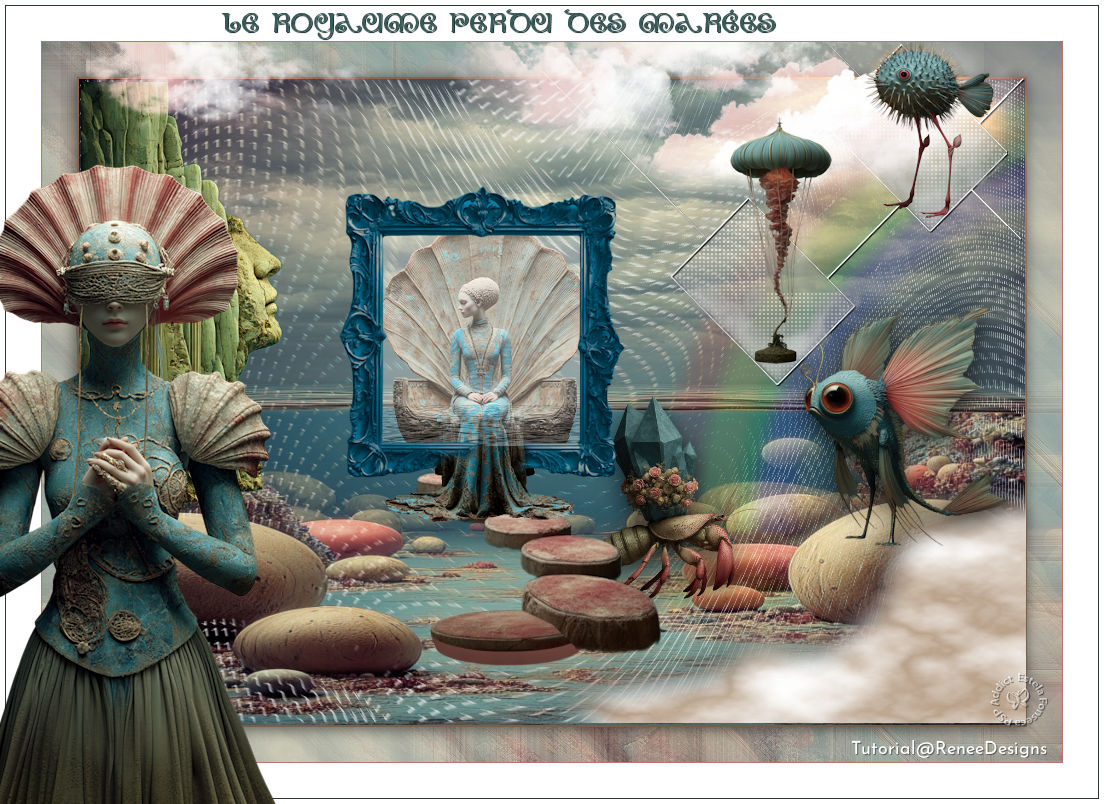
LE ROYAUME PERDU DES MARÉES
Tutorial de Renée Graphic , original, Aqui.
O tutorial foi traduzido na versão Corel Paint shop Pro 2022 Ultimate, mas ele pode ser feito com outras versões.
Materiais Necessários:
Tubes de Renée...
ATENÇÃO:
Não compartilhe os tubes de Renée em sites ou blog ...etc
Eles estão a disposição em seu site: AQUI.
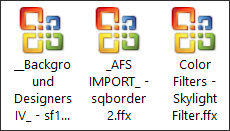
PLUGINS
Para este tutorial:
Os demais plugins você encontra AQUI.
*
O Reino Perdido das Marés
1. Abra "Royaume-perdu-image1" ... Promote background Layer ... Raster 1
Window / Duplicate (Shift + D)
2. Layers / New Raster Layer
3. Preencha com a cor branca (#ffffff)
4. Blend Mode / Soft Light5. Layers / Merge / Merge Visible
6. Effects / Plugins / Filters Unlimited 2.0 / &<Background Designers IV> / sf10 Slice N Dice
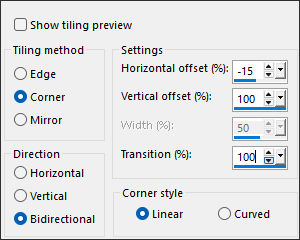
7. Effects / Image Effects / Seamless Tiling
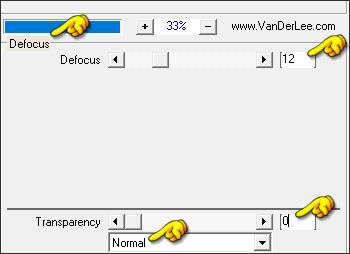
8. Effects / Plugins / Vanderlee / Unplugged X / Defocus ...Defocus 12
Repita usando as mesmas configurações
9. Effects / Plugins / Filters Unlimited 2 / Color Filters / Skylight Filter ... 150
10. Adjust / Sharpness /Sharpen
11. Layers / New Raster Layer
12. Selection / Select All
13. Selections / Modify / Contract / 35 Pixels
14. Reative “Royaume-perdu-image1” / Copie e cole na seleção
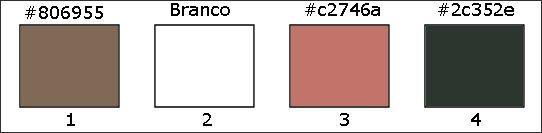
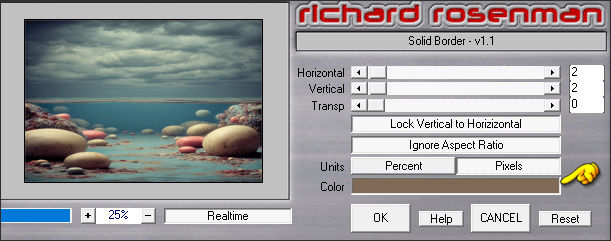
15. Effects / Plugins / Richard Rosenman / Solid Border / Cor No. 1
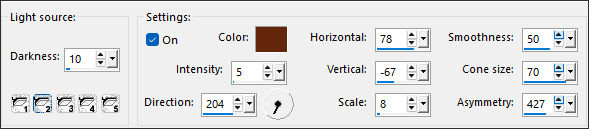
Mantenha a seleção16. Effects / Illumination Effects / Lights ... selecione o preset=> “Royaume-perdu-projecteurs” (configurações padrão)
Selections / Select None
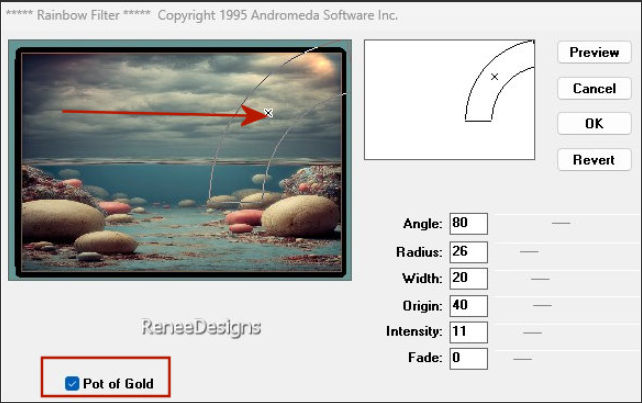
17. Effects / 3D Effects / Drop Shadow: 2 / -2 / 56 / 22,00 / Cor #00000018. Effects / Plugins / Andromeda / Rainbow (posicione conforme indicado pela seta e verifique as medidas)
19. Layers / New Raster Layer
Coloque a cor branca no Primeiro Plano e a cor 1 no Plano de Fundo20. Selections / Load / Save Selection / Load selection from Disk: "Royaume-perdu 1"
21. Preencha com a cor branca
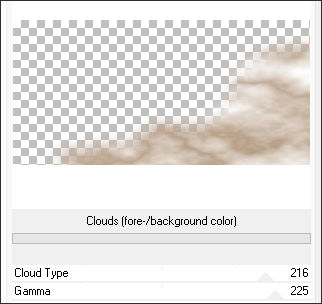
22. Effects / Plugins / Filters Unlimited 2.0 / Render / Clouds (foreground/background color) ... 216/225
Selections / Select None
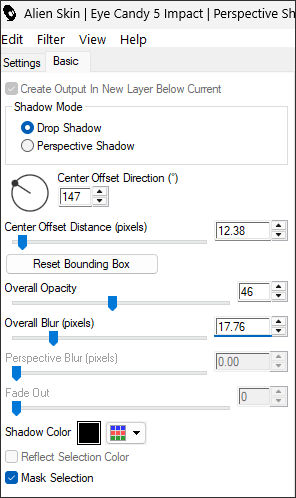
23. Effects / Plugins / Alien Skin EyeCandy 5 / Impact / Perspective Shadow
24. Ative o tube "Royaume-des-marees-tubes-renee.pspimage"
Selecione ambas as layers do tube "Poisson e crabe".
Copie e cole como nova layerPosicione como desejar
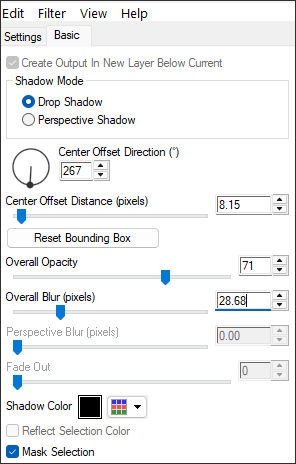
Aplique a seguinte sombra a ambos os tubes.
25. Effects / Plugins / Alien Skin EyeCandy 5 / Impact / Perspective Shadow
26. Ative o tube "royaume-marées-rocher" / Copie e cole como nova layer
27. Pick (K) ... Posicione conforme segue: 39/40
Use a tecla M para desativar a seleção.
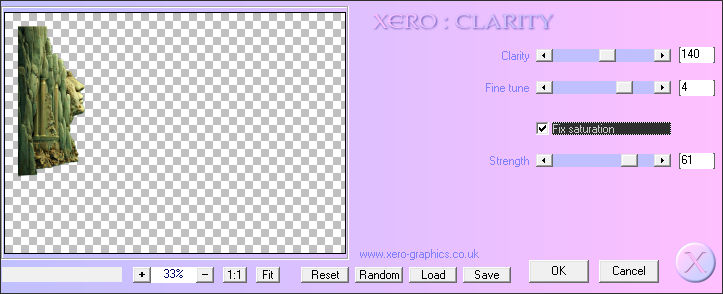
28. Effects / Plugins / Xero / Clarity
29. Layers / New Raster Layer
30. Selections / Load / Save Selection / Load selection from Disk: "Royaume-perdu 2"
31. Abra "Royaume-maree-palet" ...Copie e cole na seleção
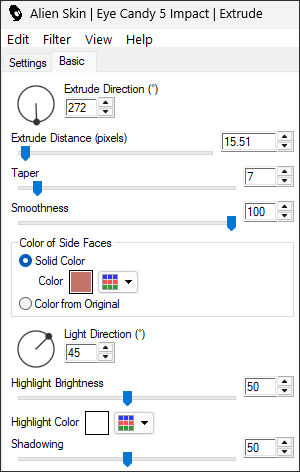
32. Effects / Plugins / Alien Skin EyeCandy 5 / Extrude / Cor No. 3
Selections / Selecct None
33. Ative o tube "royaume-marées-palet2" / Copie e cole como nova layer
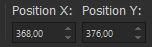
34. Pick (K) Posicione como segue: 368 / 376
Pressione a tecla "M" para desativar a seleção
35. Layers /Arrange / Move Down
36. Ative o tube "royaume-marées-miroirs.pspimage"
Escolha uma moldura... Image / Resize / 68%... Resize All Layers ...Marcado
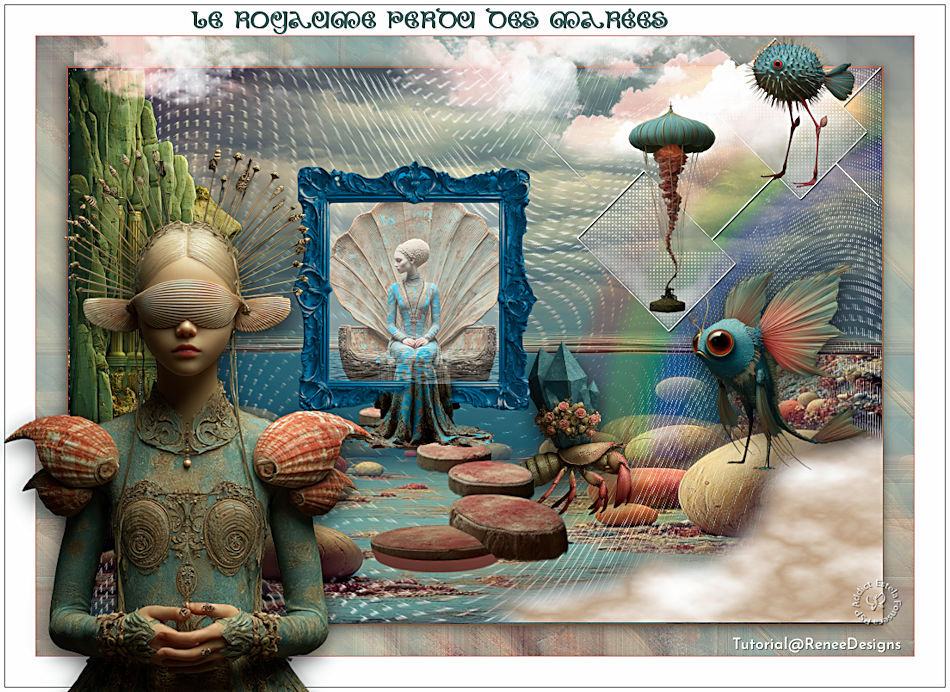
Copie e cole como nova layerPosicione como na imagem final (apague a parte da moldura conforme marcado)
37. Ative Selection Tool (S) Rectangle ... Selecione o interior da Frame
38. Layers / New Raster Layer
39. Balde de Pintura com Opacidade 50 ... Preencha com a cor branca40. Reduza a opacidade desta layer em 53
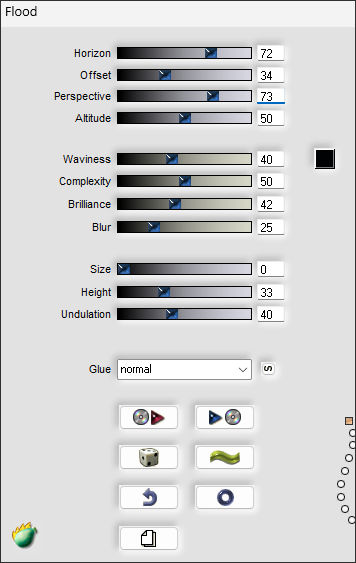
41. Effects / Plugins / Flaming Pear / Flood
42. Layers / Arrange / Move Down
Effects / Edge Effects / Enhance
43. Ative o tube "royaume-marées-reinedesmarée" ... Copie e cole como nova layer
Coloque na Frame
44. Layers / Arrange / Move Down
Ative a layer do Topo
45. Layers / New Raster Layer
46. Selections / Load / Save Selection / Load selection from Disk: “Royaume-perdu 3”
47. Balde de Pintura com Opacidade 100Preencha com a cor branca
Selections / Select None
48. Effects / 3D Effects / Drop Shadow: 1/1/100/1,00 / Cor #000000
49. Ative a Varinha Mágica e Selecione as duas frames50. Layers / New Raster Layer
51. Balde de Pintura com opacidade 50Preencha com a cor #4
52. Effects / Plugins / Filters Unlimited 2.0 / [AFS IMPORT] / sqborder2 (default)
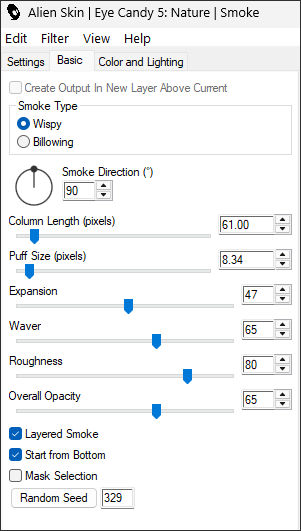
53. Effects / Plugins / Alien Skin EyeCandy / Nature / Smoke
Selections / Select None54. Ative o tube "royaume-marées-meduse-poisson"
Copie e cole como nova layer
Posicione como na imagem final55. Effects / 3D Effects / Drop Shadow: -6/22/20/12,00 / Cor branca
Ative a Layer RASTER 1
56. Layers / New Raster Layer
57. Selections / Select All58. Ative o tube "royaume-marées-paysage"
Copie e cole na seleção
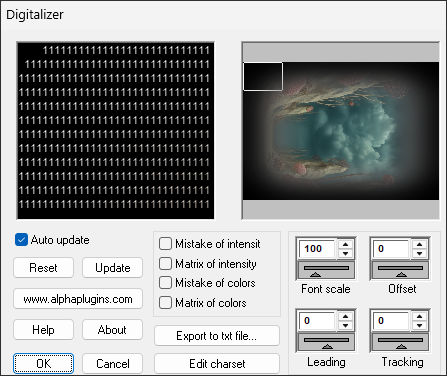
59. Effects / Plugins / Panopticum /Digitalizer
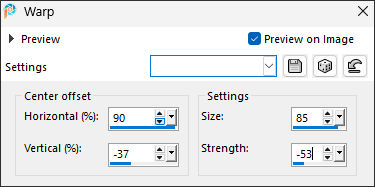
60. Effects / Distortion Effects / Warp
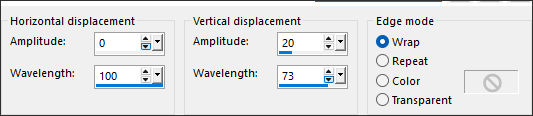
61. Effects / Distortion Effects / Wave:
62. Blend Mode / Screen ... Opacidade 53
63. Selections / Load / Save Selection / Load selection from Disk: "Royaume-perdu 4"64. Ative a Borracha (Clique em reset )
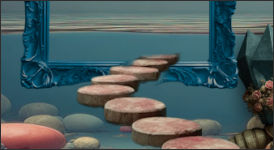
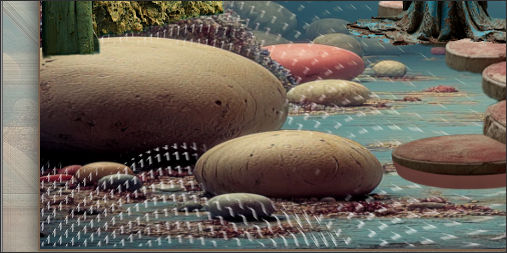
Apague o efeito que está sobre as duas pedras ... veja abaixo:
Ative a layer do topo65. Layers / New Raster layer
66. Ferramenta Paint Brush ..."royaume-marees-pinceaux"(Se não conseguir, abra os pincéis no PSP e exporte-os como pincel personalizado (File/Export / Custom Brush)).
Aplique com a cor branca na parte superior da imagem67. Blend Mode / Screen
68. Layers / Arrange / Move Down
69. Layers / New Raster Layer
Aplique de novo o Brush, agora com a cor 3 (Blend Mode- Screen)
70. Image/ Add Borders / Symmetric Marcado/ 1 Pixels Cor No 3
35 Pixels cor branca
1 Pixels cor No 4
5 Pixels cor branca
71. Ative o tube "Royaume-des-marées-personnage"
Escolha um personagemRedimensione se achar necessário ( eu redimensionei em 78%)
Copie e cole como nova layer72. Aplique uma sombra de sua escolha
73. Copie e cole como nova layer a assinatura de Renée
74. Copie e cole como nova layer o Texto.
75. Layers / Merge / Merge AllSalve como JPG
FIM
Versão com tubes de Renée:


©Tutorial traduzido por Estela Fonseca em 03/05/2026.
Não alterar nem repassar sem autorização.