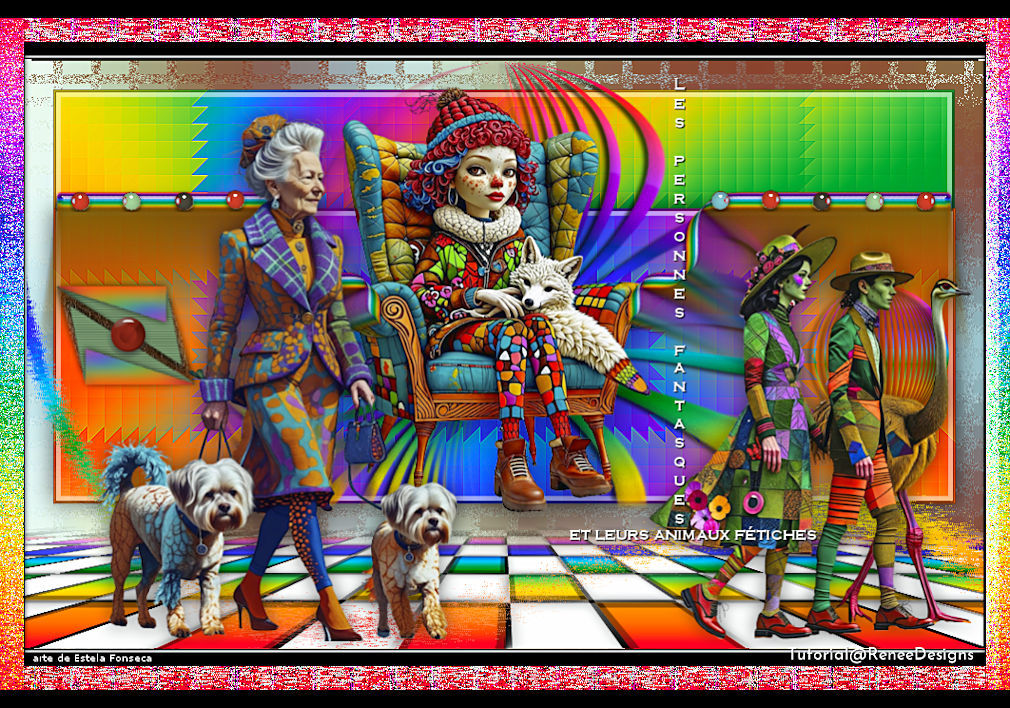
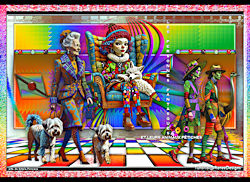
PERSONNES FANTASQUES ET animaux fÉtiches
Tutorial de Renée Graphic , original, Aqui.
O tutorial foi traduzido na versão:
Mas pode ser feito com outras versões.
Materiais Necessários:
Tubes de Renée...
ATENÇÃO:
Não compartilhe os tubes de Renée em sites ou blog ...etc
Eles estão a disposição em seu site: AQUI.
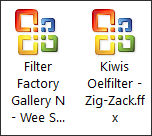
PLUGINS
Atenção
Lembrete Se você usar o Filter Unlimited 2.3, de Renée, ele consiste em 3 pastas
Dê uma olhada nas pastas antes de adicionar uma predefinição.
Os demais plugins você encontra AQUI.
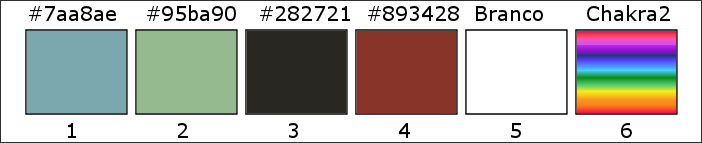
Estilos e TexturasPrimeiro Plano cor 1
Plano de Fundo cor 2
1. Abra uma nova imagem transparente de 1010 x 620 pixels.2. Effects / Plugins / Medhi / Wavy Lab 1.1
3. Adjust / Blur / Gaussian Blur ...Radius: 45
Repita mais uma vez
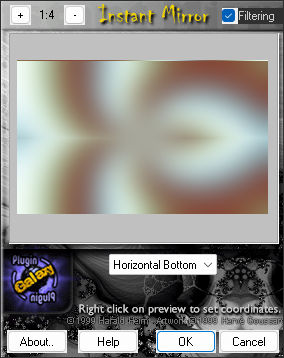
4. Effects /Plugins / Plugin Galax / Instant Mirror
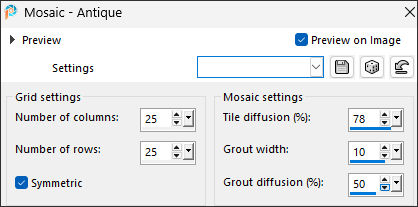
5. Effects / Texture Effects / Mosaic-Antique:
Estilos e Texturas ... Primeiro Plano cor #FFFFFF
6. Layers / New raster layer
7. Ative o Balde de Pintura
Preencha a layer com a cor branca
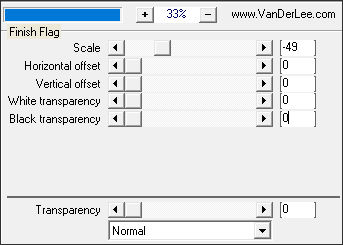
8. Effects / Plugins / Vanderlee / Unplugged X / Finish Flag
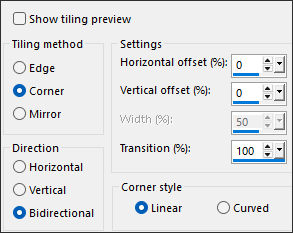
9. Effects / Image Effects / Seamless Tiling
10. Layers / New raster layer
11. Selections / Load / Save selection / Load selection from disk: "personnesfantasques 1"
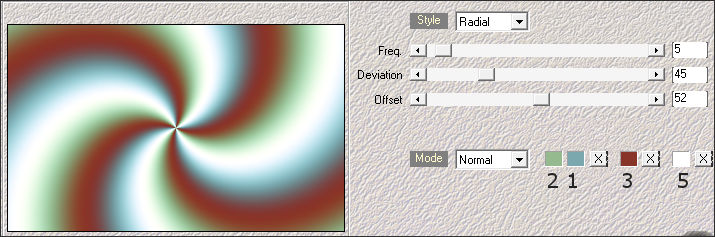
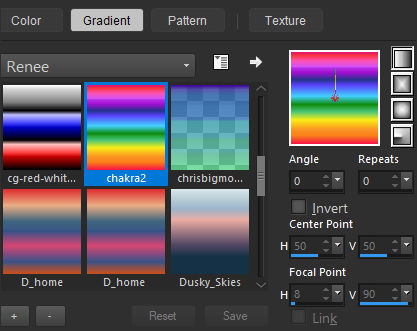
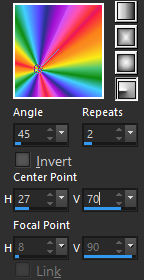
12. Coloque no Primeiro Plano o gradiente "chakra2" estilo Linear e configure como segue:
13. Balde de Pintura
14. Effects / 3D Effects / Drop Shadow: 0 / 0 / 65 / 35 #000000
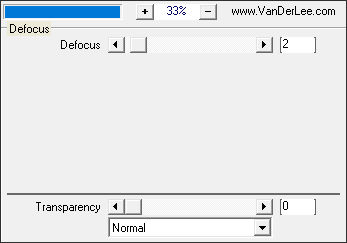
15. Effects / Plugins / Vanderlee / Unplugged X / Defocus
Selections / Select None
16. Layers / Merge / Merge down
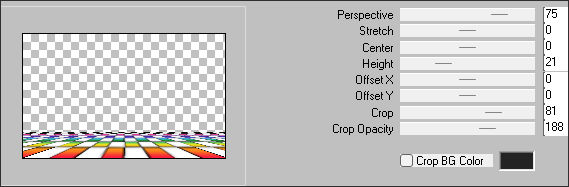
17. Effects / Plugins / Mura's Meister / Perspective Tiling
18. Ative a Varinha Mágica ... Feather 30 ... Selecione a parte vazia
Delete no Teclado (5 toques)
Selections / Select None
Mude o estilo do Gradiente para Radial ...
19. Layers / New raster layer
20. Selections / Load / Save selection / Load selection from disk: "personnesfantasques 2"
21. Balde de Pintura
22. Adjust / Blur / Gaussian Blur / Radius 45
23. Effects / Plugins / VM Distortion / Vision Impossible ... Default
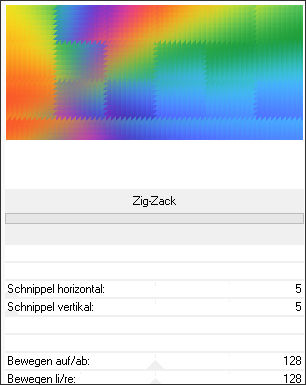
24. Effects / Plugins / Filters Unlimited 2.0 / °v° Kiwi`s Oelfilter / Zig-Zack: 5/ 5 /128/128
25. Effects / Edge Effects / Enhance
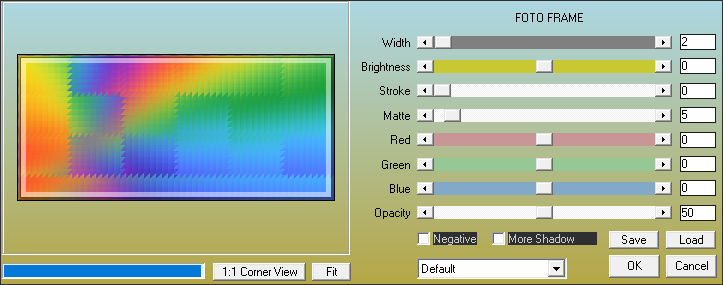
26. Effects / Plugins / AAA Frame / Foto Frame
27. Layers / Duplicate
28. Effects / Plugins / Simple / Pizza Slice Mirror
29. Effects / Reflection Effects /Rotating Mirror / Default
30. Effects / 3D Effects / Drop Shadow: 0 /0 / 65 / 35,00 / Cor #000000
Mude novamente o estilo do Gradiente do Primeiro Plano para Linear ...
31. Layers / New Raster Layer
32. Selections / Load / Save selection / Load selection from disk: "personnesfantasques 3"
33. Balde de Pintura
Selections / Select None
34. Effects / Plugins / Alien Skin Eye Candy 5 - Impact / Glass / Clear
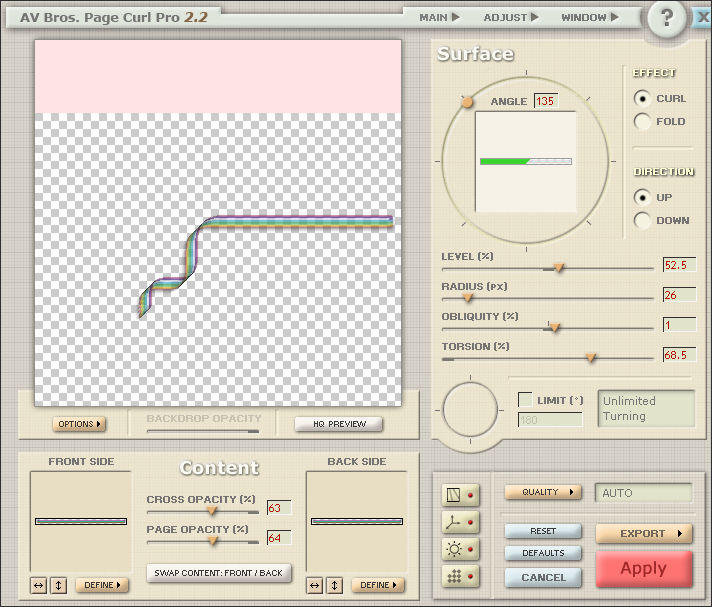
35. Effects / Plugins / AV Bros Page curl 2.2
1. Clique na aba=> Main
2.Selecione => Load settings (absolute)
3- Dentro da pasta do material clique no preset fornecido
confirme em ok
E em APPLY
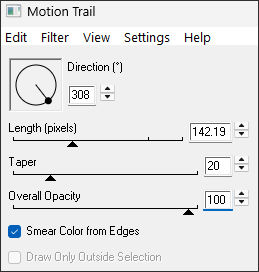
36. Effects / Plugins / Eye Candy 4000 / Motion Trail
37. Layers / Duplicate
38. Image / Mirror / Mirror Horizontal
39. Layers / Merge / Merge Down
40. Effects / Edge Effects / Enhance
41. Ative o tube "Renee-TUBES-personnes fantasques"
Ative a layer "Raster 1" do tube
Image / Resize / 59 % ... Resize All Layers ... Marcado
Copie e cole como nova layer
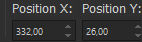
42. Pick (K) - Position X (332,00 ) / Position Y (26,00)
Tecla ''M'' para desmarcar a seleção.
43. Layers / Arrange / Move Down
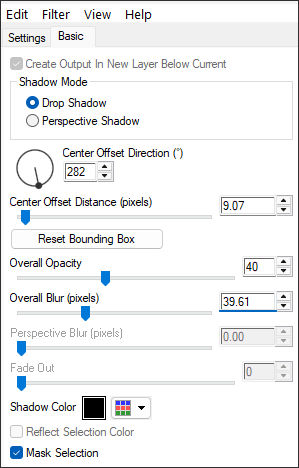
44. Effects / Plugins / Alien Skin Eye Candy 5 - Impact / Perspective Shadow
Ative a Layer do Topo
45. Layers / New Raster Layer
46. Balde de Pintura
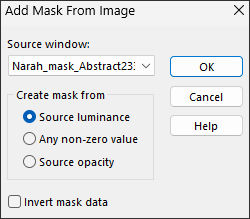
47. Layers / New Mask Layer / From Image: "Narah_mask_Abstract233.jpg"
Layers / Duplicate ... 2 vezes
Layers / Merge / Merge Group
48. Effects / Geometric Effects / Circle e Transparent ...Marcado
49. Effects / 3D Effects / Drop Shadow: 2 / - 5 / 100 / 5,00 / Cor #000000
50. Selections / Load / Save selection / Load selection from disk: "personnesfantasques 4"
Delete no teclado
Selections / Select None
51. Layers / Arrange / Move Down ... 2 vezes
Ative a layer do Topo
52. Ative o tube "PERS-Fantasques-perles" ...Copie e cole como nova layer
Posicione como na imagem final
53. Layers / Duplicate
54. Image / Mirror / Mirror Horizontal
55. Layers / New Raster Layer
56. Selections / Load / Save selection / Load selection from disk: "personnesfantasques 5"
57. Balde de Pintura
Selections / Select None
58. Effects / Plugins / Filters Unlimited 2.0 / Filter Factory Gallery N / Wee Scratches... 89
59. Ative o tube "PERS-Fantasques-enveloppe" ... Copie e cole como nova layer
Coloque do lado esquerdo ... veja a imagem final.
60. Layers / New Raster Layer
61. Selections / Load / Save selection / Load selection from disk: "personnesfantasques 6"
62. Balde de Pintura
Selections / Select None
63. Effects / 3D Effects / Drop Shadow: 2 / - 5 / 100 / 5,00 / Cor #000000
64. Ative o tube "PERS-Fantasques-texte" ... Copie e cole como nova layer
dependendo dos seus tubes (mova-os, se necessário, na paleta das layers).
65. No tube "Renee-TUBES-personnes-fantasques" ... Escolha os personagens sugeridos ou os seus próprios.
66. Aplique uma sombra de sua escolha
67. Image / Add Borders / Symmetric Marcado / 2 pixels cor #000000
Edite e Copie !
68. Abra a Frame em seu PSP
69. Selections / Load / Save selection / Load selection from disk: "personnesfantasques"
70. Layers / New Raster layer
Cole na seleção ... a imagem está na memória.
71. Layers / Arrange / Move down
72. Coloque a assinatura de Renée e a sua assinatura
73. Layers / Merge / Merge All
74. Image / Resize / 1005 pixels ... de Largura ... Resize All Layers Marcado.


©Tutorial traduzido por Estela Fonseca em 27/05/2026.
Não alterar nem repassar sem autorização.