PUZZLES
Tutorial de Renée Graphic , original, Aqui.
O tutorial foi traduzido na versão Corel Paint shop Pro 2022, mas ele pode ser feito com outras versões.
Materiais Necessários:
Tubes de Renée...
ATENÇÃO:
Aviso de Renée*
Se for sua intenção compartilhar esses tubes ou essas lições em grupo, peça permissão ao proprietário.
O tube não pode ser enviado sem a aula.Por favor, não faça alterações no tube, pois este tube foi feito apenas para
esta lição.
É proibido compartilhar este tutorial sem link para a lição original.
Muito obrigado.Renée.
Eles estão a disposição em seu site: AQUI.
PLUGINS
Atenção
Lembrete Se você usar o Filter Unlimited 2.3, de Renée, ele consiste em 3 pastas
Dê uma olhada nas pastas antes de adicionar uma predefinição.
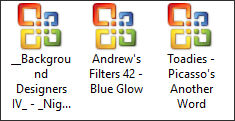
VDL Adrenaline - Camouflage
Alien Skin Xenofex 2
FM Tile Tools
Mura’s Meister
Eye Candy 4000
Alien Skin EyeCandy 5 – Impact
Fotomatic – Fastfix
Alien Skin EyeCandy 5 –Textures
Vanderlee – Unplugged X
AAA Frame
Eles estão a disposição em seu site: AQUI.
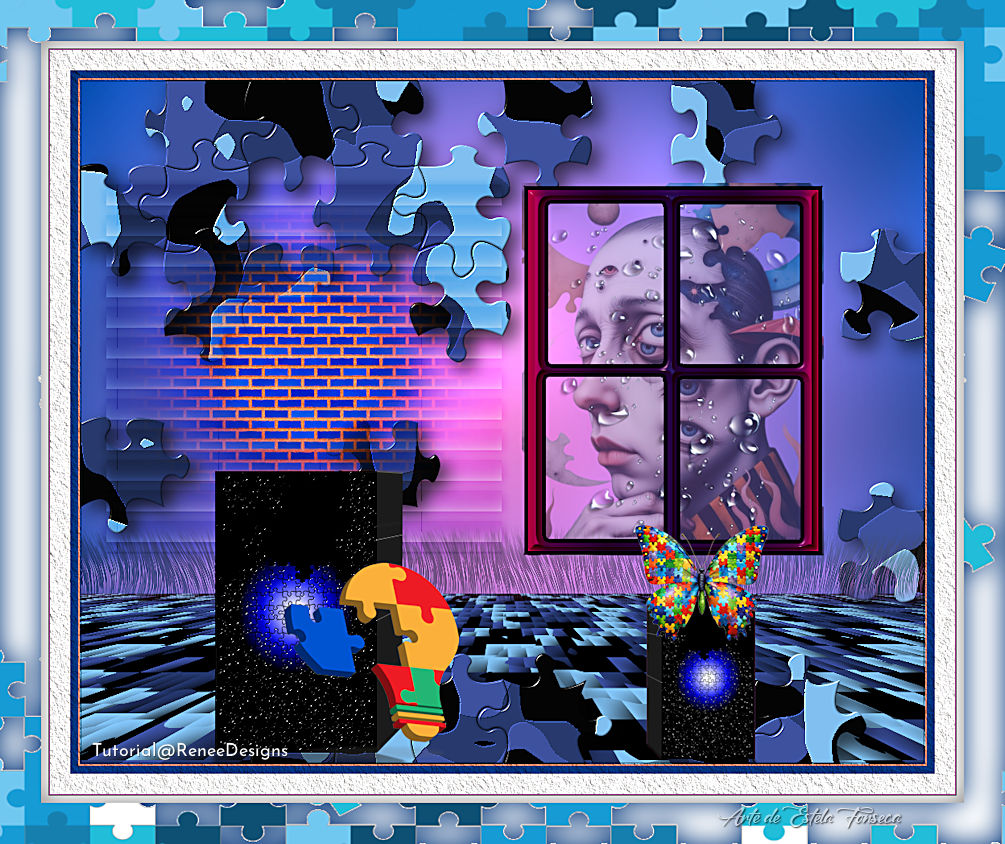
Quebra-Cabeças
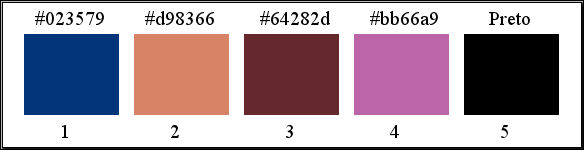
Estilos e Texturas ... Primeiro Plano cor N°1 e Plano de Fundo cor N°4.
1.Abra uma nova imagem transparente de 1050 x 850 Pixels2. Ative o Balde de Pintura
Preencha com a cor do Primeiro Plano (cor 1)
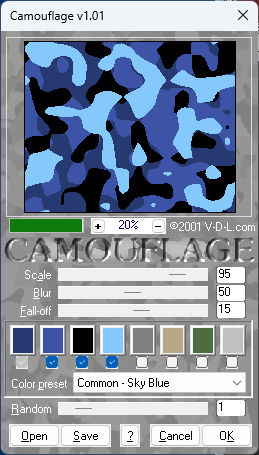
3. Effects / Plugins / VDL Adrenaline / Camouflage (atenção esse filtro deve ser corrigido)
4. Layers / Duplicate
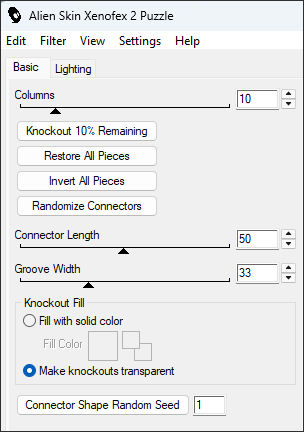
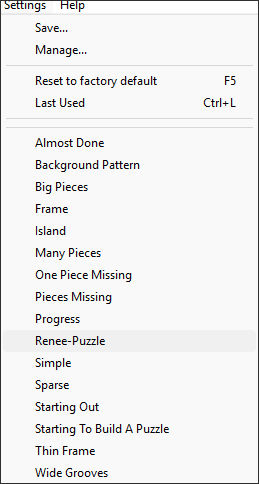
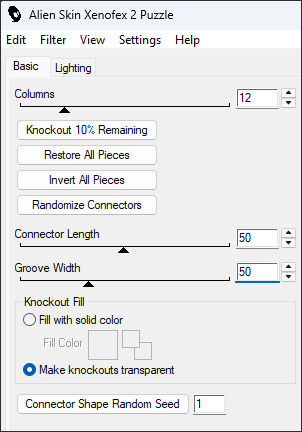
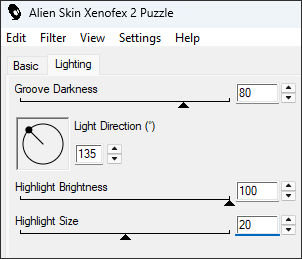
5. Effects / Plugins / Alien Skin Xenofex 2 / Puzzle / Preset "Renee-Puzzle"
Este preset deve ser colocado dentro da pasta de configurações ... na pasta Puzzle... do Alien skin Xenofex2.Clicar no Preset para ele ser executado...
6. Effects / 3D Effects / Drop Shadow: 10/10 / 65 /32 Cor #000000
7. Effects / Plugins / FM Tile Tools / Blend Emboss / Default
Ative a layer Raster 18. Effects / Plugins / Filters Unlimited 2.0 / Toadies / Picasso's Another Word... 24 / 39/ 126
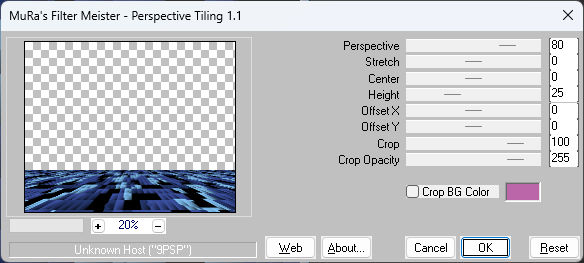
9. Effects / Plugins / Mura’s Meister / Perspective Tiling
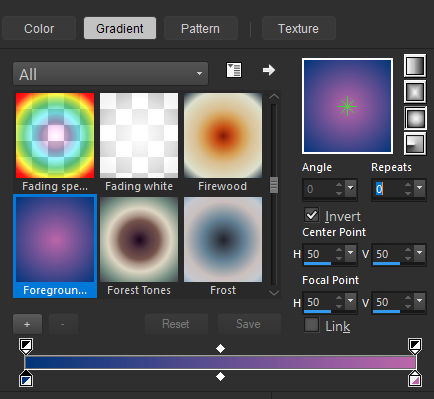
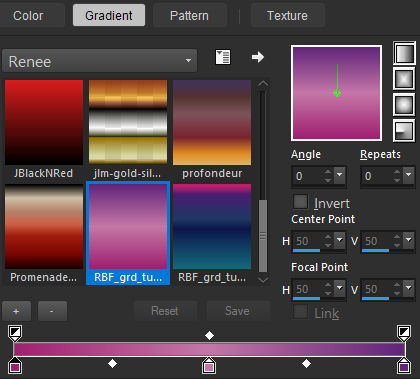
Forme no Primeiro Plano um Gradiente Estilo Sunburst e configure assim...
10. Layers / New Raster Layer
11. Balde de Pintura
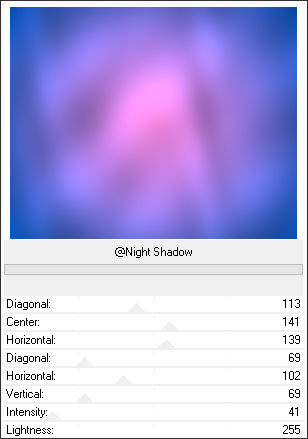
12. Effects / Plugins / Filters Unlimited 2.0 / &<Background Designers IV> / @Night Shadow
13. Layers / Arrange / Move Down
Ative a Layer ... Raster 1 (solo)
14. Layers / New Raster Layer
16. Selections / Load save selection / Load selection from disk: "Puzzles-1"
17. Balde de Pintura
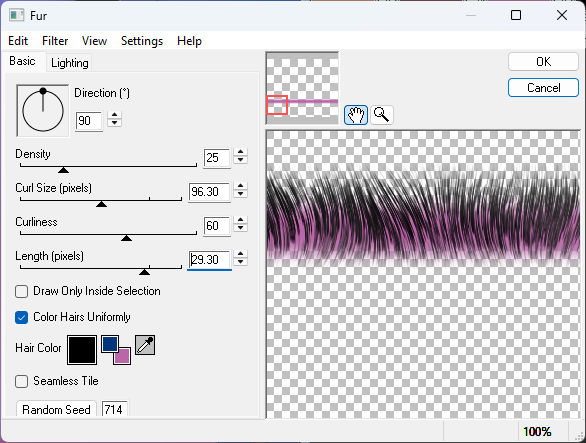
18. Effects / Plugins / Eye Candy 4000 / Fur
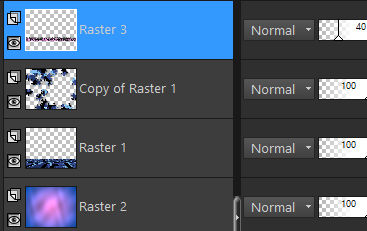
19. Effects / Edge Effects / Enhance20. Opacidade 40
Layers / Arrange / Move Up
21. Layers / New Raster Layer
22. Selections / Load save selection / Load selection from disk: "Puzzles-2" (esta seleção anula a anterior)
23. Baldinho de Pintura
24. Selections / Modify / Contract / 5 Pixels
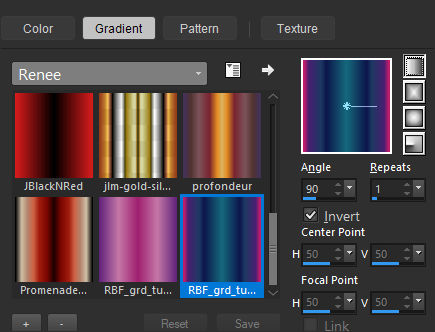
Coloque no primeiro plano o gradiente "RBF_grd_tut_1.13_009" estilo Linear e configure assim...
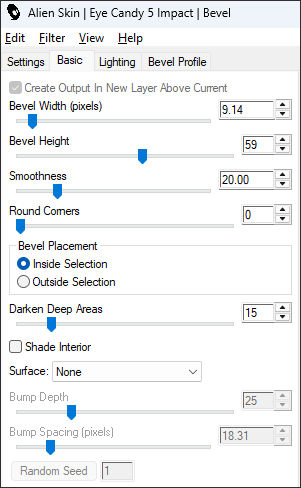
25. Baldinho de Pintura26. Effects / Plugins / Alien Skin Eye Candy 5 / Impact / Bevel ...Preset: "Concave Edge, Exaggerated"
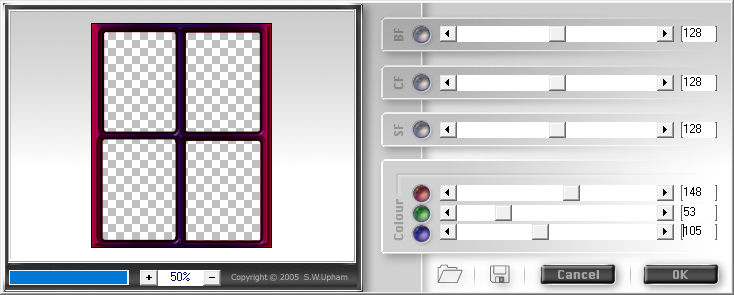
27. Effects / Plugins / Fotomatic / Fastfix (aqui ajuste as configurações para se adequarem às suas cores)
Selections / Select None
28. Ative a Varinha Mágica
e configure como segue:
Selecione as 4 partes da "janela"29. Abra o tube "Renee-Puzzles- Pluie" Copie e cole como nova layer
Posicione à gostoSelections / Invert
Delete no Teclado
Selections / Invert30. Effects / 3D Effects / 2 /2 / 100 /12 Cor #000000
31. Layers / New Raster Layer
32. Selections / Load save selection / Load selection from disk: "Puzzles-3"
33. Abra o tube "Renee-TUBES-Puzzles-100" ... Copie e cole na seleção.
34. Layers / Arrange / Move Down ... 2 vezes
35. Opacidade 65
Ative a Layer do Topo
36. Layers / New Raster Layer
37. Selections / Load save selection / Load selection from disk: "Puzzles-4"
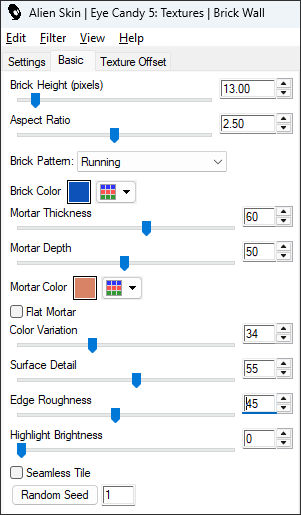
38. Baldinho de Pintura39. Effects / Plugins / Alien Skin Eye Candy 5 / Textures / Brick Wall cor N° 1 e N° 2
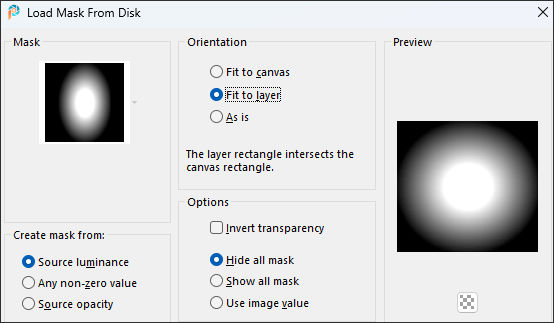
40. Layers / Load save mask / Load mask from disk: "20/20"
Layers / Duplicate ... 2 vezes
Layers / Merge / Merge GroupMANTENHA A SELEÇÃO!
41. Layers / Duplicate
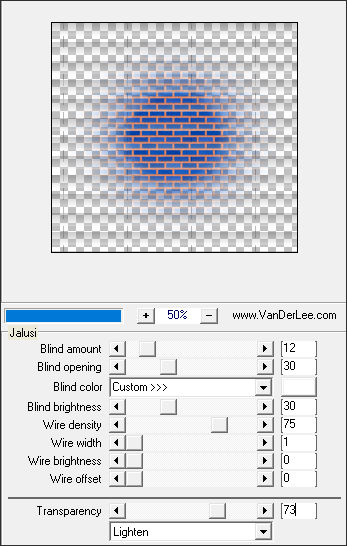
42. Effects / Plugins /Vanderlee / Unplugged X / Jalusi ... cor #ffffff
Selections / Select None
43. Effects / 3D Effects / Drop Shadow: 2/1/100/19 Preto
44. Blend Mode / OverlayColoque no primeiro plano o gradiente "RBF_grd_tut_1.13_005" Linear (Angle e Repeats em 0)
Invert desmarcado
45. Layers / New Raster Layer
46. Selections / Load save selection / Load selection from disk: "Puzzles-5"47. Balde de Pintura Preencha com o Gradiente
48. Effects / Plugins / Filters Unlimited 2.0 / Andrew's Filters 42 / Blue Glow... Default
49. Effects / Plugins / Alien Skin Xenofex 2 / Puzzle
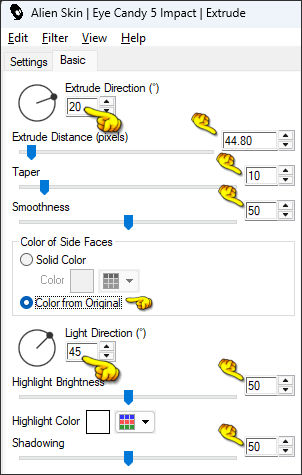
50. Effects / Plugins / Alien Skin Eye Candy 5 / Impact / Extrude
Selections / Select None
51. Effects / Plugins / Alien Skin Eye Candy 5 / Impact / Perspective Shadow / Preset "Reflect in front –Faint"
52. Layers / Duplicate
53. Image / Mirror / Mirror Horizontal54. Image / Resize / 58 % ... Resize All Layers ... Desmarcado.
55. Pick Tool (K)
Position X (698,00) / Position Y (641,00) Tecla "M" para sair da Pick Tool
56. Abra o tube "Renee-Puzzles- ampoule" Copie e cole como nova layer
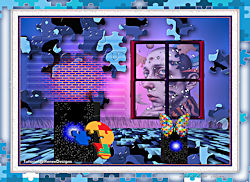
Posicione como na imagem final57. Abra o tube "Renee-Puzzles- papillon" Copie e cole como nova layer.
Coloque como no modelo.
58. Image / Add Borders / Symmetric Marcado / 2 Pixels cor N°2
Image / Add Borders / Symmetric Marcado / 10 Pixels cor N°1
Image / Add Borders / Symmetric Marcado / 25 Pixels branca
Image / Add Borders / Symmetric Marcado / 2 Pixels cor N° 4
Image / Add Borders / Symmetric Marcado / de 60 Pixels cor branca
59.Ative a Varinha Mágica e selecione a borda de 60 Pixels60. Ative ''Renee-Puzzles-Cadre" ... Cole na seleção
61. Selections / Invert
62. Effects / Plugins / AAA Frame / Texture Frame ... Default63. Image / Resize / 1005 Pixels de largura... Resize All Layers ... Desmarcado.
Coloque a assinatura de RenéeColoque a sua assinatura.
Layers / Merge / Merge All.
Salve como JPG.
©Tutorial traduzido por Estela Fonseca em 18/05/2025.
Não alterar nem repassar sem autorização.