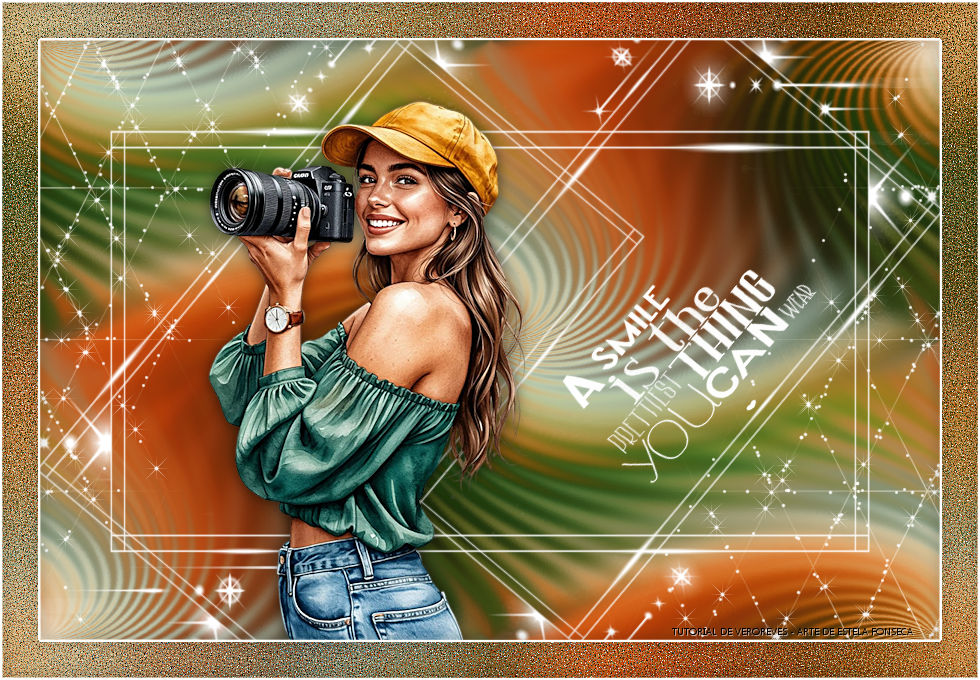
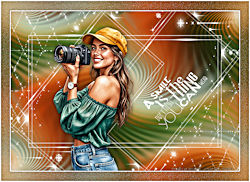
A SMILE
Tutorial original criado por ©Vérone - Original Aqui
Materiais Necessários:
Imagens de Pinterest
Plugins:
Mura's Seamless
Simple
Eye Candy 5 nature
Funhouse
PASSO 1: O Fundo1.Escolha uma imagem com cores vibrantes
(Imagem = foto JPEG)
Editar / Copiar
2. Abra uma nova imagem transparente de 900 x 600 pixels
Selections / Select All
Cole na seleção
Selections / Select None
Adjust / Blur / Gaussian Blur / Radius 25
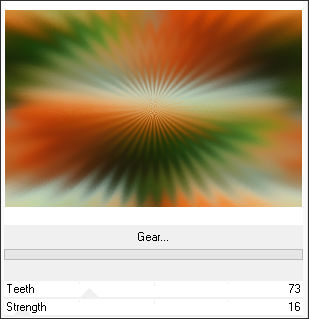
3. Effects / Plugins / VM Distorsion /Gear:73/16
4. Edit / Repeat ... Filtre VM Distorsion_Gear (como antes)
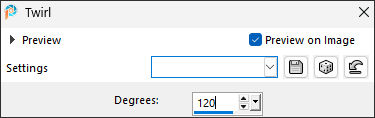
5. Effects / Distortion Effects / Twirl
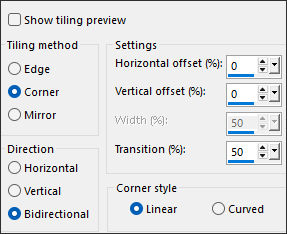
6.Effets / Image Effects / Seamless Tiling ... Default
PASSO 2 : A Mask losango1. Layers / New Raster Layer
Selections / Select All
Abra a Mask "mask_vjf_losanges" ... Copie e cole na seeção
Selections / Select None
2. Blend Mode / Screen
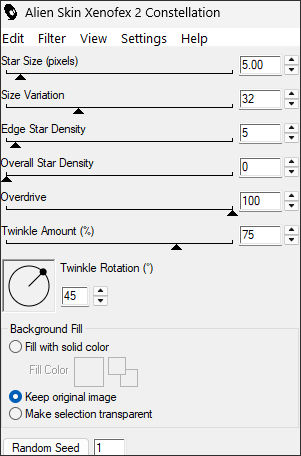
3. Effects / Plugins / Alien Skin Xenofex 2 /Constellation
PASSO 3 : A Mask dos quadros1. Layers / New Raster Layer
Selections / Select All
Abra a Mask "mask_vjf_cadre" ... copie e cole na seleção
Selections / Select None
2. Blend Mode / Screen
3. Layers / DuplicateImage / Resize / 75% ... Resize All Layers ... Desmarcado
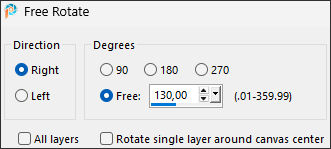
4. Image / Free Rotate:
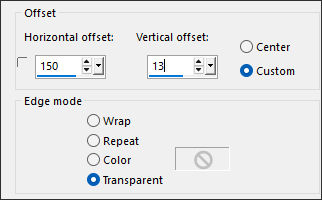
5. Effects / Image Effects / Offset:
6. Layers / DuplicateImage / Mirror / Mirror Vertical
Image / Mirror / Mirror Horiontal
PASSO 4: O Texto1. Abra o "texte" copie e cole como nova layer
Blend Mode / Screen
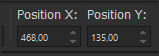
2. Pick (K) Position X e Position Y como na imagem abaixo: 468 /135
PASSO 5 : A Personagem1. Abra o tube da personagem ...
Copie e cole como nova layer
Redimensione se necessário
Posicione à esquerda, com a cabeça sob o ponto superior do quadro da esquerda (veja o modelo).
2. Effects / 3D Effects / Drop Shadow: 0 / 0 / 60 / 20,00 / Cor #000000
PASSO 6 : O Quadro1. Ative a Layer do Fundo
Copie
Layers / Merge / Merge Visible
2. Image / Add Borders / Symmetric marcado / 40 pixels cor de sua escolha
Selections / Select All
Selections / Modify / Contract / 40 pixels
Selections / InvertCole na seleção
Adjust / Blur / Gaussian Blur / Radius 25
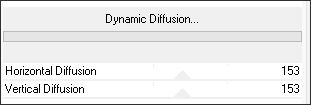
3. Effects / Plugins / VM ToolBox / Dynamic Diffusion: 153 /153
4. Adjust / Sharpness / Sharpen More
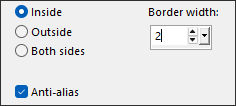
5. Selections / Select selection borders:
Preencha com a cor branca
Effects / 3D Effects / Drop Shadow: 0 / 0 / 60 / 20,00 / Cor #000000
Selections / Select None
6. Coloque a sua assinaturaLayers / Merge / Merge All
Salve como jpg
©Tutorial Traduzido por Estela Fonseca 22/05/2026.
Obrigada Vérone por me permitir traduzir seu trabalho.