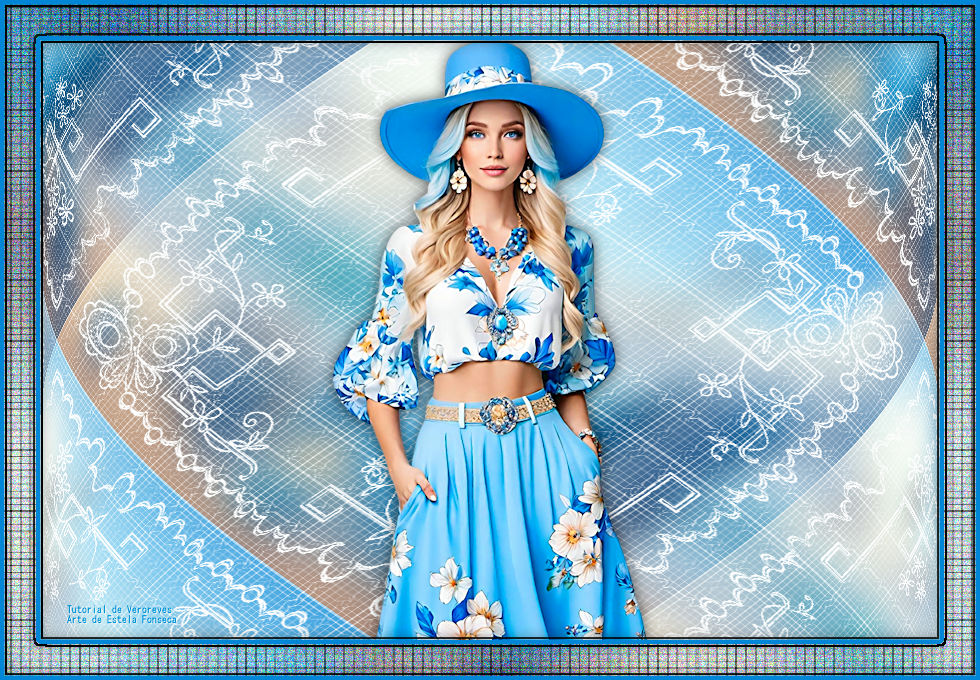
MYSTÈRE MAI 2026
Tutorial original criado por ©Vérone - Original Aqui
Materiais Necessários:
Imagens de Pinterest
PASSO 1: O FUNDO1. Escolha uma imagem com cores bonitas (não muito claras)
(Imagem = foto em formato JPEG)
Editar-Copiar
2. Abra uma nova imagem transparente de 900 x 600 pixels
Selections /Select all
Cole na seleção
Selections / Select None
Adjust / Blur / Gaussian Blur / Radius 25
3. Layers / New Raster Layer
Pinte com a cor branca
Effects / Plugins / Italien Editor Effects /Rete:255/78
4. Image /Negative Image
Blend Mode / Screen
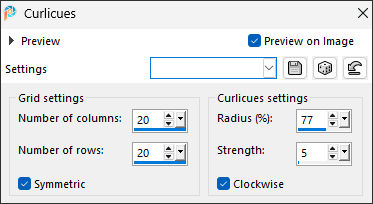
5. Effects / Distortion Effects / Curlicues
6. Layers / Merge / Merge Down
7. Se o resultado ficar muito claro
Effects / Plugins / Adjust /Variations...Clique em "Darker" e depois na cor de sua preferência.
PASSO 2: A MÁSCARA1. Layers / New Raster Layer
Selections / Select all
Abra a mask "mask_vjf_fleurs_et_papillons" copie e cole na seleçãoSelections / Select None
2. Blend Mode / Screen
3. Layers / Merge / Merge Down
4. Effects / Plugins / Simple / Diamonds
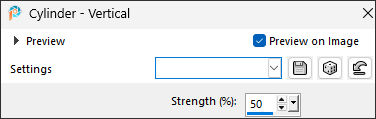
5. Effects / Geometric Effects / Cylinder-Vertical
PASSO 3: A PERSONAGEM1. Ative o tube da personagem
Copie e cole como nova layer
2. Redimensione se necessário
Posicione no centro
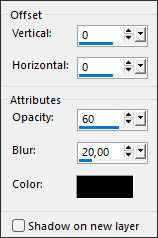
3. Effects / 3D Effects /Drop Shadow: Cor Preta
PASSO 4: A MOLDURA
1. Ative a layer do fundo ...Raster 1
Copie (editar-copiar)
Layers / Merge / Merge all
2. Image /Add Borders / Symmetric Marcado / 40 pixels ...cor de sua escolha.Selections / Select All
Selecions / Modify / Contract / 40 pixels
Selections / InvertCole na seleção ( a imagem copiada está na memória)
Adjust / Blur /Gaussian Blur / Radius 25
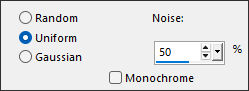
3. Adjust / Add Remove Noise / Add Noise
4. Effects / Plugins / Italian Editor Effects_Rete ... Na memória
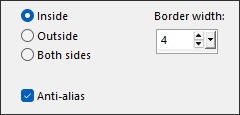
5. Selections / Modify / Select selection borders
Pinte com uma cor de sua escolha
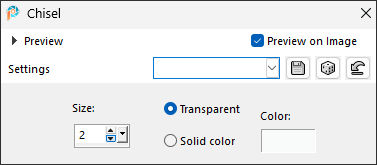
6. Effects / 3D Effects / Chisel ... Cor #ffffff
7. Effects / 3D Effects / Drop Shadow: Cor #ffff
Selections / Select None
8. Adicione a sua assinatura
Layers / Merge / Merge AllSalve como JPG.
©Tutorial Traduzido por Estela Fonseca 22/05/2026.
Obrigada Vérone por me permitir traduzir seu trabalho.