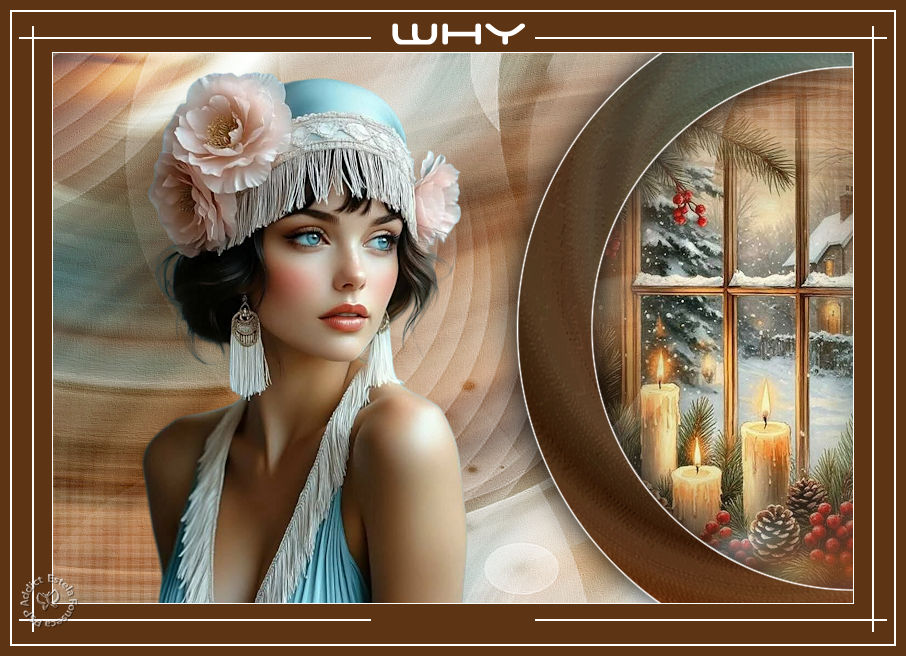
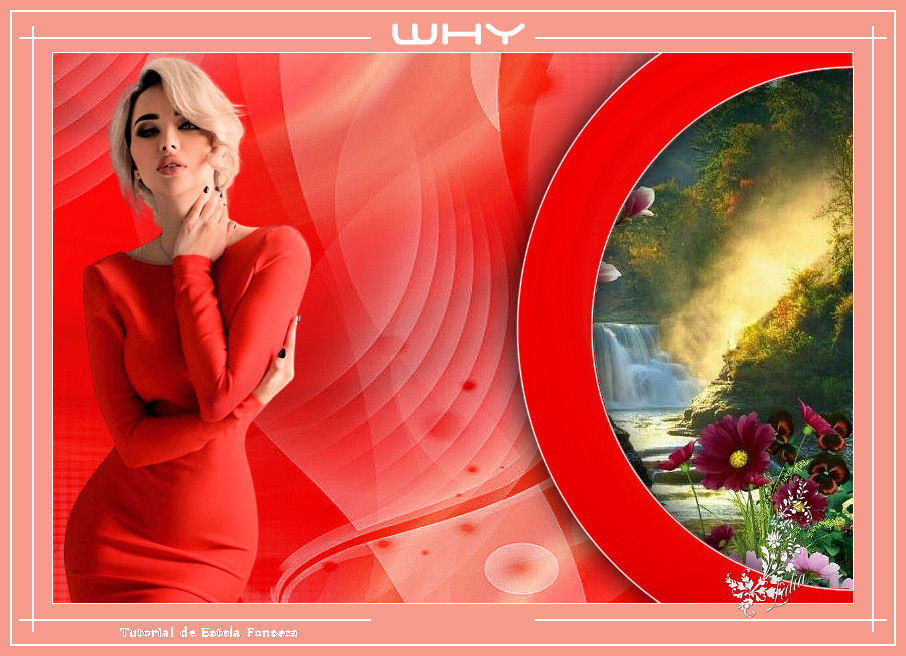
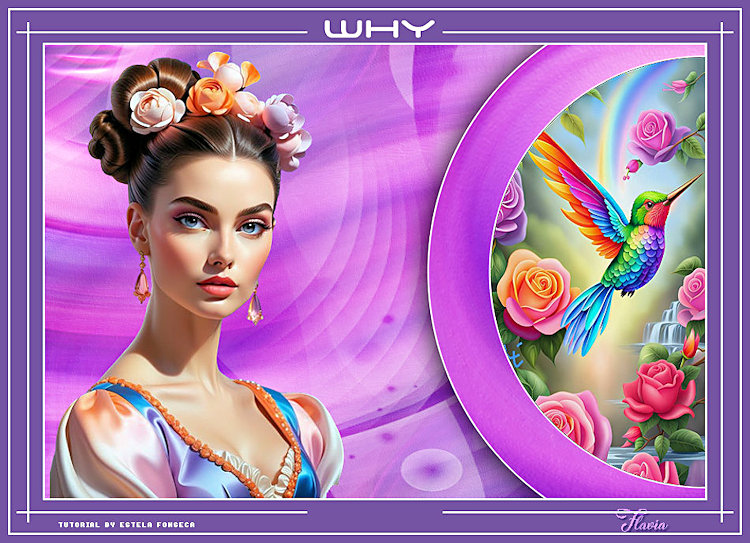
WHY...

 Agradeço as maravilhosas tradutoras: Pinuccia e Clo.
Material Necessário:
O tube utilizado é de Thafs Imagem de Google Imagens Mask de OBG
Segunda Versão: Tubes: mentali-misted1548.pspimage mentali-femme849.pspimage
♥ Agradeço as artistas por me permitirem usar suas lindas criações (Mask e Tubes e afins). Não é permitido que altere o nome nem que remova a marca d'água ou o logo do Original. ♥
Plugin Utilizado: Mura's Meister / Pole Transform
Preparação: Coloque a Seleção na Pasta de Seleções do PSP Dica: Use cores vivas para este trabalho!
1- Abra uma imagem transparente de 800 / 550 pixels. Selections / Select All
2- Abra o tube da personagem / Copie e Cole na seleção Selections/ Select None
3- Effects / Image Effects / Seamless Tiling / Default Adjust / Blur / Radial Blur:
4- Layers / Duplicate Blend Mode / Overlay
5- Effects/ Artistic Effects /Enamel:
Layers / Merge / Merge Down
6- Layers / Duplicate Image / Mirror Image / Flip Blend Mode / Screen Layers / Merge / Merge Visible.
7- Adjust / Sharpness / Sharpen Selection Tool (S) / Custom Selection:
Selections / Promote Selection to Layer
8- Layers / New Raster Layer... Preencha com a cor branca Selections / Modify / Contract 1 pixel ... Edit / Cut (Ou delete no teclado) Selections / Select None Layers / Merge / Merge Down
9- Effects / Plugins / Mura's Meister / Pole Transform:
Ative a Ferramenta <<Magic Wand>> e selecione o interior do "arco"
10- Abra a imagem jpg (aplique a mask 2020 se usar a minha imagem) ou um tube de sua preferência Copie e Cole como nova layer Arraste para à direita e posicione sobre a seleção Selections / Invert ... Edit / Cut (Ou Delete no teclado) Selections / Select None
11- Adjust / Sharpness / Sharpen Layers / Arrange / Move Down Ative a Layer do topo Effects / 3D Effects / Drop Shadow: 0/ 0 / 100 / 50 / #000000 Layers / Merge / Merge Down
12- Ative a Layer do fundo «Merged» Layers / New raster layer ... Preencha com a cor branca Layers / New Mask Layer / From Image:
Effects / Edge Effects / Enhance Layers / Merge / Merge Group
12- Abra o tube « macha-femme3-010409 » copie e cole como nova layer Image / Resize / 80%... All layers ... desmarcado. Posicione do lado esquerdo. Adjust / One Step Foto Fix
13- Image / Add Borders / Symmetric Marcado / 1 pixel cor #ffffff Image / Add Borders / Symemtric Marcado / 40 pixels cor #7a1f04
14- Abra o tube «Deco1» Copie e Cole como nova layer Image / Add Borders / Symmetric Marcado / 2 pixels cor #ffffff Image / Add Borders / Symmetric Marcado / 10 pixels cor #7a1f04
15-Assine seu trabalho e salve como jpg.
Tubes de EF:
Versão de Pinuccia:
Versão de Clo:
Versão de Aurea:
Versão de Baby:
Versão de Cat:
Versão de Ceylan:
Versão de Chavela:
Versão de Enri:
Versão de Irene:
Versão de Jewel:
Versão de Kika:
Versão de Lidia Signetti:
Versão de Liliana:
Vesão de Loiva:
Versão de Lynnette:
Versão de Maisa:
Versão de Maria José:
Versão de Maria Lúcia:
Versão de Marie:
Versão de Marjo:
Versão de Natália:
Versão de Nena Silva:
Versão de Rocio:
Versão de Rosaflor:
Versão de Sissy:
Versão de Sweety:
Versão de Thereza Christ:
Versão de Val-Erie:
2007. Tutorial criado por Estela Fonseca. |