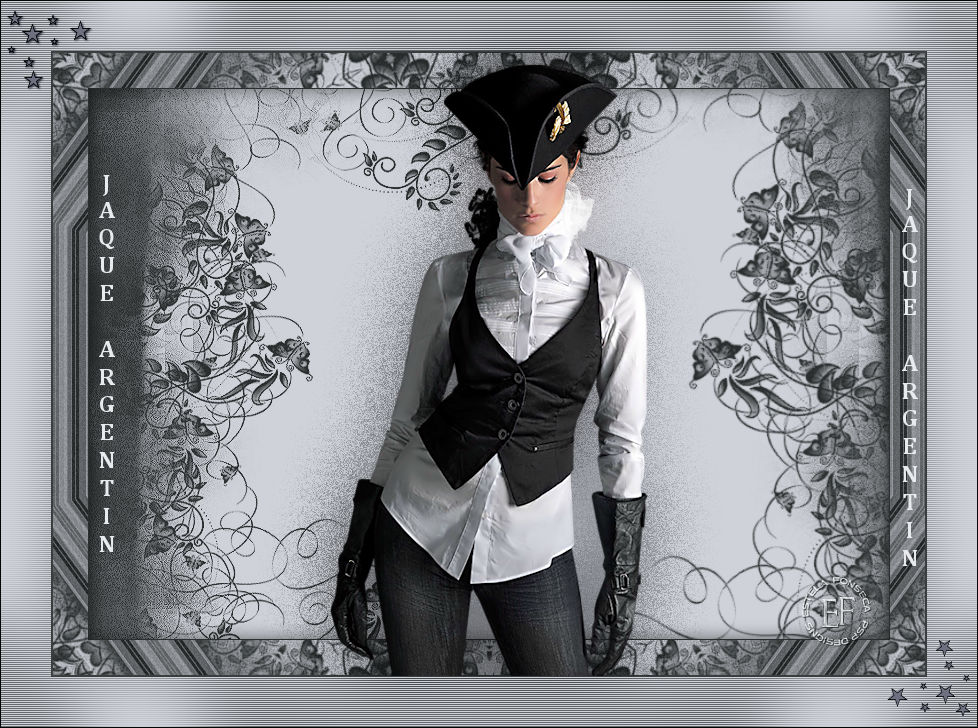
JAQUE ARGENTIN


Agradeço as Tradutoras.
Material Necessário:
Tube de @nn
Mask de Denise Worisch
♥
Agradeço as artistas por me permitirem usar suas lindas criações (Mask e Tubes e afins).
Não é permitido que altere o nome nem que remova a marca d'água ou o logo do Original.
Não compartilhe em grupos ou os ofereça em seus sites, blogs etc ...
Seu uso nos tutoriais está sujeito a autorização dos autores.
♥
Plugins Utilizados:
L&K / Raissa
Preparação:
Abra o tube no PSP, duplique e feche o original.
Abra a Mask no PSP e Minimize-a.
Primeiro Plano cor #292d2d
Segundo Plano cor #cfd2d9
01- Abra uma imagem transparente de 800 x 550 pixel.
Preencha com a cor do Primeiro Plano
Layers / New Raster Layer
Preencha com a cor do Segundo Plano
02- Layers / New Mask Layer / From Image: Mask <<pspcybermask007>>
Adjust / Sharpness / Sharpen
Layers / Merge / Merge Group
Layers / Merge / Merge Visible
03- Abra o elemento <<Elemento-1-jaque>> Copie e cole como nova layer
Effects / Image Effects / Offset:
04-Ferramenta de Pintura "Color Changer" pinte com a cor do Primeiro Plano
Layers / Merge / Merge Visible
05- Image / Add Borders / Symmetric Marcado / 1 Pixel cor do Primeiro Plano
Image / Add Borders / Symmetric Marcado / 35 Pixels cor do segundo Plano
Image / Add Borders / Symmetric Marcado / 1 Pixel cor do Primeiro Plano
06- Ative a Varinha Mágica (Feather e Tolerance = 0)
Selecione a borda de 35 pixels
07- Effects / Plugins / L&K Raissa:
Adjust / Add Remove Noise / Add Noise
08- Effects / Reflection Effects / Kaleidoscope
Selections / Invert
Effects / 3D Effects / Drop Shadow: 0 / 0 /60 / 40,00 / cor #000000
Selections / Select None
09- Abra o tube << @nn_040409_photos_woman_sandy_tdstudio>>
Copie / Cole como nova layer
Image / Resize / 92% ... Resize All Layers ... Desmarcado
Objects / Align / Bottom
Adjust / Sharpness / Sharpen
10- Layers / Duplicate
Ative a layer imediatamente abaixo
Adjust / Blur / Gaussian Blur / Radius 30
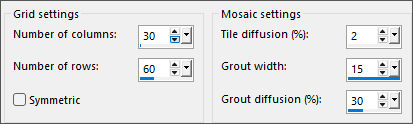
Effects / Texture Effects / Mosaic-Antique:
Blend Mode / Multiply
Opacidade / 59
11- Image / Add Borders / Symmetric Marcado / 1 Pixel cor do Primeiro Plano
Image / Add Borders / Symmetric Marcado / 50 Pixels cor do Segundo Plano
Ative a Varinha Mágica e selecione a borda de 50 Pixels
12- Effects / Reflection Effects / Kaleidoskope (Mesmas configurações de antes)
Adjust / Blur / Gaussian Blur / Radius 30
Effects / Texture Effects / Blinds:
Selections / Select None
13- Ative o <<elemento-jaque>> Copie e Cole como nova layer
Colorize se necessário ou mude o blend da layer para Luminance (Legacy)
Layers / Duplicate
Blend Mode / Multiply
14- Ative o Texto, copie e cole como nova layer
Posicione bem.
15- Image / Add Borders / Symmetric Marcado / 1 Pixel cor do Primeiro Plano
Assine seu trabalho e salve como jpg.
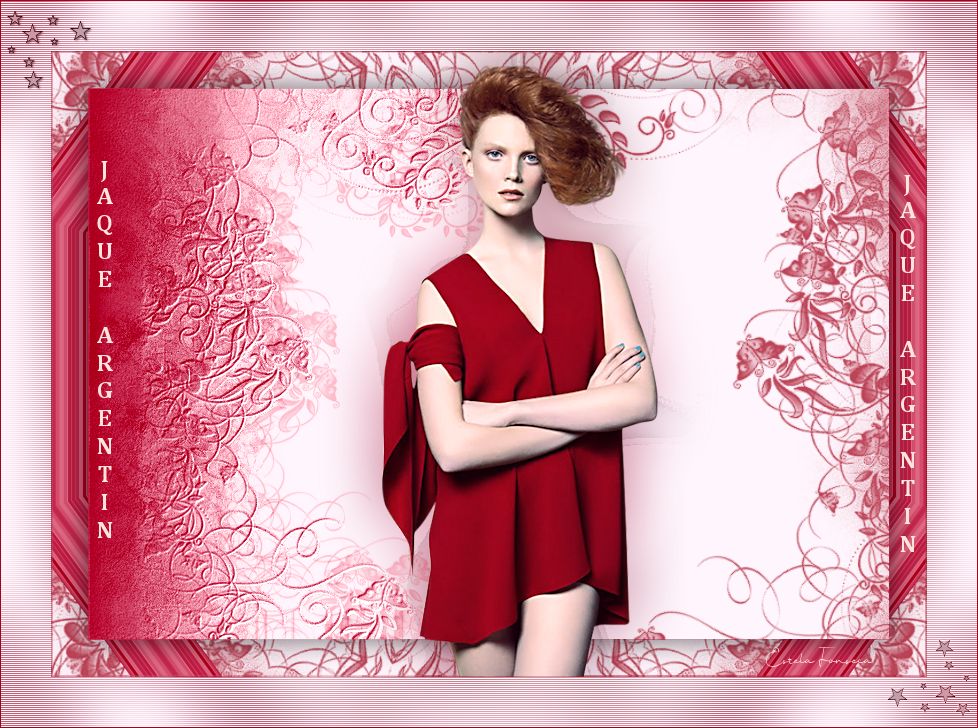
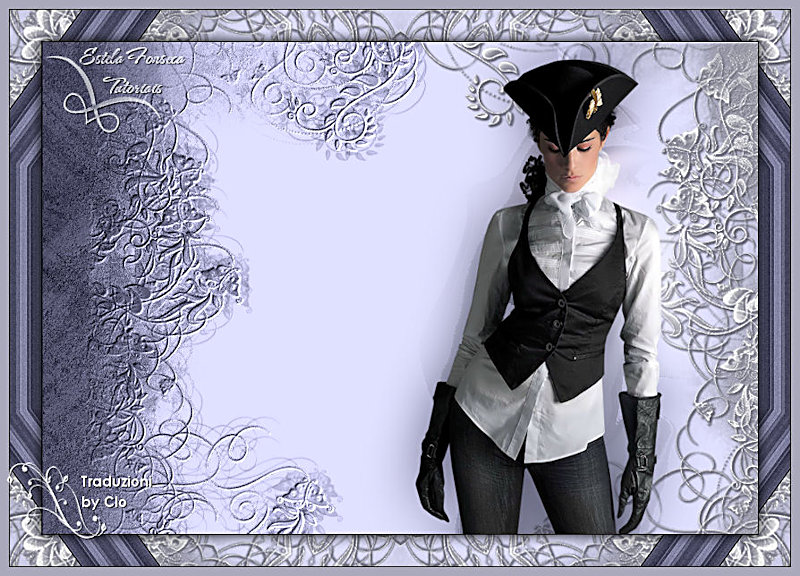
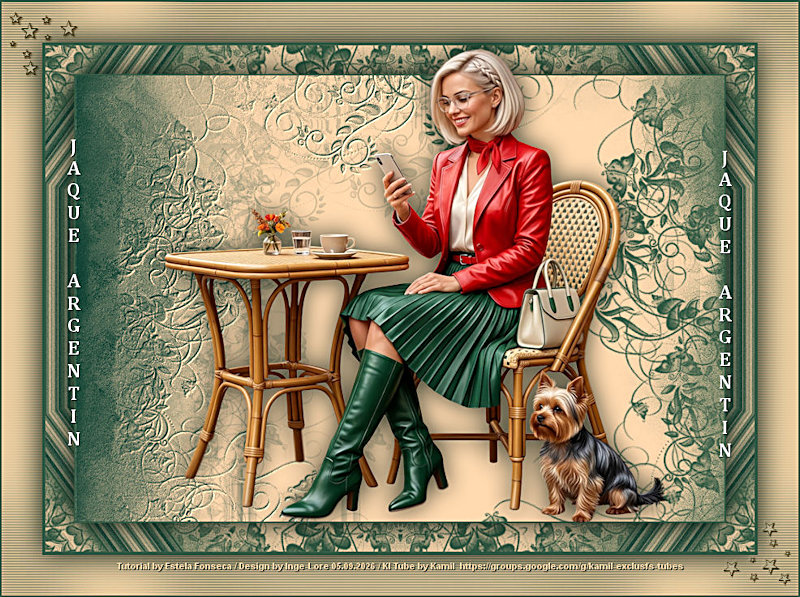
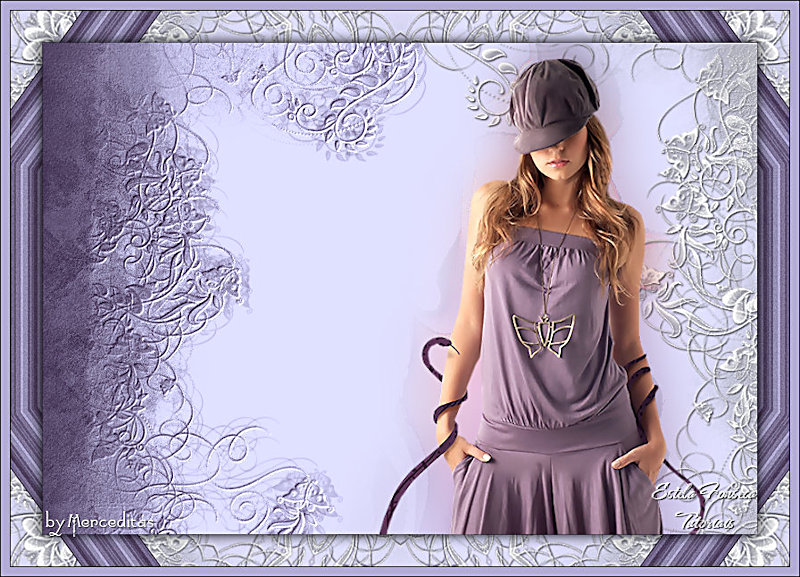
Versão com tube de Colibrix:
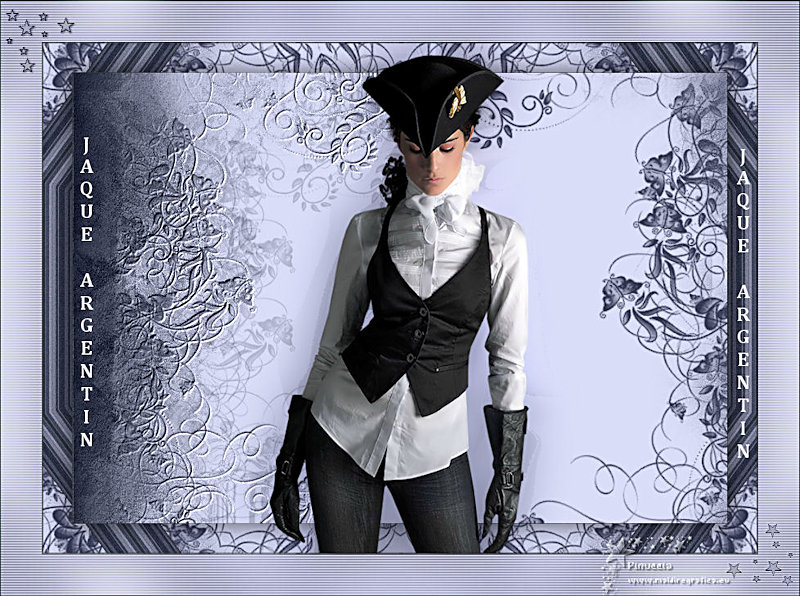
Pinuccia:
Clo:
Inge-Lore:
Merche:


©Tutorial criado por Estela Fonseca em 05/03/2009.
Não alterar nem repassar sem autorização.