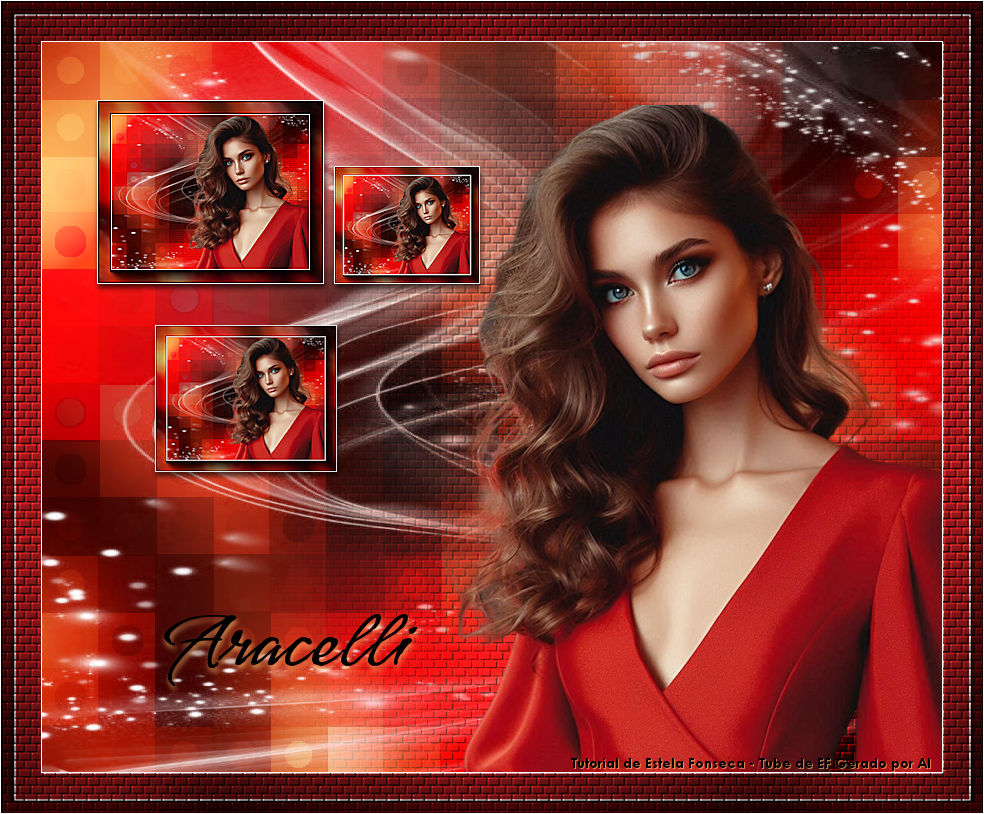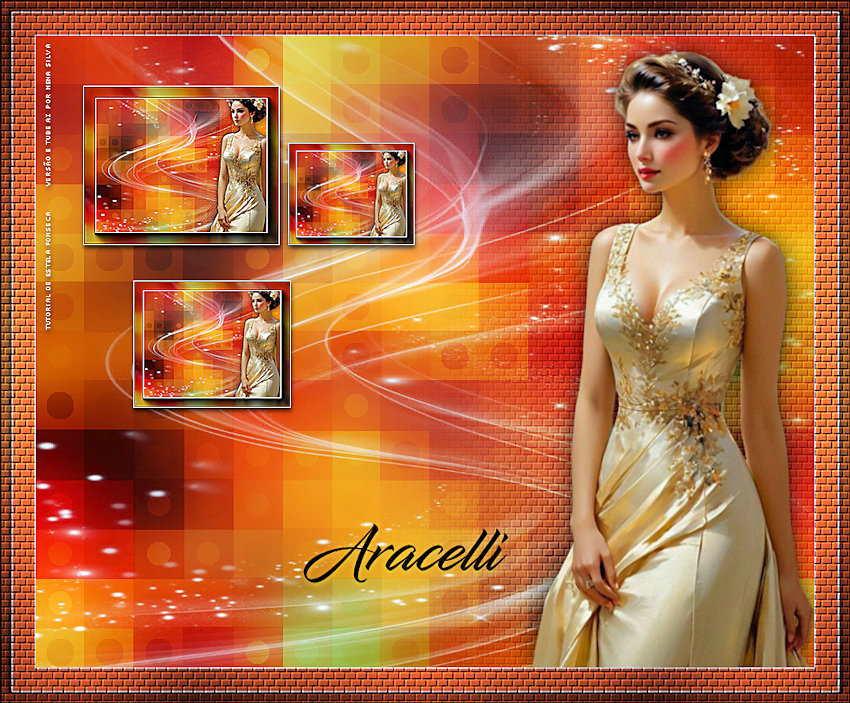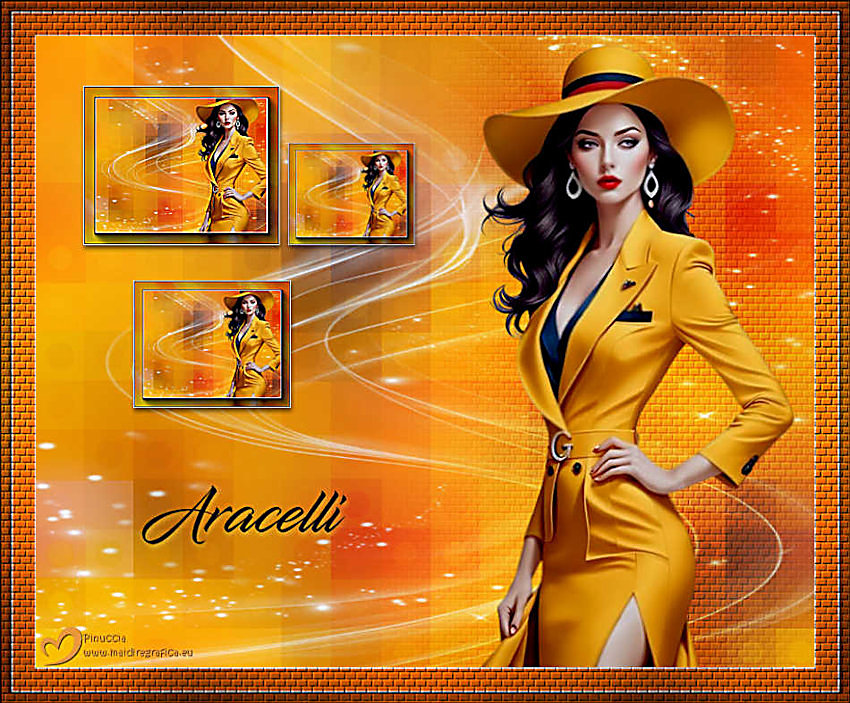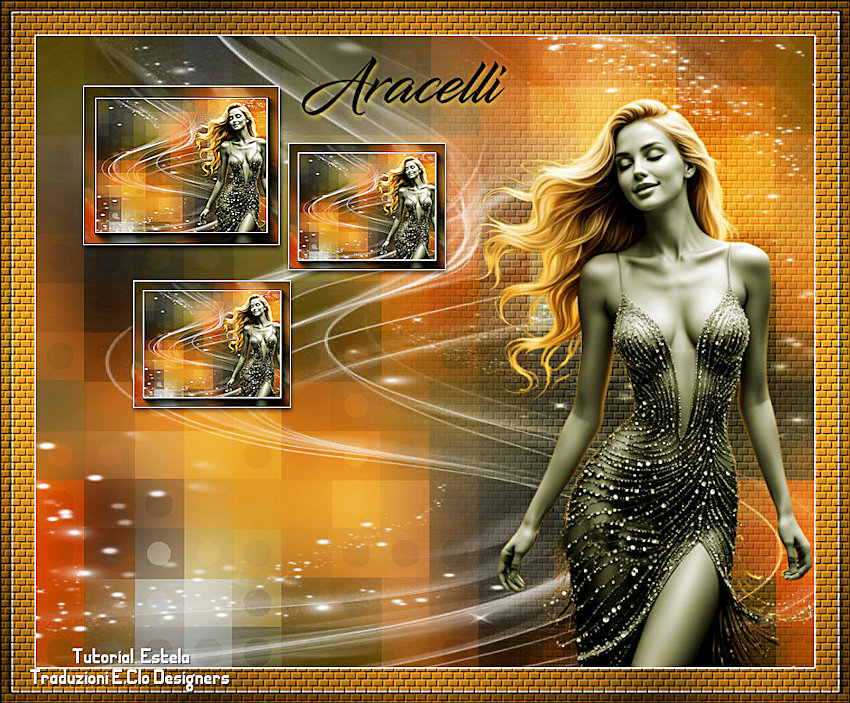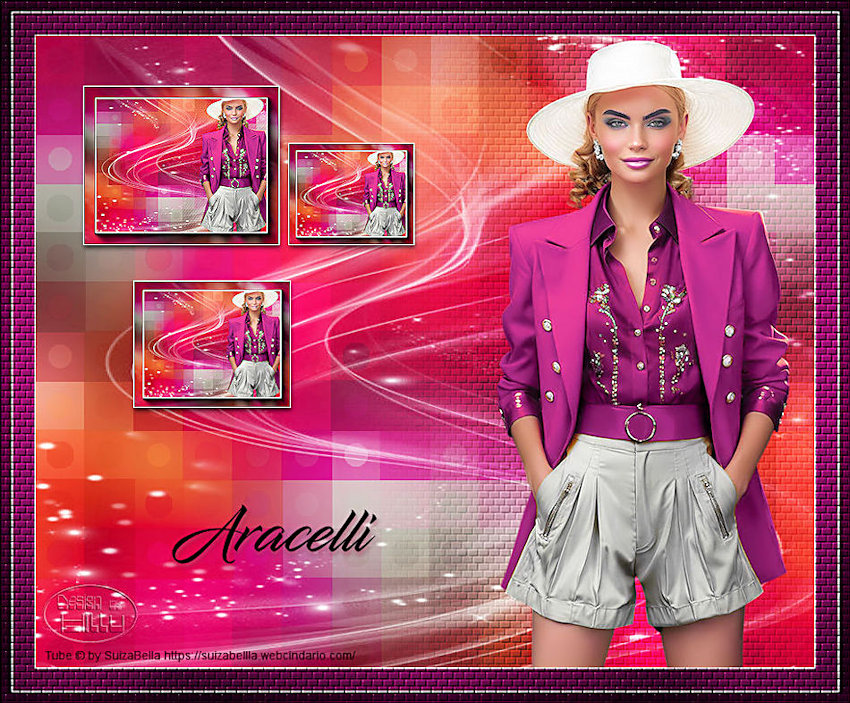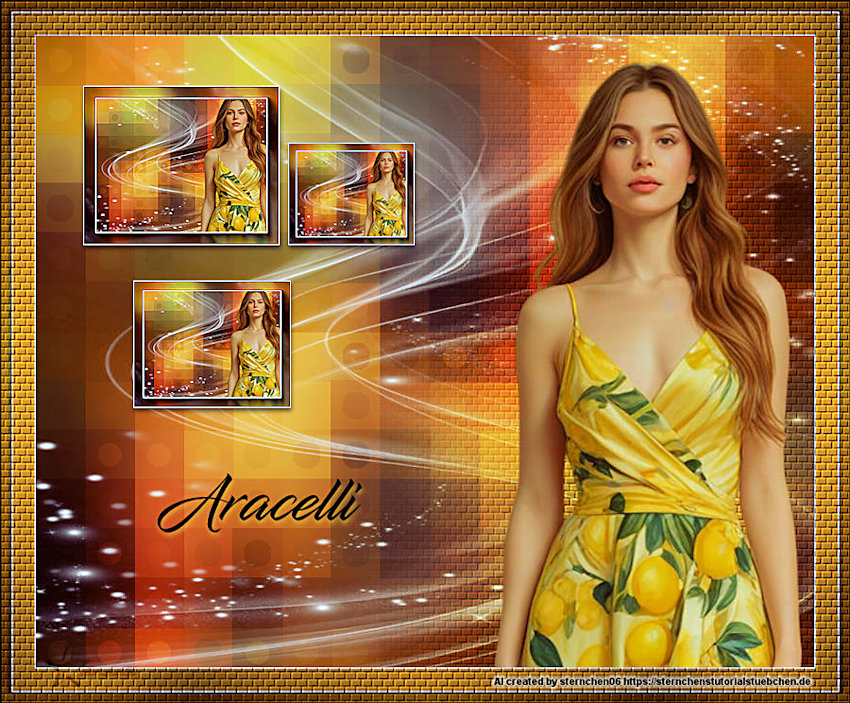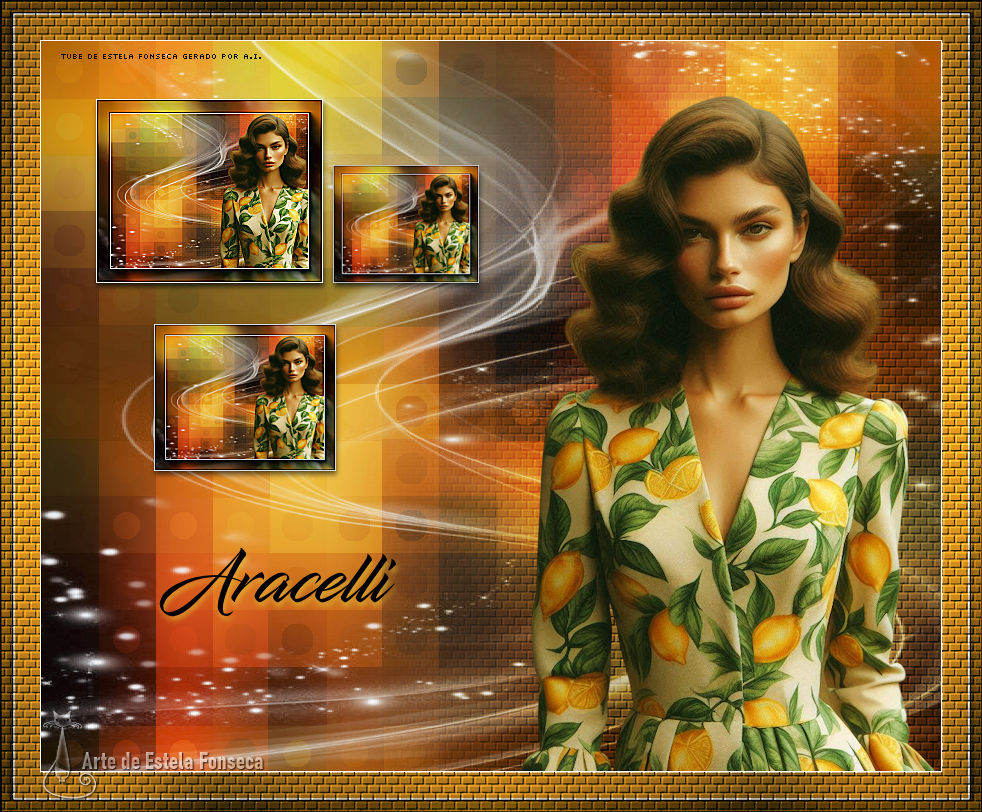
ARACELLI
Tutorial Realizado no Corel Paint Shop Pro 2022 Ultimate.
Meu muito obrigado as tradutoras.


Material Necessário:
Tube de EF Gerado por AI.
Mask de EF
Agradeço aos autores dos tubes, máscaras, gráficos e demais elementos utilizados na elaboração deste tutorial.
Não retire a marca d'água ou assinatura dos materiais fornecidos, não os altere ou distribua sem a permissão dos autores.
Agradeço a querida Nena Silva por testar meus trabalhos.Agradeço também as tradutoras Pinuccia, Clo, Hillu , Andrea, Sylviane e Vera Mendes.
Este tutorial foi criado por Estela Fonseca , qualquer semelhança é mera coincidência.
Plugins Utilizados:Filters Unlimited 2.0 / Paper Texture
Graphics Plus / Cross Shadow
Virtual Painter / Virtual Painter 4
Filters Unlimited 2.0 / Simple
Preparação:
Abra as imagens no PSP, duplique e feche as originais.
Trabalhe com as cópias.
Copie a Textura para a pasta de Texturas do PSP.
Você pode alterar os blends das layers e as opacidades de acordo com as suas cores.
1- Abra uma nova imagem transparente de 900 x 730 pixels
Selections / Select All.
2- Ative o BG / Copie e cole na seleção
Selections / Select None
3- Effects / Image Effects / Seamless Tiling/ Default
Adjust / Blur / Gaussian Blur / Radius 40
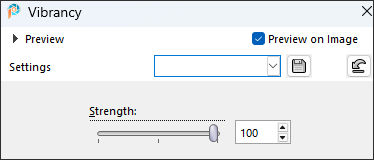
Adjust / Hue and Saturation / Vibrancy 100
4- Layers / Duplicate
Effects / Plugins / Filters Unlimited 2.0 / Neology / Sinus Wave / Default (38/112/11/18)
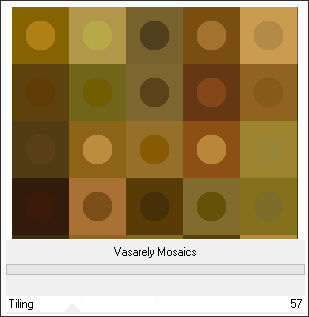
Effects / Plugins / Filters Unlimited 2.0 / Neology / Vasarely Mosaics: 57
5- Effects / Edge Effects / Erode
Blend Mode / Hard Light
Layers / Merge / Merge Down
6- Ative : EF-Aracelli_Deco_1 ... Copie e cole como nova layer
Não Mova!
7- Abra o tube : EF-TubeMulher-Gerado_por_AI.png
Copie e cole como nova layer
Posicione do lado direito (ver modelo)
O próximo passo é opcional ... usei para clarear um pouco o meu tube.
Effects / Plugins / Adjust / Variation: Clique em Original... em More Yellow... e em Darker...Ok
8- Layers / Duplicate
Adjust / Blur / Gaussian Blur / Radius 100
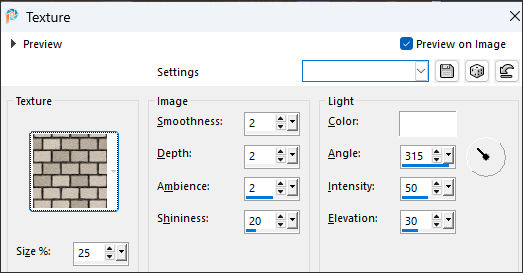
Effects / Texture Effects / Texture: Ladrillo
Blend Mode / Overlay
Move Down
9- Edit / Copy Special / Copy Merged
Cole como nova imagem
Image / Resize / 25% ... Resize all layers ... Marcado
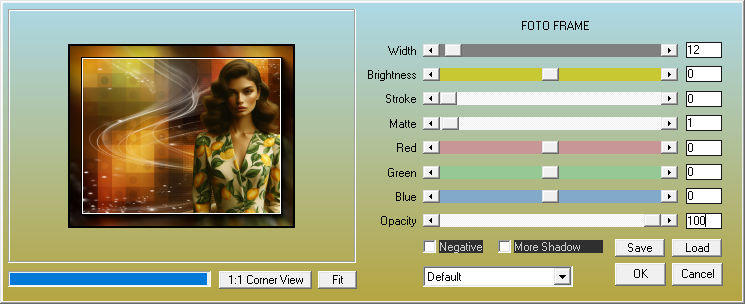
10- Effects / Plugins / AAA Frames / Foto Frame:
Image / Add Borders / Symmetric Marcado / 1 Pixel cor branca
Copie!
11- Retorne ao seu trabalho
Ative a Layer do Topo
Cole como nova layer
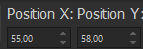
12- Pick Tool (K) Posição de X: 55 / Pos de Y: 58 Pressione a tecla M para desativar a Pick.
Adjust / Sharpness / Sharpen More
13- Layers / Duplicate
Image / Resize / 80%... Resize All Layers ... Desmarcado
Pick Tool (K) Posição de X: 113 / Pos de Y: 283 Pressione a tecla M para desativar a Pick.
14- Layers / Duplicate
Image / Resize / 80%... Resize All Layers ... Desmarcado
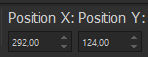
Pick Tool (K) Posição de X: 292 / Pos de Y: 124 Pressione a tecla M para desativar a Pick.
Layers / Merge / Merge Down - 2 vezes
Effects / 3D Effects / Drop Shadow: 4 / 1 / 70 / 8 / Cor #000000
15- Image / Add Borders / Symmetric Marcado / 1 Pixel cor #ffffff
Image / Add Borders / Symmetric Marcado / 40 pixels #a76d14
Selecione esta borda com a Varinha Mágica (Feather e Tolerance 0)
Effects / Plugins / Graphics Plus / Cross Shadow / Default
16- Effects / Plugins / AAA Frames / Foto Frame (na memória)
Effects / Plugins / Simple / 4Way Average
Effects / Texture Effects / Texture (na memória)
Adjust / One Step / Foto Fix
Selections / Select None
17- Abra o : EF-Aracelli_Texto
Copie e cole como nova layer
(o texto já tem sombra)
Posicione à gosto
18- Redimensione seu trabalho à 850 pixels de Largura ...Todas as layers Marcadas.
Assine seu trabalho
Layers / Merge / Merge All
Salve como JPG.
Versão 2: EF (Imagens geradas por Inteligencia Artificial)
Nena Silva:
Pinuccia:
Clo:
Hillu:
Sternchen06:


©Tutorial criado por Estela Fonseca em 15/05/2025.
Não alterar nem repassar sem autorização.