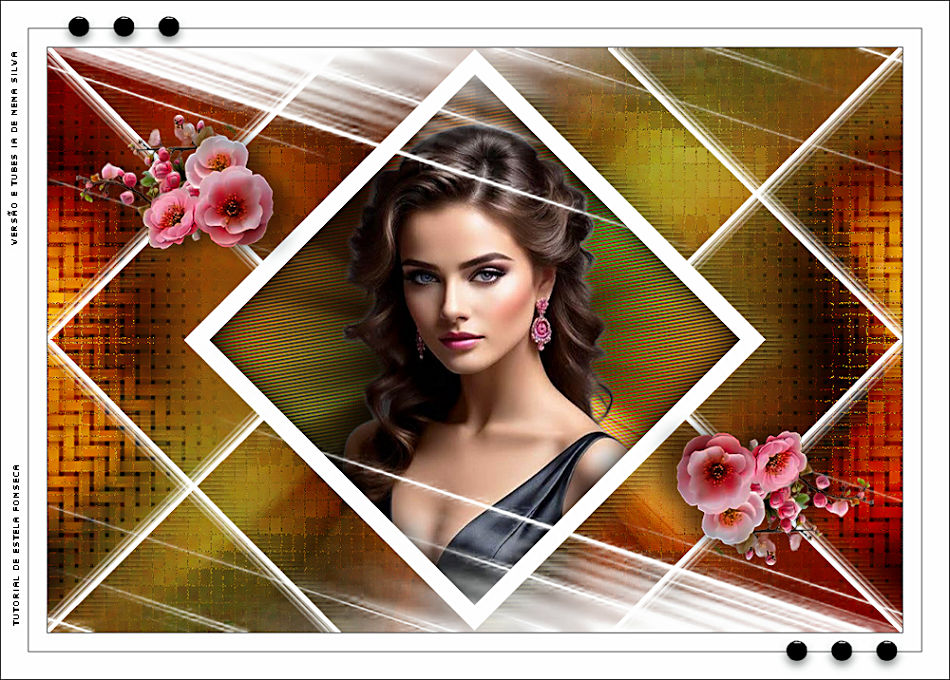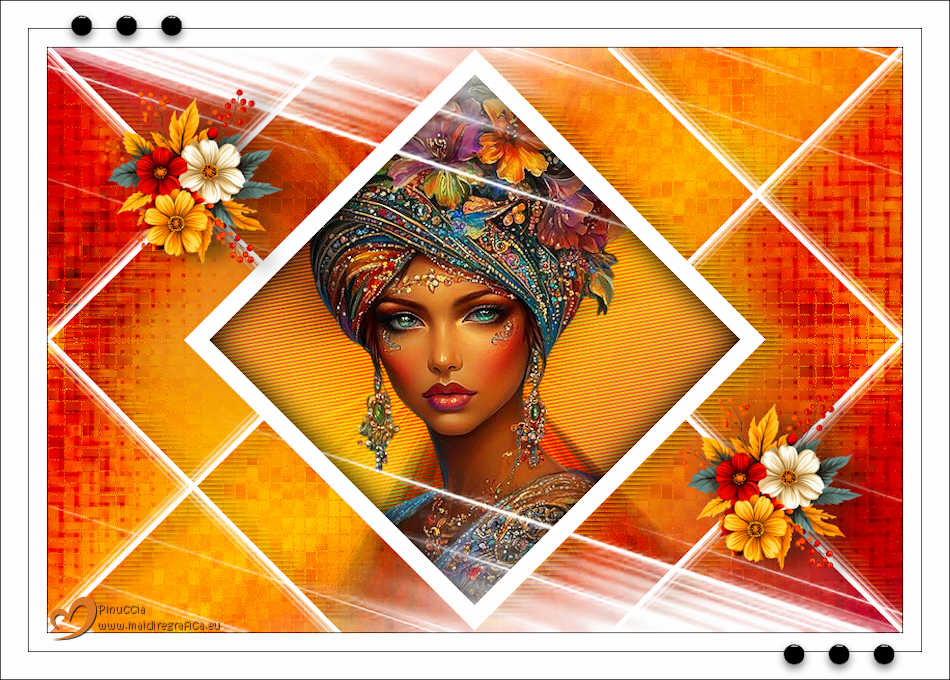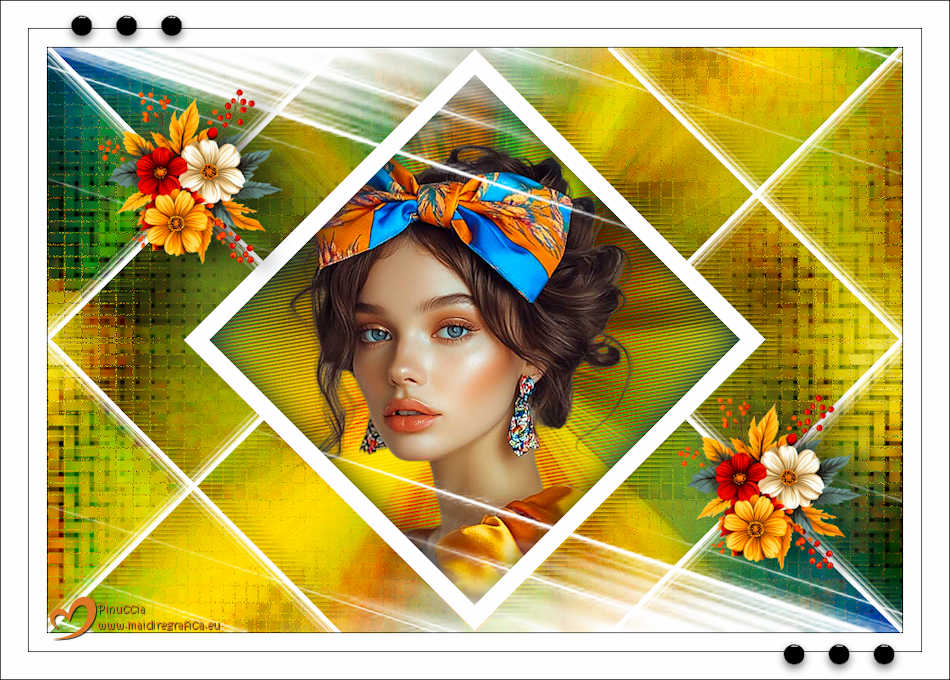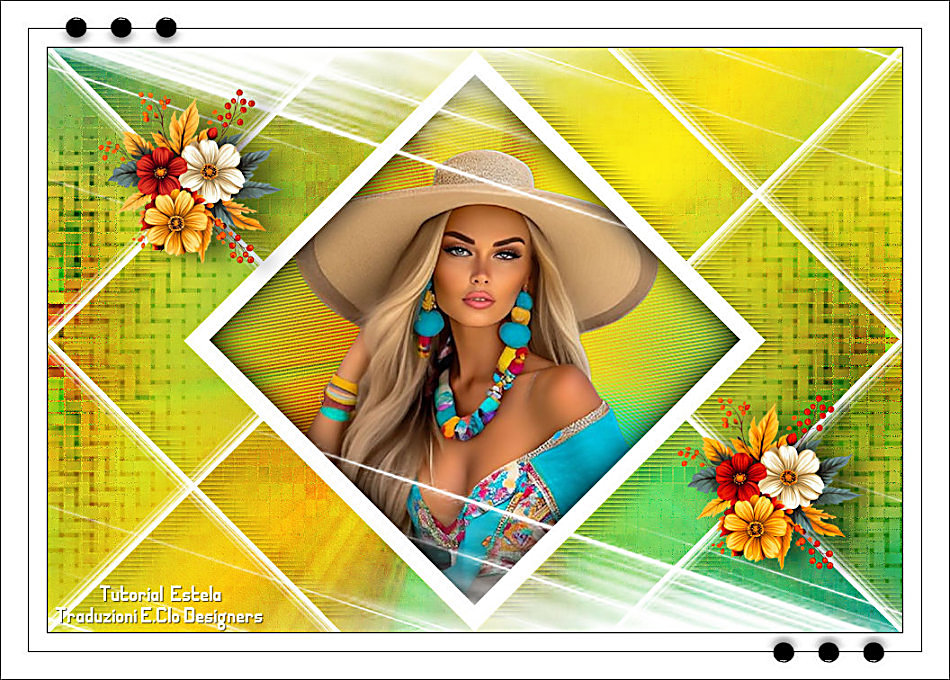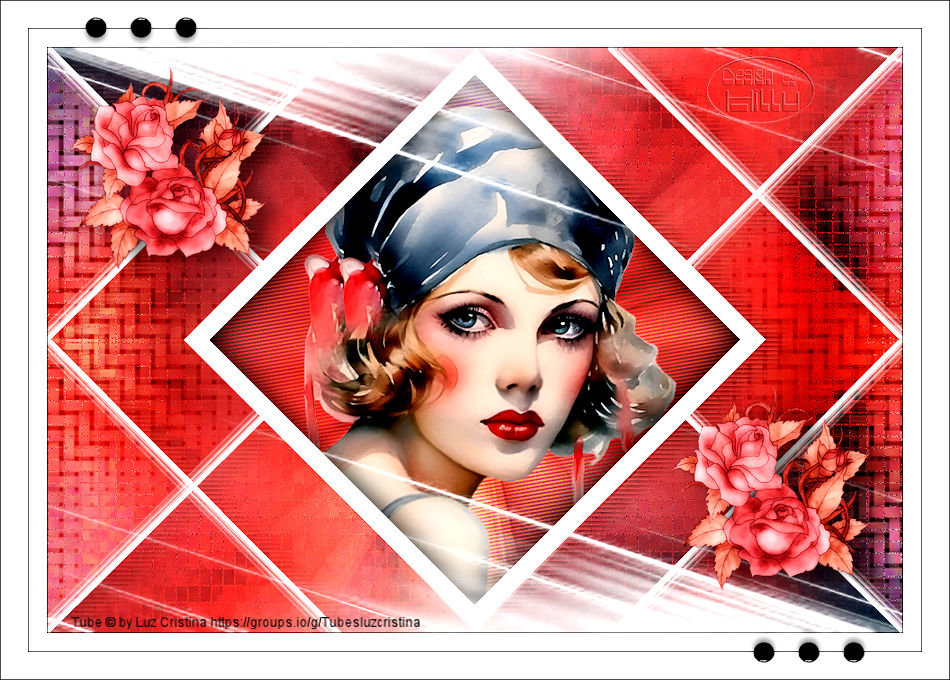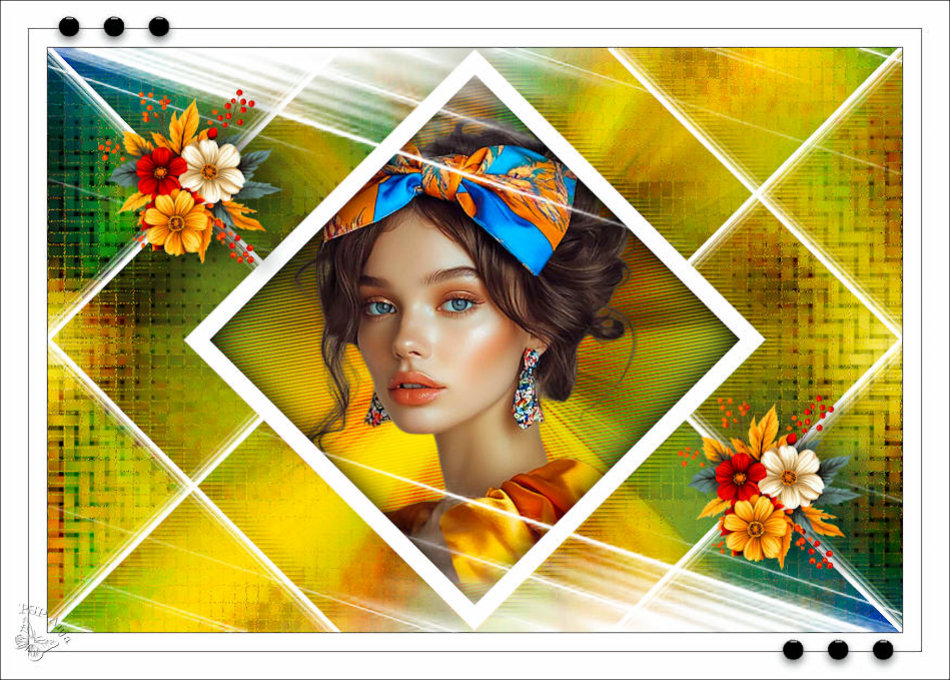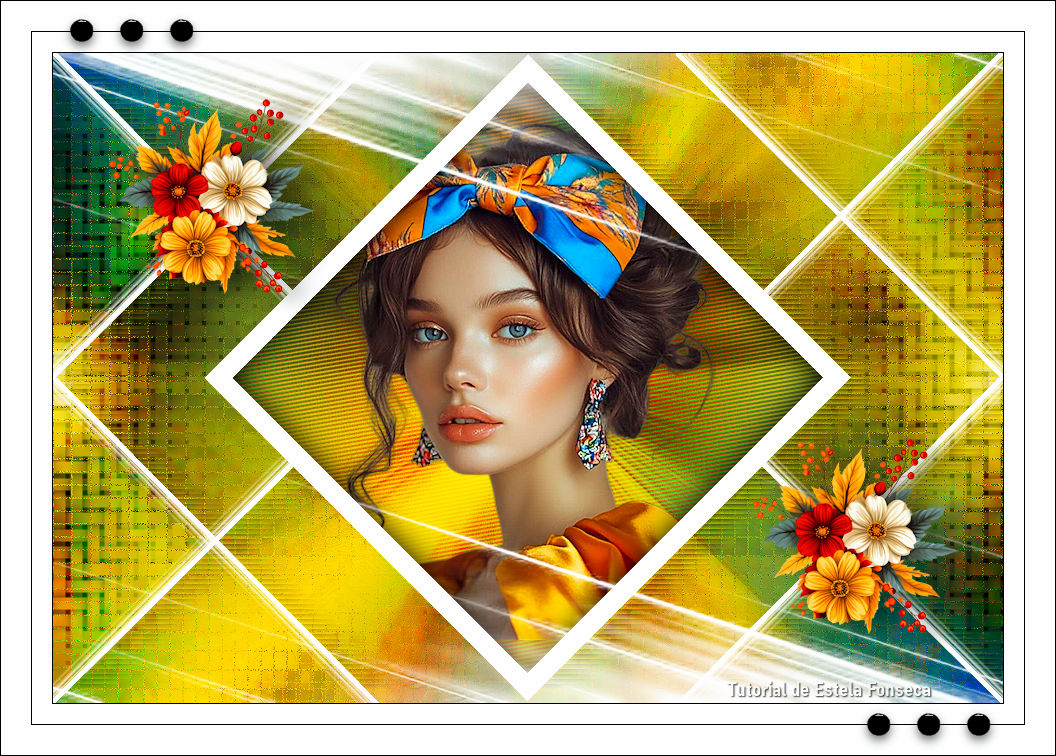
JÓIA
Tutorial Realizado no Corel Paint Shop Pro 2022 Ultimate.
Meu muito obrigado as tradutoras.


Material Necessário:
2 Tubes + 3 Decos e 1 Preset (Alien Skin Eye Candy 5 / Textures)
Tubes feitos com gráficos de Pinterest .
Agradeço aos autores dos tubes, máscaras, gráficos e demais elementos utilizados na elaboração deste tutorial.
Não retire a marca d'água ou assinatura dos materiais fornecidos, não os altere ou distribua sem a permissão dos autores.
Agradeço a querida Nena Silva por testar meus trabalhos.Agradeço também as tradutoras Pinuccia, Clo, Hillu e Anja.
Este tutorial foi criado por Estela Fonseca , qualquer semelhança é mera coincidência.
Plugins Utilizados:Filters Unlimited 2.0 / Gradients
Simple / Blintz
Simple / Top Bottom Wrap
Graphics Plus / Vertical Mirror
Alien Skin Eye Candy 5 / Impact / Backlight
VanDerLee / Unplugged X
Alien Skin Eye Candy 5 / Textures / Weave
Preparação:
Abra os tubes no PSP. Duplique e feche os originais. (Remova a marca do autor apenas das cópias)
Trabalhe com as cópias.
Copie a seleção para a pasta de seleções do PSP.
Dê dois cliques no Preset do Alien Skin para intalá-lo automaticamente.
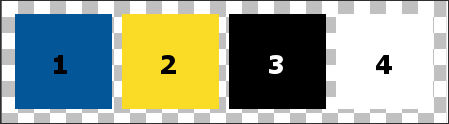
Cores do Tutorial
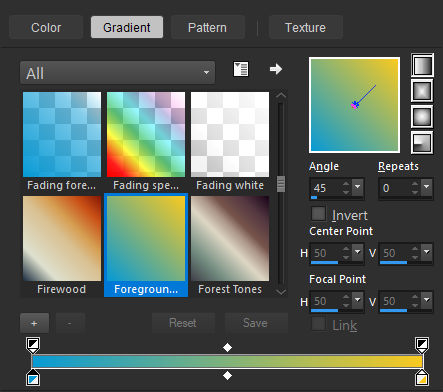
Primeiro Plano cor 1 / Plano de Fundo cor 2
Forme um Gradiente Linear e configure como segue:
1- Abra uma nova imagem transparente de 950 x 650 pixels
Preencha com o gradiente.
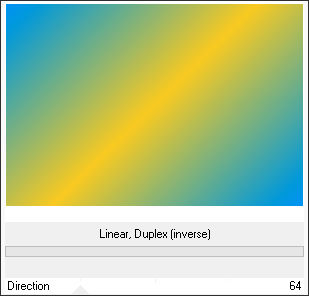
Effects / Plugins / Filters Unlimited 2.0 / Gradients / Linear,Duplex (inverse)
2- Abra o tube da personagem... copie e cole como nova layer
Não mova!
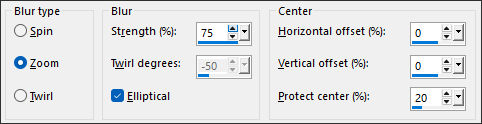
Adjust / Blur / Radial Blur...
Edit / Repeat Radial Blur
3- Effects / Edge Effects / Enhance More
Blend Mode / Hard Light
Layers / Merge / Merge Visible
4- Layers / Duplicate
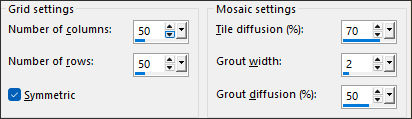
Effects / Texture Effects / Mosaic - Antique
5- Effects / Plugins / Simple / Blintz
Effects / Plugins / Graphics Plus / Vertical Mirror / Default
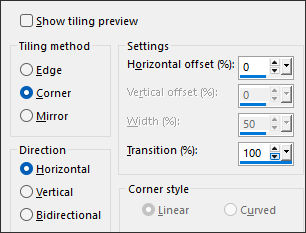
6- Effects / Image Effects / Seamless Tiling:
Adjust / Sharpness / Sharpen
7- Abra o <<EF-Joia_Deco_1>> Copie/Cole como nova layer
Effects / Plugins / Alien Skin Eye Candy 5 / Impact / Backlight:Outline Foggy... Na aba Color (Cor Branca)
8- Layers / Duplicate
Effects / Plugins / Simple / Top Bottom Wrap
Layers / Merge / Merge Down
9- Layers / New Raster layer
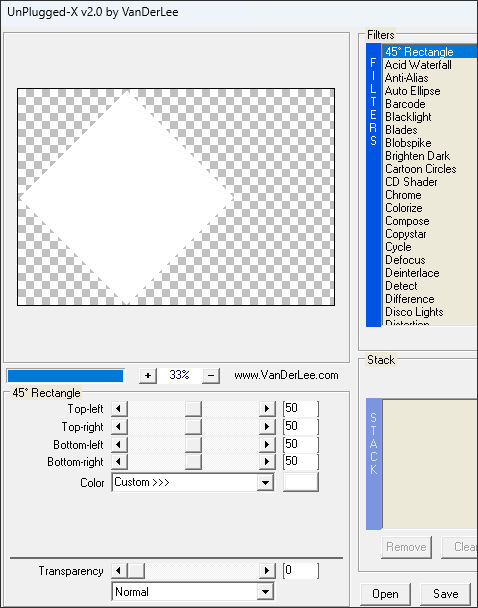
Effects / Plugins / VanDerLee / Unplugged X / 45º Rectangle
Objects / Align / Center in Canvas
10- Selections / Load save selection / Load selection from disk: Joia_1
Delete no teclado
11- Ative a Layer "Raster 1"
Delete no Teclado
Mantenha a seleção.
12- Ative a Layer do Topo (Raster 2)
Layers / Merge / Merge Down
13- Ative a Layer do Fundo (Merged)
Selections / Promote selection to layer
14-Layers / arrange / Bring to top
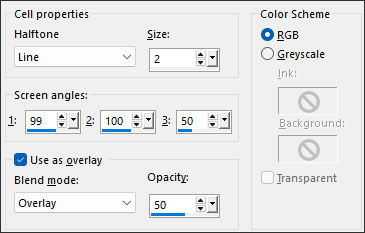
Effects / Artistic Effects / Halftone
15- Abra o tube da personagem copie e cole como nova layer
Image / Resize / 75%... Resize All Layers ...Desmarcado
16- Posicione o tube como preferir
Selections / Invert ... Delete no Teclado ...
17- Selections / Invert
Adjust / Sharpness / Sharpen
18- Layers / New Raster Layer
Effects / 3D Effects / Cutout
Selections / Select None
19- Ative a Layer Raster 2 (a layer do tube da personagem)
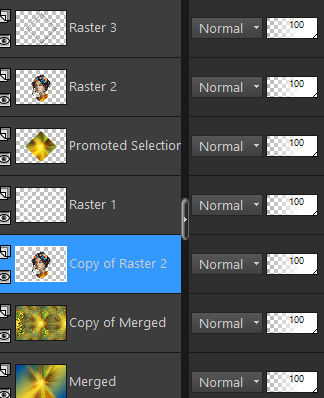
Layers / Duplicate
Layers / Arrange / Move Down (repita mais 2 vezes)
20- Effects / Image Effects / Seamless Tiling (na memória)
Adjust / Blur / Gaussian Blur / Radius 30
21- Effects / Plugins / Alien Skin Eye Candy 5 / Textures / Weave / Preset EF-Joia
Blend Mode / Overlay
22- Ative a Layer "Raster 1"
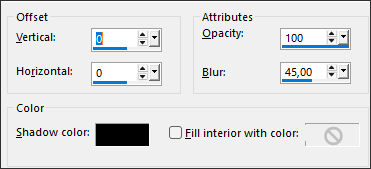
Effects / 3d Effects / Drop Shadow: 5 / 20 / 50 / 30 / Cor #000000
Shadow on New layer - MARCADO
23- Com a layer da sombra ativa
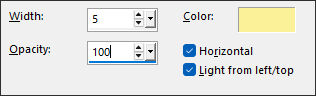
Effects / Texture Effects / Blinds: Cor amarela ou cor 2
24- Ative a layer "Copy of Merged"
Blend Mode / Hard Light ... Opacidade 81
25- Ative a layer do Topo (Raster 3)
Abra o <<EF-Joia_Deco_2>> Copie e cole como nova layer
26- Bordas simétricas:
1 pixel cor preta
20 pixels cor branca
1 pixel cor preta
30 pixels cor branca
27- Abra o tube <<EF-Joia_Deco_3>> Copie e cole como nova layer
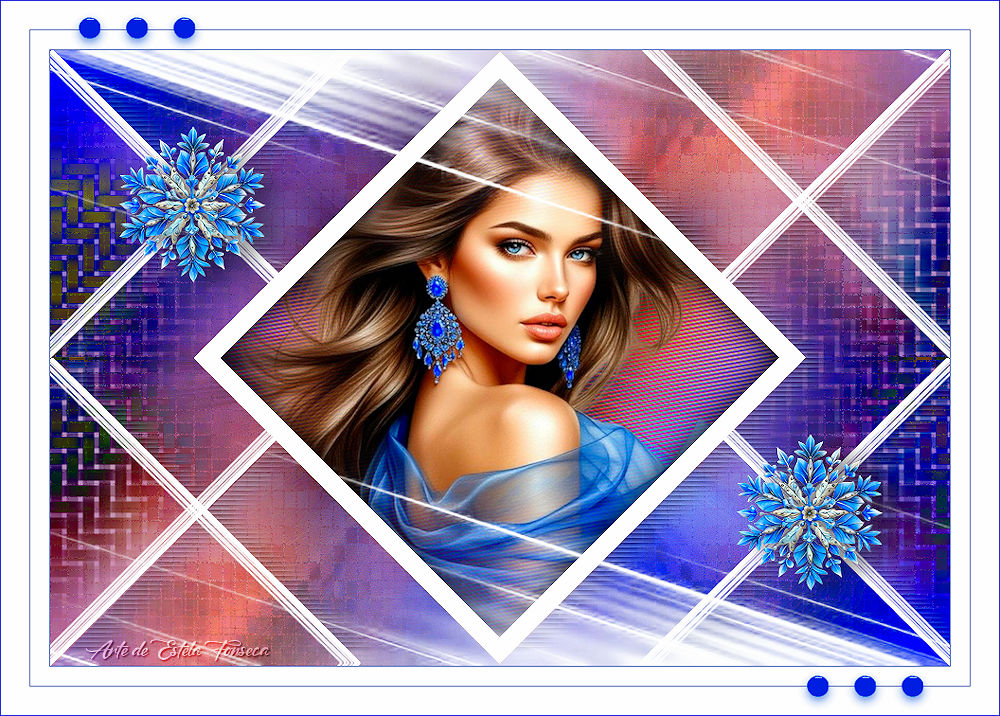
Posicione no canto superior esquerdo ... veja o modelo final.
Layers / Duplicate ... Posicione no canto inferior direito
28- Abra o tube «Floral»Copie e cole como nova layer
Pick (K) Position X (108,00) / Position Y (98,00) Tecla M desativa a Pick.
Effects / 3d Effects / Drop Shadow: 5 / 20 / 50 / 30 / Cor #000000...Desmarque: Shadow on new layer
29- Layers / Duplicate
Pick (K) Position X (752,00) / Position Y (425,00) Tecla M desativa a Pick.
30- Image / Add Borders / Symmetric Marcado / 1 Pixel cor #000000
Adjust / Hue and Saturation / Vibrancy 32
Assine seu Trabalho
Salve como JPG.
Tube Misted ... Imagem de Pinterest.
Nena Silva:
Pinuccia:
Clo:
Hillu:
Anja:


©Tutorial criado por Estela Fonseca em 19/07/2025.
Não alterar nem repassar sem autorização.