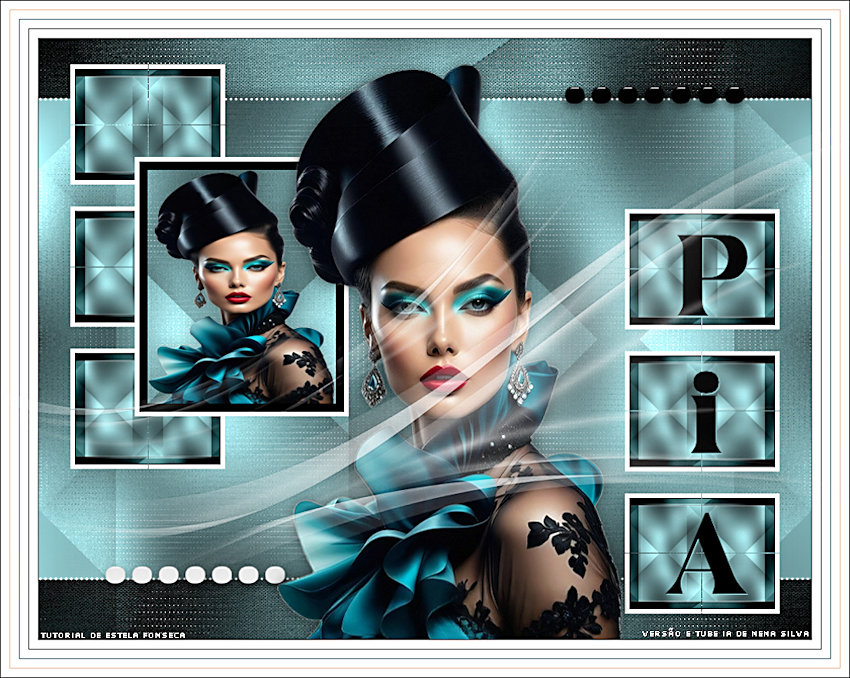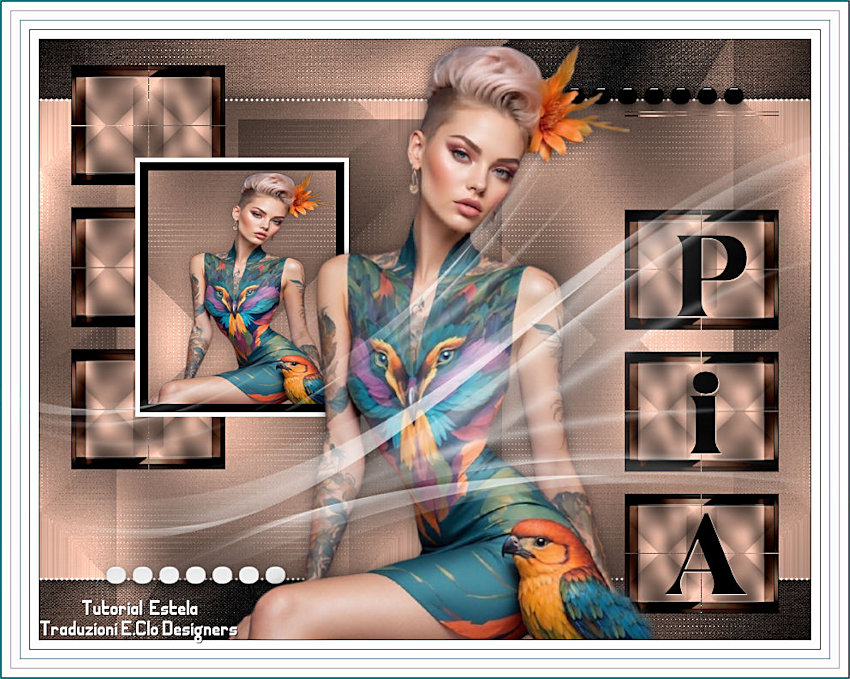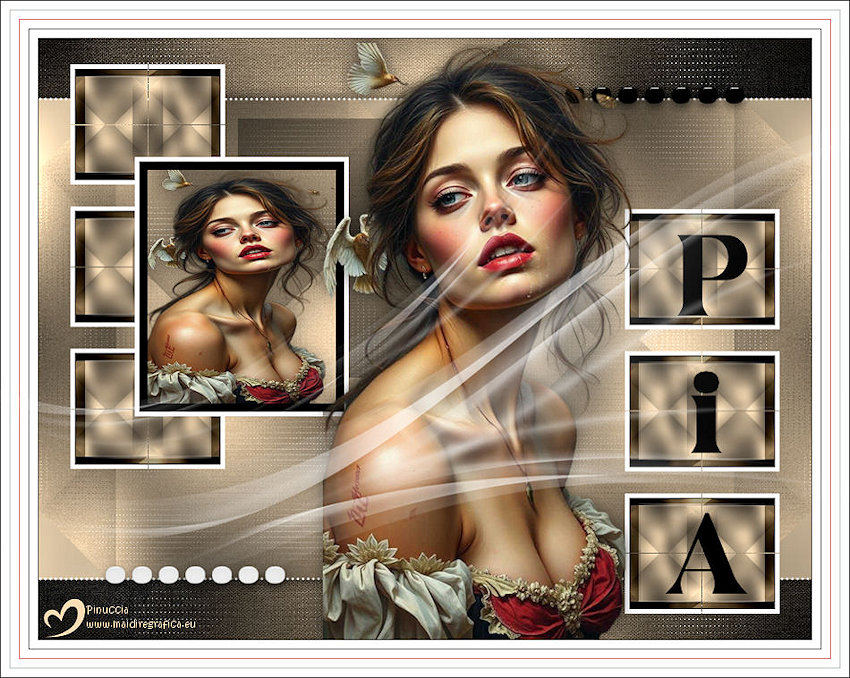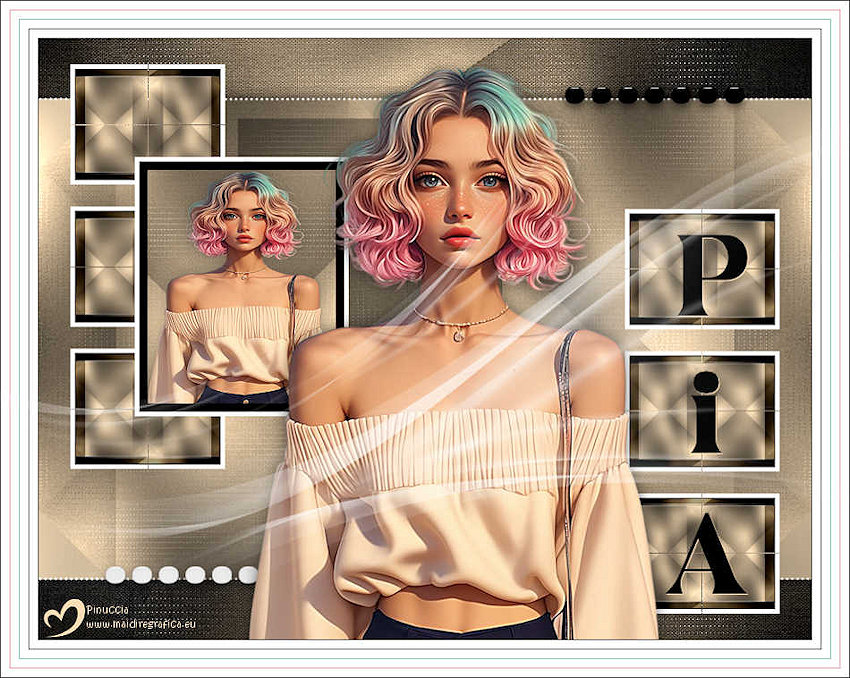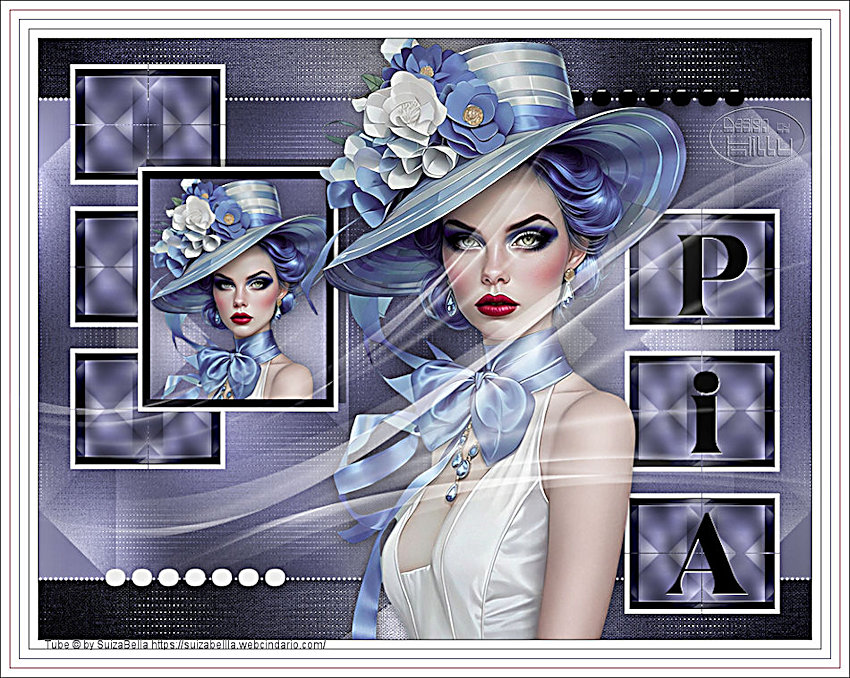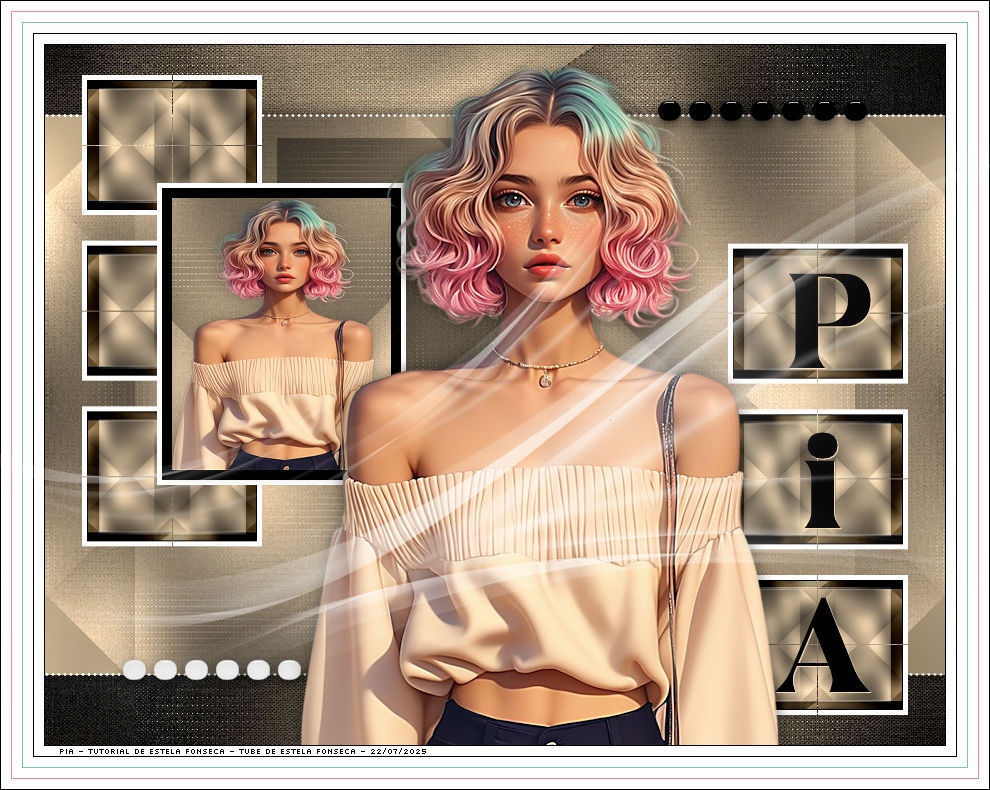
PIA
Tutorial Realizado no Corel Paint Shop Pro 2022 Ultimate.


Meu muito obrigado as tradutoras.
Material Necessário:
Tube de EF - Imagem de Pinterest
Agradeço aos autores dos tubes, máscaras, gráficos e demais elementos utilizados na elaboração deste tutorial.
Não retire a marca d'água ou assinatura dos materiais fornecidos, não os altere ou distribua sem a permissão dos autores.
Agradeço a querida Nena Silva por testar meus trabalhos.Agradeço também as tradutoras Pinuccia, Clo, Hillu, Sylviane e Anja.
Este tutorial foi criado por Estela Fonseca , qualquer semelhança é mera coincidência.
Plugins Utilizados:L en K's / Zitah
Simple/ Blintz
Filters Unlimited 2 / DC Special
Filters Unlimited 2 / Paper Textures
Filters Unlimited 2 / &<Background Designers IV >
Mock / Windo
AAA Frames / Foto Frames
MuRa's meister / Copies
Preparação:
Abra o tube no psp ... duplique e feche o original.
Trabalhe com a cópia.
Cores:
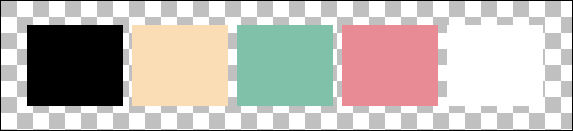
Primeiro Plano cor 1 ... #000000
Plano de Fundo cor 2 ... #faddb5
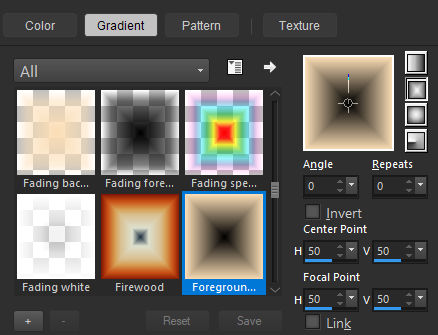
Forme no Primeiro Plano um Gradiente «Rectangular» (Angle e Repeats 0) ... Veja:
1- Abra uma nova imagem transparente de 900/700 Pixels.
Preencha com o Gradiente
Adjust / Blur / Gaussian Blur / Radius 40
2- Effects / Image Effects / Seamless Tiling / Default
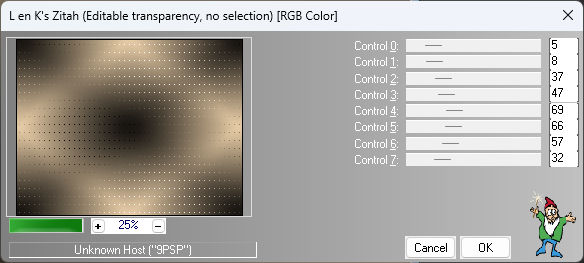
Effects / Plugins / L en K's / Zitah ... Control 0=>5 / Control 1=> 8 ... o restante tudo igual.
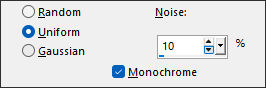
Adjust / Add Remove Noise / Add Noise:
Layers / Duplicate
3- Effects / Plugins / Simple/ Blintz ... 2 vezes
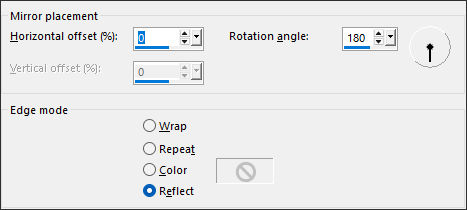
Effects / Reflection Effects / Rotating Mirror: 0 / 180 / Reflect
4- Effects / Plugins / Filters Unlimited 2 / DC Special / PerssianRug: 255/255
Image / Resize / 80%... Resize All Layers... Desmarcado
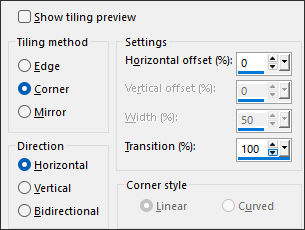
Effects / Image Effects / Seamless Tiling : Corner / Horizontal / 0 / 100
5- Abra o «EF-Pia_Deco1» Copie e cole como nova layer
Ative a Layer do Fundo
Effects / Plugins / Filters Unlimited 2 / Paper Textures / Canvas Fine ... Default
Ative a Layer do Meio
6- Effects / 3D Effects / Drop Shadow: 0 / 0 / 85 / 30 / Cor #000000
Ative a Layer do Topo
Layers / Merge / Merge Down
Layers / Duplicate
7- Ative a layer do Meio
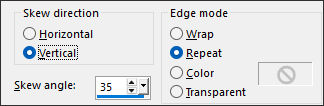
Effects / Geometric Effects / Skew: Vertical / 35 / Repeat
Blend Mode / Difference ou outro que obtenha melhor resultado
Opacidade 40 ... (Na versão 2 usei Screen opacidade 100)
8- Layers / Merge / Merge Visible ...
Effects / Plugins / Filters Unlimited 2 / &<Background Designers IV > @Night Shadow... Default
Window / Duplicate
Image / Resize / 20%... Resize as layers ... Marcado
9- Effects / Plugins / Mock / Windo... Default
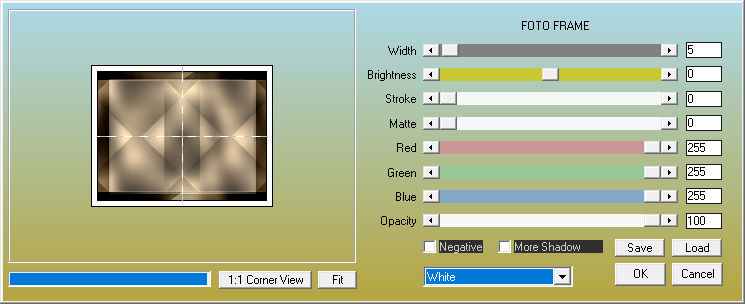
Effects / Plugins / AAA Frames / Foto Frame: White...width 5
Copie e cole como nova layer em seu trabalho
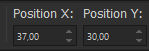
Pick (K) Posição X (37,00) / Posição Y (30,00) Para sair da Ferramenta letra "M" do teclado
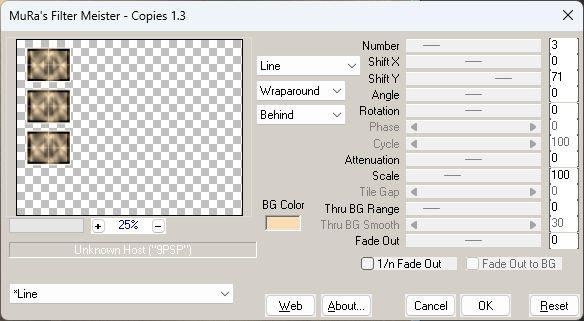
10- Effects / Plugins / MuRa's meister / Copies...*Line: 3 / 0 /71
Layers / Duplicate
Image / Mirror / Mirror Horizontal
Image / mirror / Mirror Vertical
Layers / Merge / Merge Down
11- Layers / New Raster Layer
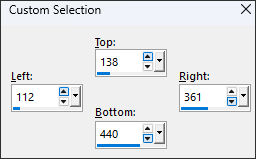
Faça uma seleção personalizada: Top: 138 / Left: 112 / Bottom 440 / Right 361
Pinte com a cor branca
Selections / Modify / Contract 5 Pixels ... Delete no Teclado
12- Preencha com a cor preta
Selections / Modify / Contract 10 Pixels ... Delete no Teclado
Mantenha a seleção
13- Ative a Layer do Fundo
Selections / Promote selection to layer
Layers / Arrange / Bring to top
14- Layers / New Raster Layer
Abra o tube da Personagem ... Copie e cole na seleção.
Adjust / Sharpness / Sharpen
Selections / Select None
15- Effects / 3D Effects / Drop Shadow: 0 / 0 / 30 /30 / Cor #000000.
Oculte as duas layers do Fundo
Layers / Merge / Merge Visible
Torne visivel as duas layers novamente.
16- Você ainda está na layer do Topo
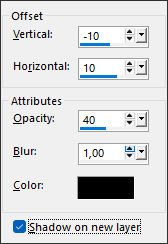
Effects / 3D Effects / Drop Shadow: -10/10/34/1,00/Preto -Marque: Shadow on new layer
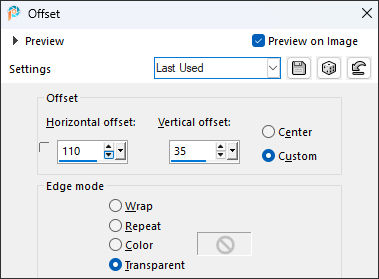
Effects / Image Effects / Offset:110/35/Custom e Transparente Marcado
17- Ative novamente o tube da personagem... copie e cole como nova layer
Layers / Arrange / Bring to top
Posicione
Effects / 3D Effects / Drop Shadow: 0 / 0 / 55 / 25 / Cor #000000 Desmarque: shadow on new layer
18- Ative «EF-Pia_Deco2» Copie e cole como nova layer
Layers / Arrange / Move Down
19- Ative «EF-Pia_Deco3» Copie e cole como nova layer
Layers / Arrange / Bring to top
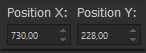
Pick (K) Position X (730,00) / Position Y (228,00) Para sair da ferramenta Tecla "M".
Effects / 3D Effects / Drop Shadow: 1 / 1 / 100 / 1 / Cor 2
20- Image / Add Borders / Symmetric Marcado / 1 Pixels cor #000000
Image / Add Borders / Symmetric Marcado / 10 pixels #ffffff
Image / Add Borders / Symmetric Marcado / 1 Pixels cor #000000
21- Image / Add Borders / Symmetric Marcado / 10 Pixels cor #ffffff
Image / Add Borders / Symmetric Marcado / 1 Pixels cor 3 (#80c1a9)
22- Image / Add Borders / Symmetric Marcado / 10 Pixels cor #ffffff
Image / Add Borders / Symmetric Marcado / 1 Pixels cor 4 (#e88b95)
23- Image / Add Borders / Symmetric Marcado / 10 pixels #ffffff
Image / Add Borders / Symmetric Marcado / 1 Pixels cor #000000
24- Ative «EF-Pia_Deco4» Copie e cole como nova layer
Redimensione seu trabalho à 850 pixels de Largura ...Todas as layers Marcadas.
Assine seu trabalho
Layers / Merge / Merge All
Salve como JPG.
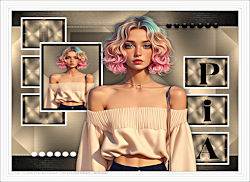
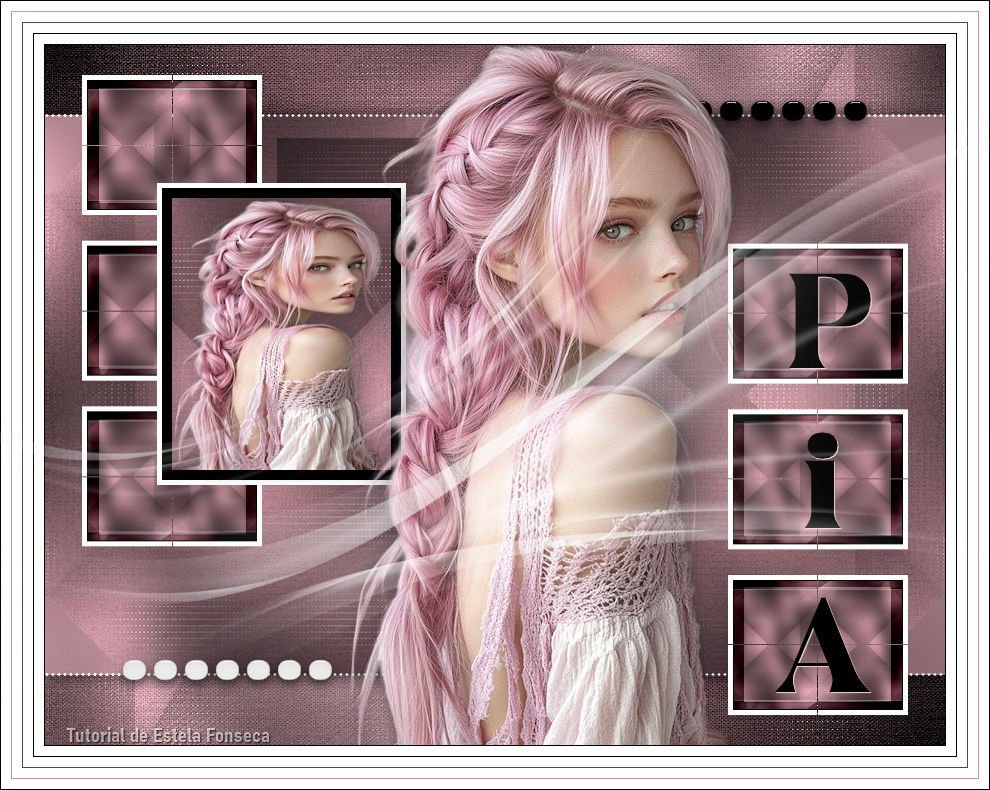
Versão 2: Tube EF (Imagem do site Pinterest)
Nena Silva:
Clo:
Pinuccia:
Hillu:


©Tutorial criado por Estela Fonseca em 22/07/2025.
Não alterar nem repassar sem autorização.