 |
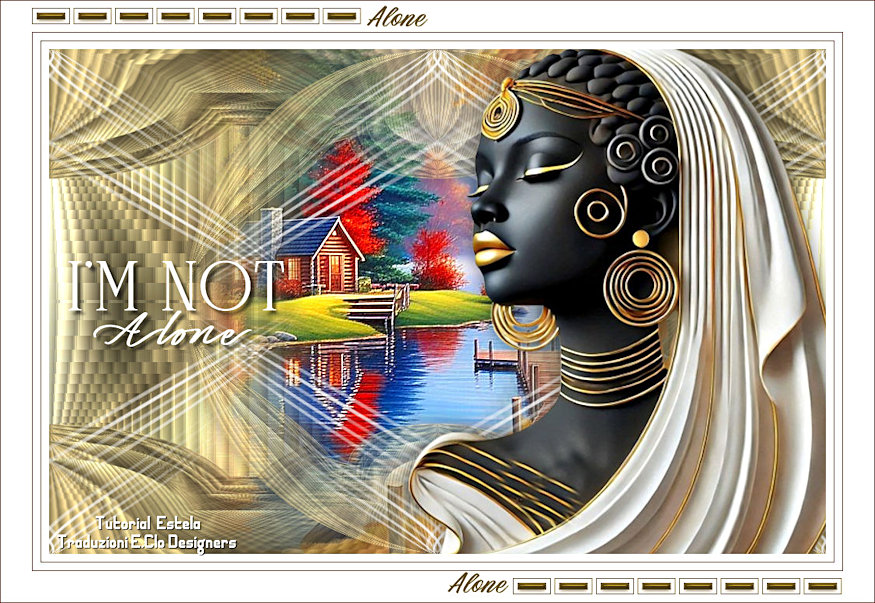
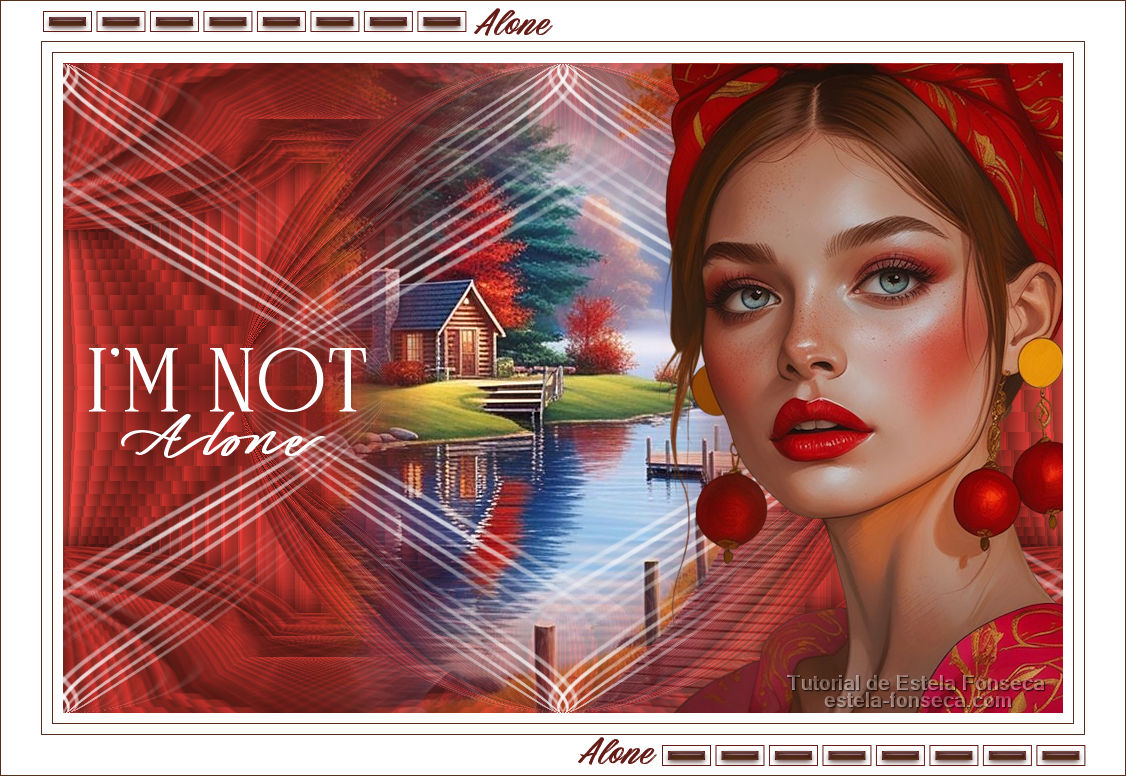
ALONE
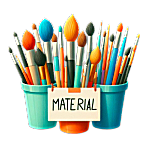
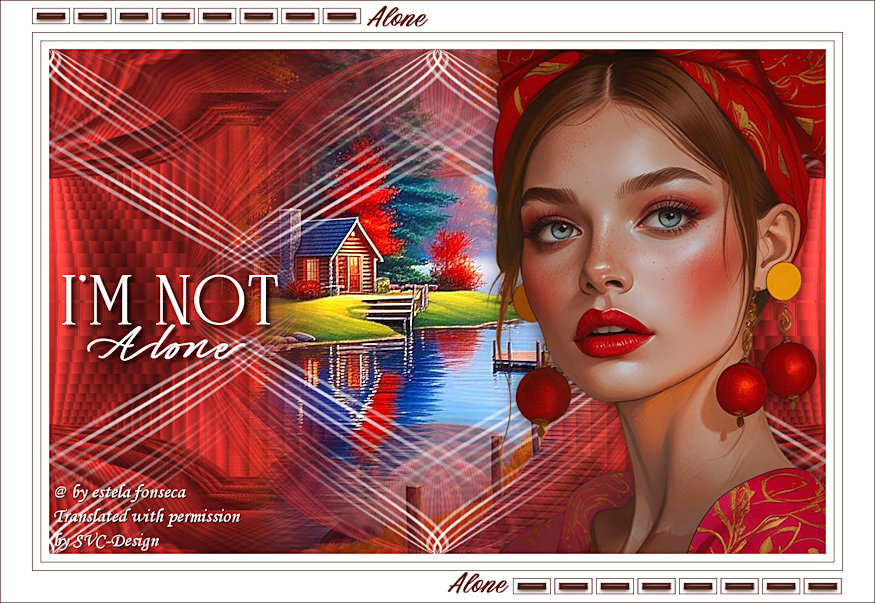
Este tutorial foi realizado no Corel PaintShop Pro 2022 Ultimate.
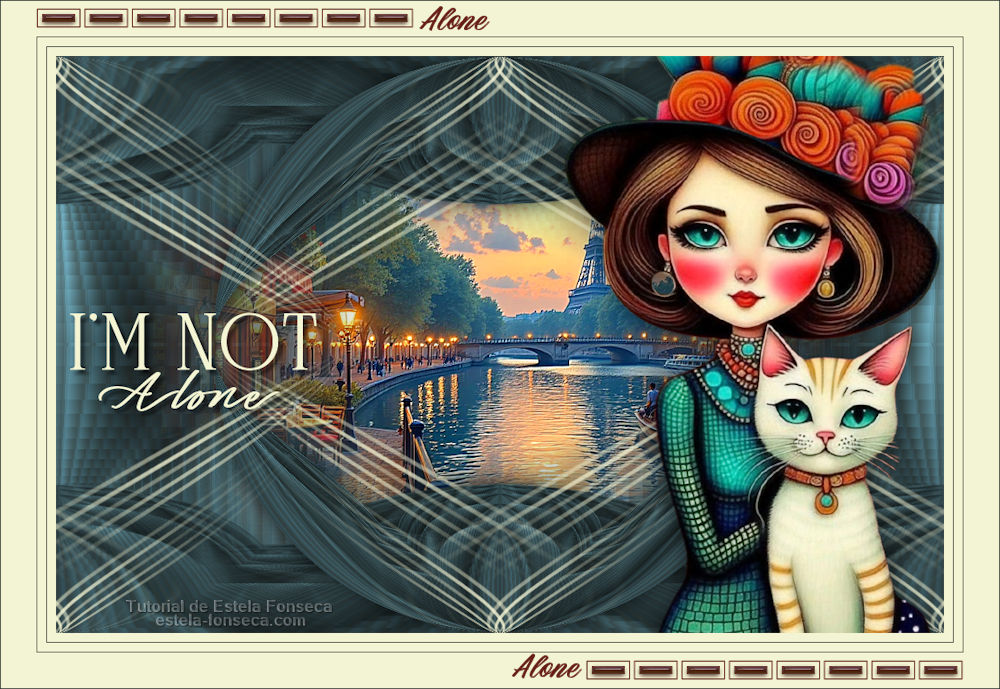
Demais materiais criados especialmente para este trabalho. Tubes Próprios
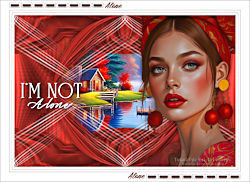
Versão Extra-Tube principal de Renée... AQUI. Tube de Kamil (Paisagem)
Agradeço aos autores dos tubes, máscaras, gráficos e de todos
elementos utilizados na elaboração deste tutorial.
Agradeço a querida Nena Silva por testar este trabalho e as
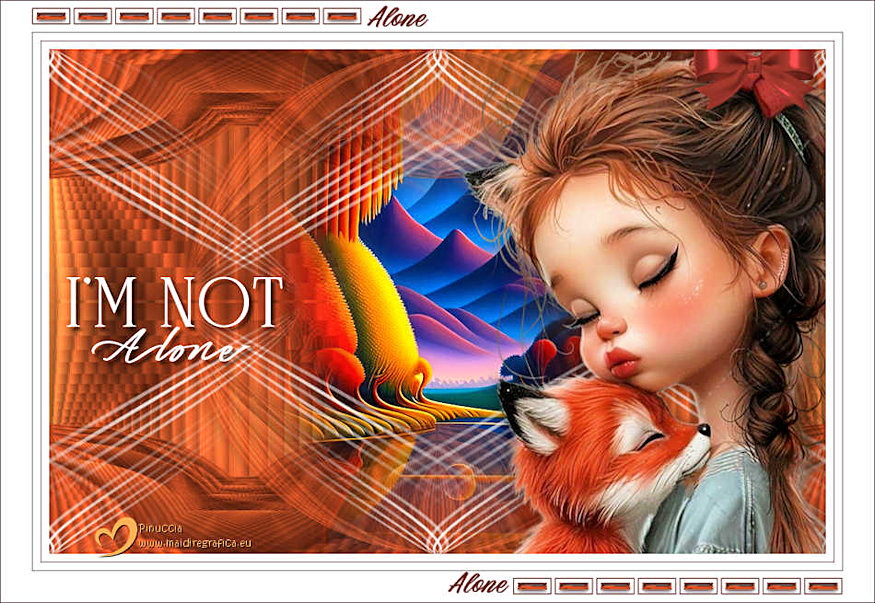
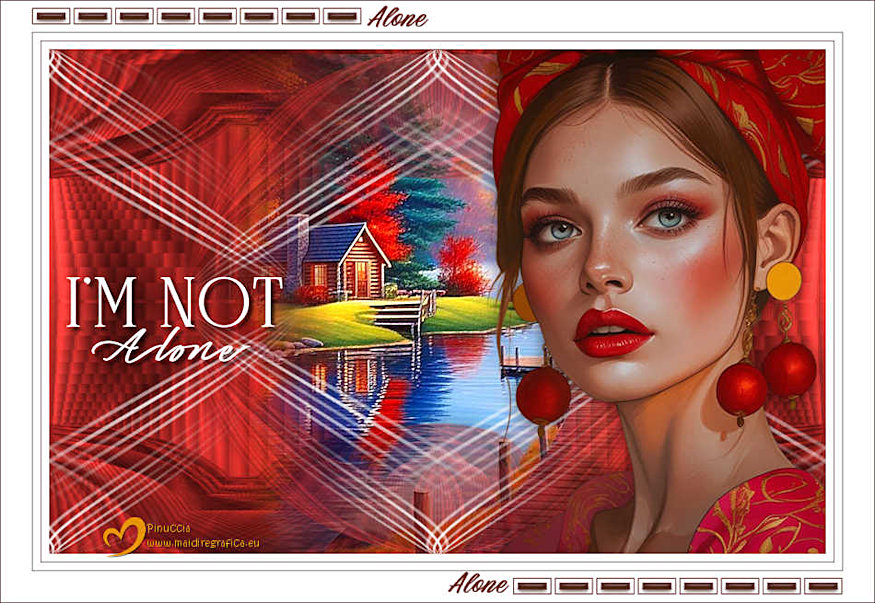
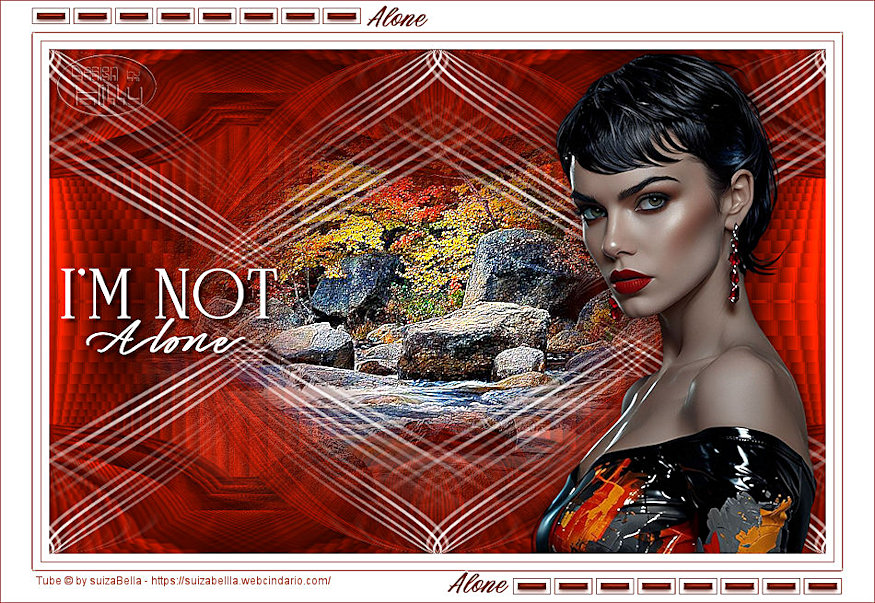
tradutoras Pinuccia, Clo, Hillu, Sylviane e Anja.
PLUGINS Graphics Plus / Cross Shadow e Vertical Mirror Italian Editors / Effetto Fantasma MuRas Meister / Perspective Tiling Filters Unlimited 2.0 / &<Background Designers IV> FM Tile Tools / Saturation Emboss
Preparação: Abra os tubes no PSP, duplique e feche os originais. Trabalhes com as cópias!!! Você pode alterar os blends das layers e as opacidades de acordo com as suas cores.
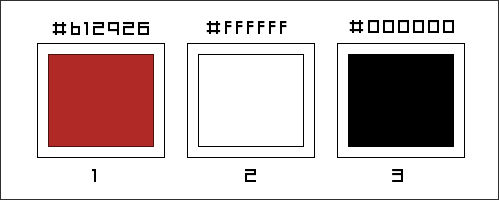
Cores do Tutorial:
Primeiro Plano cor #b12926 / Plano de Fundo cor #FFFFFF
01- Abra uma nova imagem transparente de 1000 X 650 Pixels Preencha com a cor do Primeiro Plano Effects / Plugins / Graphics Plus / Cross Shadow / Default
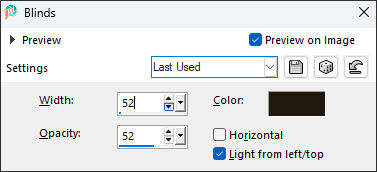
02- Effects / Texture Effects / Blinds: Cor preta
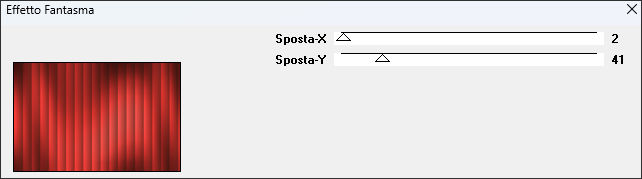
Effects / Plugins / Italian Editors / Effetto Fantasma... 2 vezes
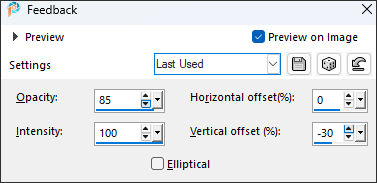
03- Effects / Reflection Effects / Feedback:
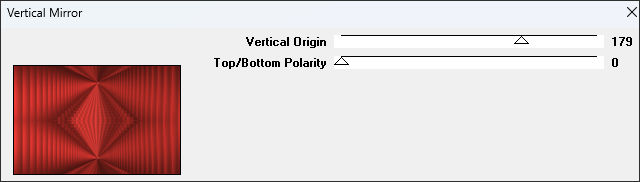
Effects / Plugins / Graphic Plus / Vertical Mirror:179/0
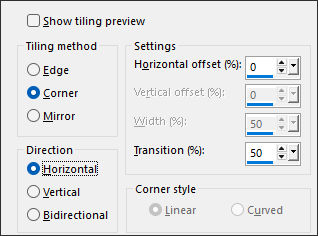
04- Effects / Image Effects / Seamless Tiling...
Effects / Plugins / Simple / Top left Mirror
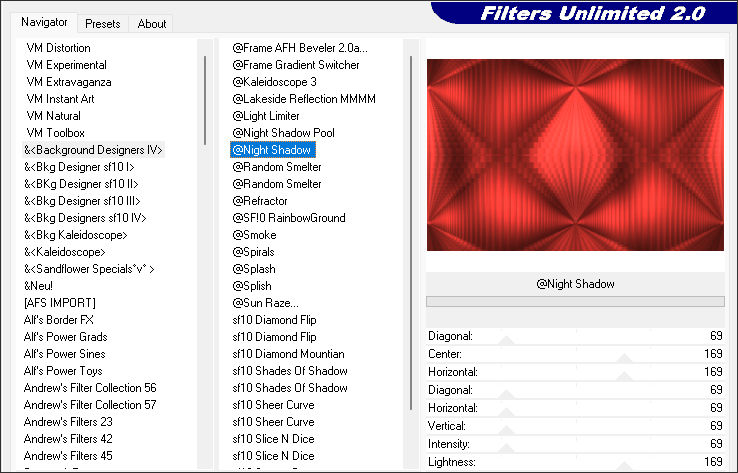
05- Effects / Plugins / Filters Unlimited 2.0 / &<Background Designers IV>@Night Shadow
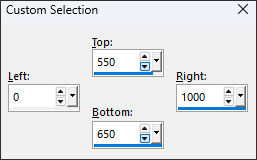
Selection Tool (s) / Rectangle / Custom Selection:
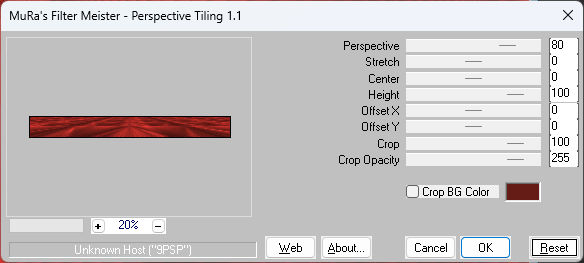
06- Selections / Promote selection to layer Effects / Plugins / MuRas meister / Perspective Tiling
Selections / Select None
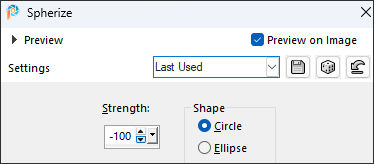
07- Effects / Geometric Effects / Spherize:
Effects / Image Effects / Seamless Tiling ... mesmas configurações de antes (na memória)
08- Layers / Duplicate Image / Mirror / Mirror Vertical Layers / Merge / Merge Down
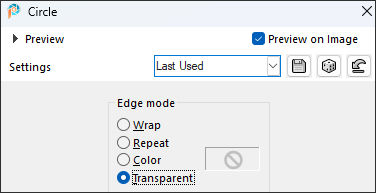
09- Layers / Duplicate Effects / Geometric Effects / Circle:
Opacidade 50% Adjust / Sharpness / Sharpen
10- Abra o «EF-Misted» Copie e cole como nova layer Layers / Arrange / Move Down Arraste um pouco para a esquerda
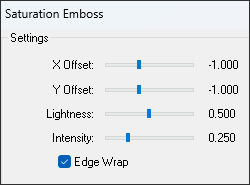
11- Effects / Plugins / FM Tile Tools / Saturation Emboss
Ative a Layer do Topo Effects / 3D Effects / Drop Shadow: 0 / 0 / 70 / 35 / Cor #000000
12- Abra o tube <<EF-Alone_Deco_1 >> Copie e cole como nova layer Abra o tube <<EF-Alone_Texto >> Copie e cole como nova layer Coloque do lado esquerdo Effects / 3D Effects / Drop Shadow: 5 / 5 / 55 / 5 / Cor #000000
13- Abra o <<EF-Personagem>> Copie e cole como nova layer Layers / Arrange / Brint to top Objects / Align / Right LEffects / 3D Effects / Drop Shadow: 0 / 0 / 50 / 30 / Cor #000000
14- Image / Add Borders / Symmetric Marcado / 10 pixel cor #ffffff Image / Add Borders / Symmetric Marcado / 1 pixel cor #5a1612 Image / Add Borders / Symmetric Marcado / 10 pixel cor #ffffff Image / Add Borders / Symmetric Marcado / 1 pixel cor #5a1612
15- Image / Add Borders / Symmetric Marcado / 40 pixel cor #ffffff Image / Add Borders / Symmetric Marcado / 1 pixel cor #5a1612 Abra o <<EF-Alone_Deco_2>> Copie e cole como nova layer
16- Layers / Merge / Merge All Assine seu trabalho Salve Como JPG.
Versão Extra : Tube de Renée (Personagem) Tube de Kamil (Paisagem)
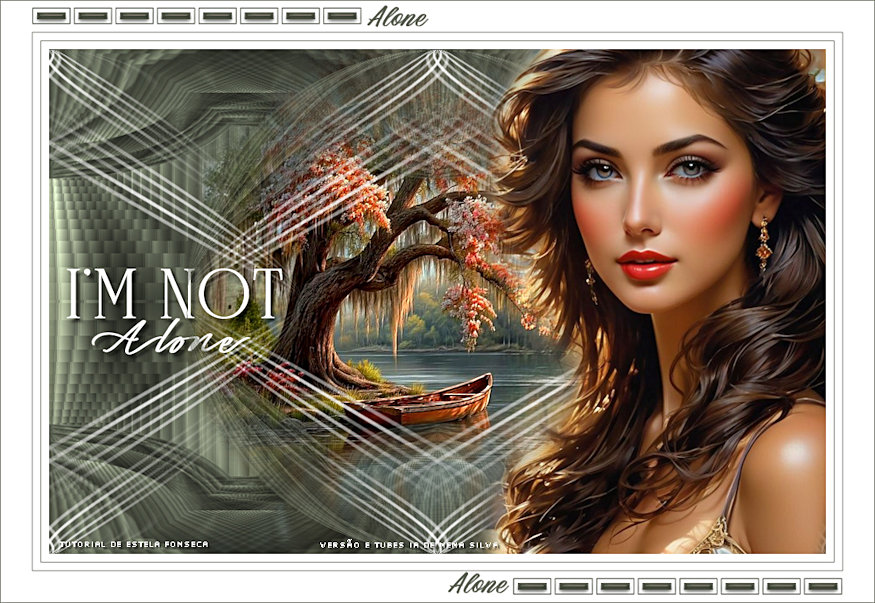
Testado pela querida Nena Silva:
Pinuccia:
Anja:
Hillu:
Sylviane:
Eugenia Clo:
©Tutorial criado por Estela Fonseca
em 11/08/2025. |