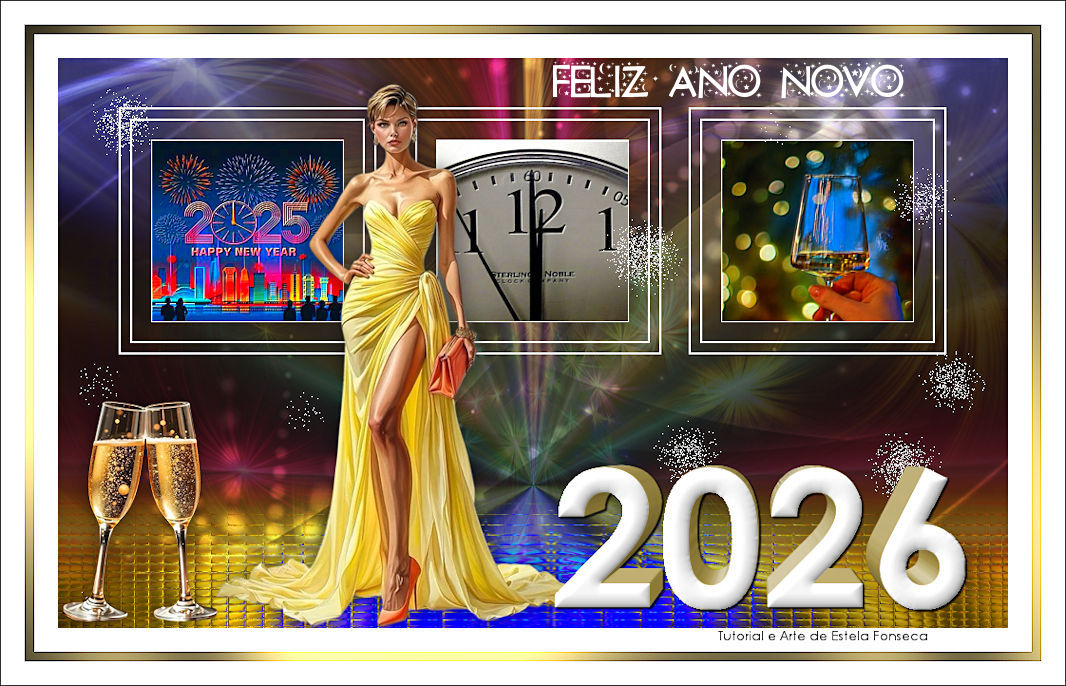
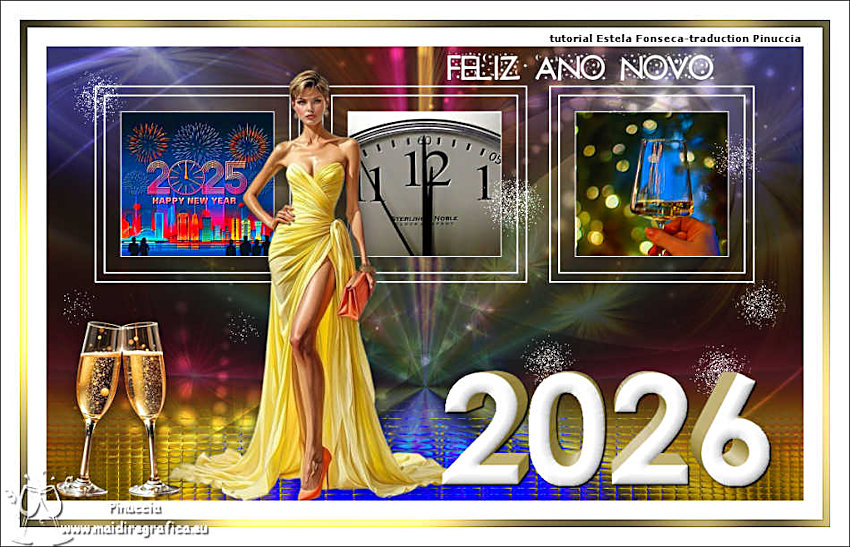
BOM ANO DE 2026
Este tutorial foi realizado no
Corel PaintShop Pro 2022 Ultimate.
TRADUÇÕES:


Agradeço as tradutoras
pelo trabalho inestimável.

Tube feito de imagem de
Pinterest
Outras imagens de
Pixabay.
Mask de Silvie
Demais materiais
criados especialmente para este trabalho.
Agradeço aos autores dos tubes, máscaras, gráficos e de todos
elementos utilizados na elaboração deste tutorial.
Não retire a marca d'água ou assinatura dos materiais
fornecidos, não os altere ou distribua sem a permissão dos
autores.
Agradeço a querida
Nena
Silva por testar e revisar meus trabalhos.
Este tutorial foi criado por Estela Fonseca , qualquer semelhança
é mera coincidência.
Plugins:
Graphics Plus / Cross Shadow
FM Tile Tools /
Saturation Emboss
Alien Skin Eye Candy 5
- Impact / Extrude
Preparação:
Abra o tube no PSP,
duplique e feche o original.
Abra a mask no PSP e
minimize-a.
Copie as seleções para
a pasta de seleções do PSP.
01- Abra uma nova
imagem transparente de 1000/600 Pixels.
Selections / Select All
02- Abra a imagem
«imagem-pixabay» Copie e cole na seleção.
Selections / Select
None
Layers / Duplicate
Adjust / Blur /
Radial Blur
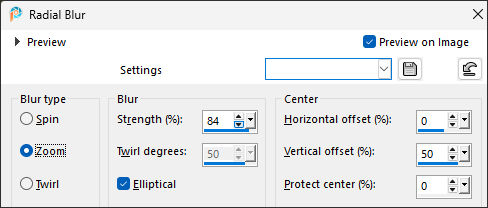
03- Effects /
Reflection Effects /
Rotating Mirror:
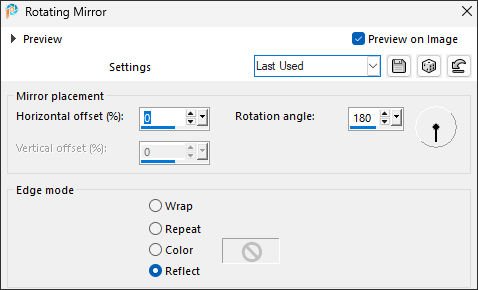
Opacidade 89%
04- Layers / New Raster
Layer ... Preencha com a cor branca (#ffffff)
Layers / New Mask Layer
/ From Image: Silvie_Mask_Abstract888
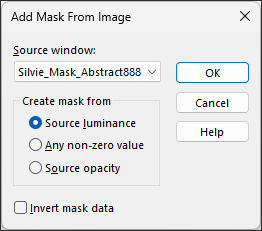
Layers / Merge / Merge
Group
05- Pick (K) Position
X:9 Position Y:131 Tecla M para
desmarcar a seleção
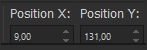
Layers / Duplicate
Image / Mirror / Mirror
Horizontal
Image / mirror / Mirror
Vertical
Layers / Merge / Merge
Down
06- Blend Mode /
Overlay
Ative a Layer Raster 1
Layers / Duplicate
Layers / Arrange /
Bring to Top
07- Adjust / Blur /
Radial Blur ... Na memória
Effects / Reflection
Effects /
Rotating Mirror ...na memória
Adjust / Hue and
Saturation / Vibrancy 100 (opcional)
Effects / Plugins /
Graphics Plus / Cross Shadow / Default
08- Selections /
Load / Save selection / Load selection from disk:
Bom_ano_de_2026_1
Delete no teclado 5
vezes
Selections / Select
None
Effects / Texture
Effects / Mosaic-Glass
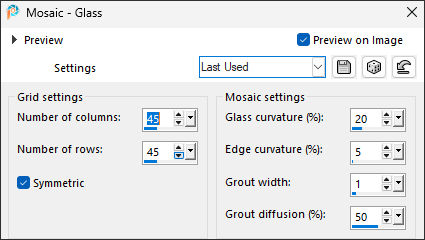
09- Effects /
Distortion Effects / Punch 100
Ative «EF-Bom_Ano_de_2026_1»
Copie e cole como nova layer
Pick (K) Position
X:64,00 Position Y: 52,00
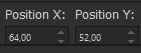
10- Selections / Load /
Save selection / Load selection from disk:
Bom_ano_de_2026_2
Layers / New Raster
Layer
Abra a imagem_1...
Copie e cole na seleção.
Selections / Select
None
11- Nesta mesma layer
...
Selections / Load /
Save selection / Load selection from disk:
Bom_ano_de_2026_3
Abra a imagem_2...
Copie e cole na seleção.
Selections / Select
None
12- Ainda Nesta mesma layer
...
Selections / Load /
Save selection / Load selection from disk:
Bom_ano_de_2026_4
Abra a imagem_3...
Copie e cole na seleção.
Selections / Select
None
Effects / Plugins / FM
Tile Tools / Saturation Emboss / Default
13- Layers / Merge /
Merge Down
Ative «EF-Bom_Ano_de_2026_2»
Copie e cole como nova layer
Não Mova!
Selections / Load /
Save selection / Load selection from disk:
Bom_ano_de_2026_5
Layers / New Raster
Layer
14- Preencha a seleção
com a cor branca
Effects / 3D Effects /
Inner Bevel:
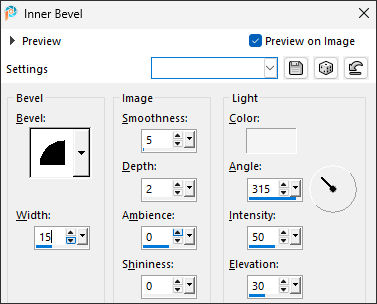
Selections / Select
None
15- Effects / Plugins /
Alien Skin Eye Candy 5 - Impact / Extrude:
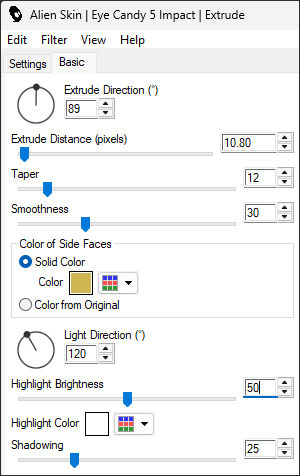
16- Effects / 3D
Effects / Drop Shadow: 2 / 2 / 85 / 2,00/ Cor #000000
Abra o tube da
Personagem, copie e cole como nova layer
Image / Resize / 80%...
Resize All Layers ... Desmarcado
Posicione como no
modelo final
Effects / 3D Effects /
Drop Shadow: 0 / 0 / 50 / 30,00/ Cor #000000
Layers / Arrange / Move
Down
17- Abra o tube das
taças, copie e cole como nova layer
Posicione no canto
inferior esquerdo
Effects / 3D Effects /
Drop Shadow: 0 / 0 / 50 / 30,00/ Cor #000000
Adjust / Sharpness /
Sharpen
Abra o tube «Texto.png»
Copie e cole como nova layer
Posicione à gosto
Aplique a sombra de sua
preferência...
18-
Image / Add Borders / Symmetric Marcado / 25 pixels cor
#ffffff
Image /
Add Borders / Symmetric Marcado / 10 Pixels cor #c0af72
Image /
Add Borders / Symmetric Marcado / 25 pixels cor #ffffff
19-
Ative a Varinha Mágica e selecione a borda de 10 pixels.
Effects / Plugins /
Graphics Plus / Cross Shadow / Default
Effects / Edge Effects
/ Enhance
Selections / Select
None
20- Assine seu trabalho
Image / Add Borders /
Symmetric Marcado / 1 pixel cor #000000
Image / Resize / 850
pixels de Largura ... Resize All Layers ... Marcado
Salve Como JPG.

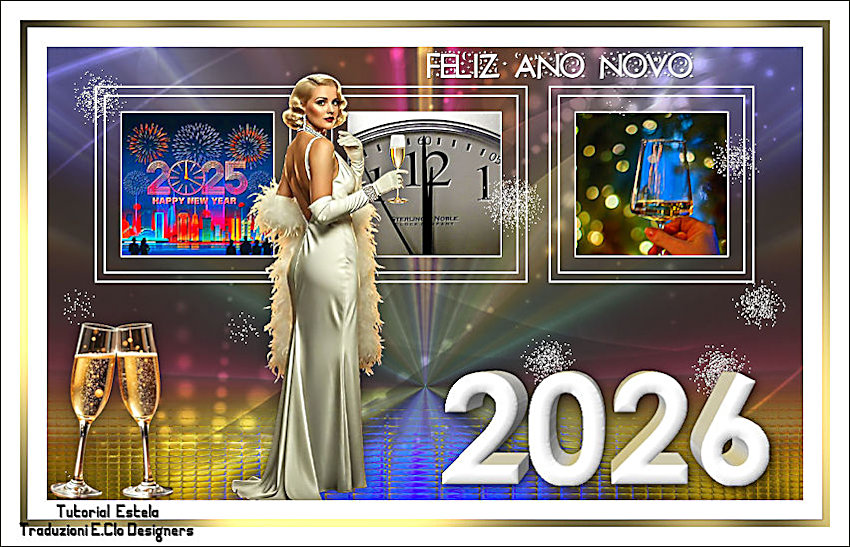
Versão 2:
Imagens de Pinterest
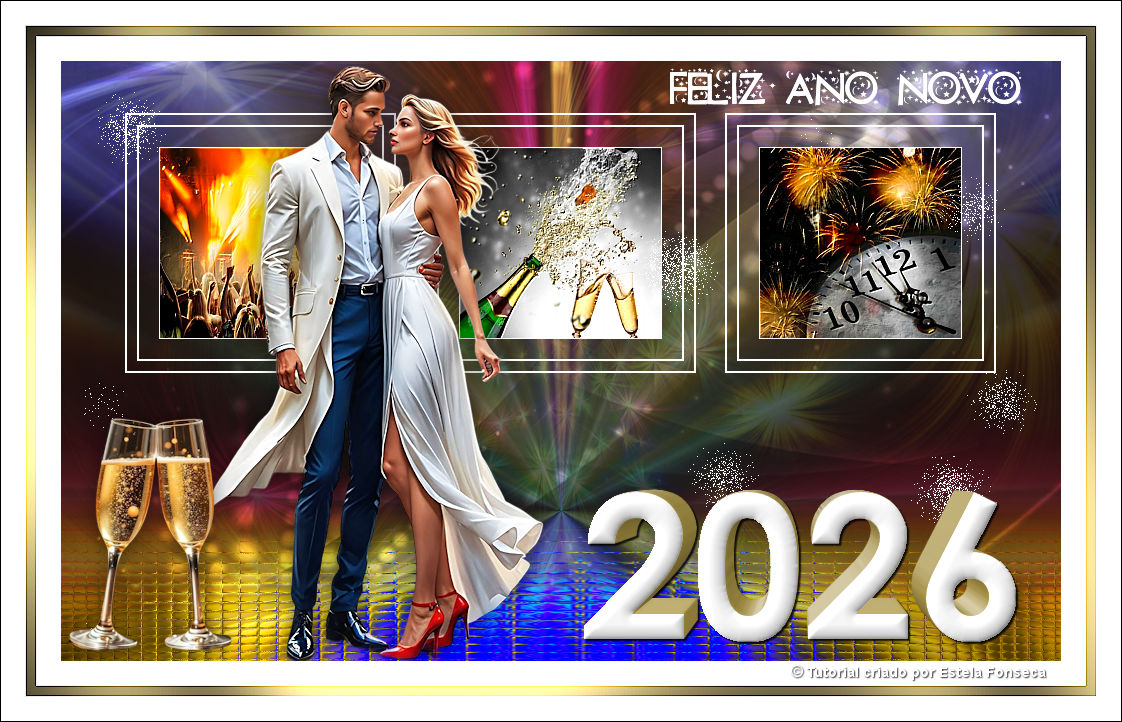
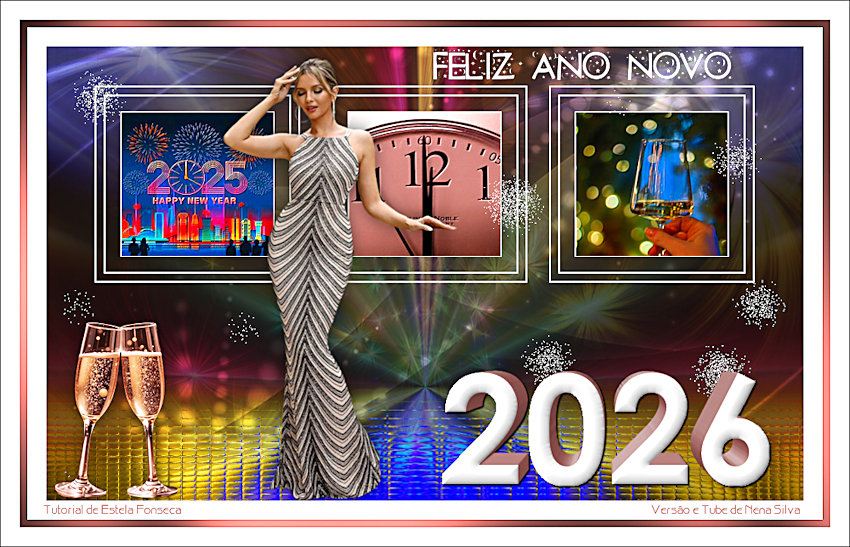
Testado e Revisado por
Nena Silva:
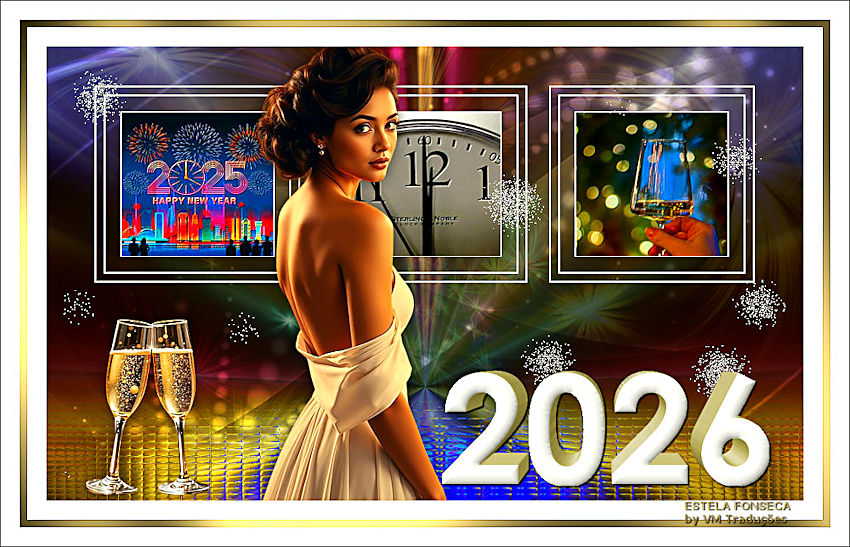
Vera Mendes:
Pinuccia:

Clo:
Anja:
Hillu:



©Tutorial criado
por Estela Fonseca em 07/09/2025.
Não alterar nem repassar sem autorização. |