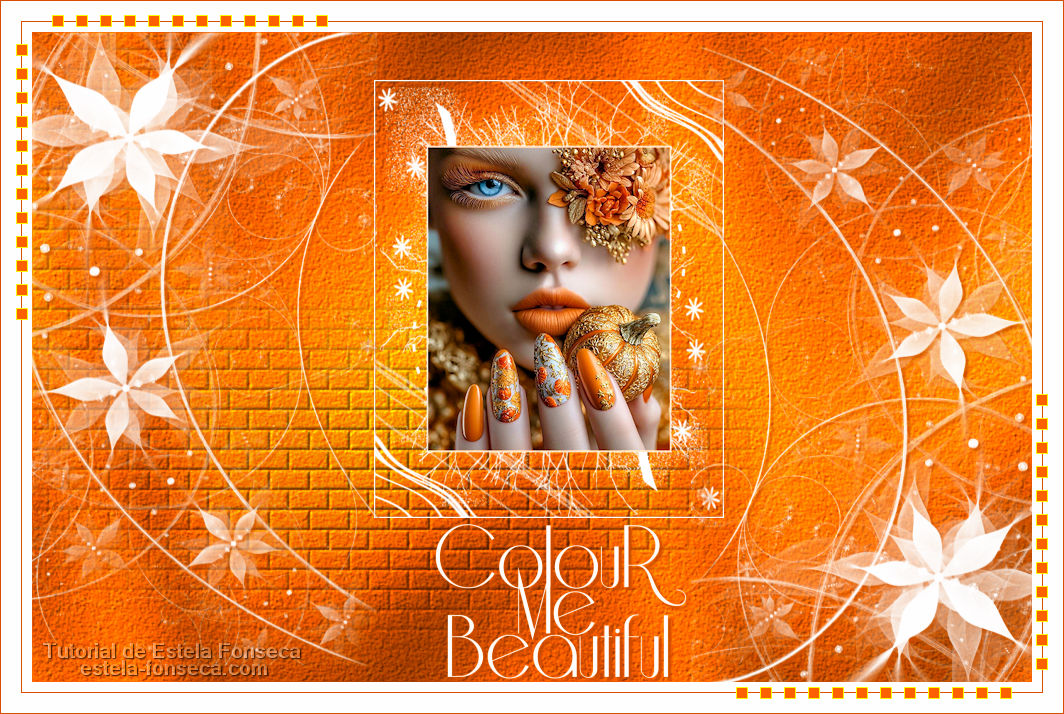
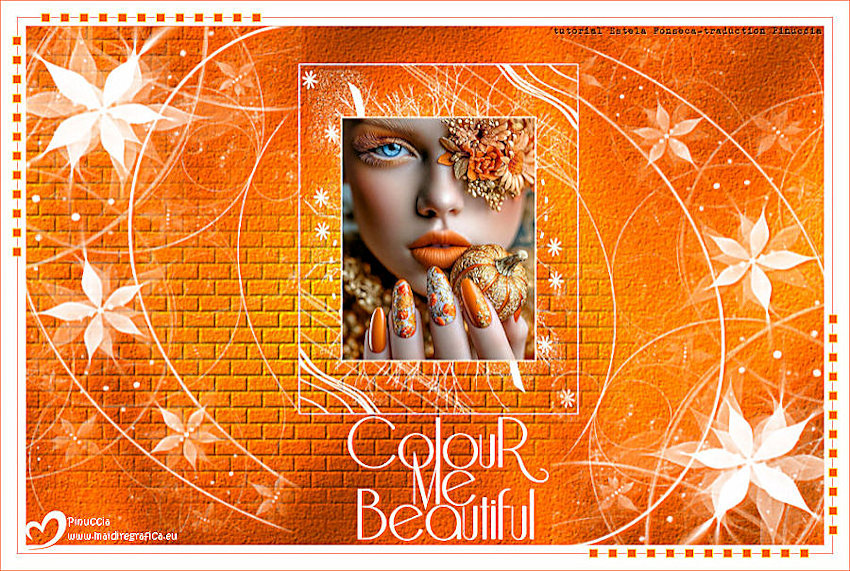
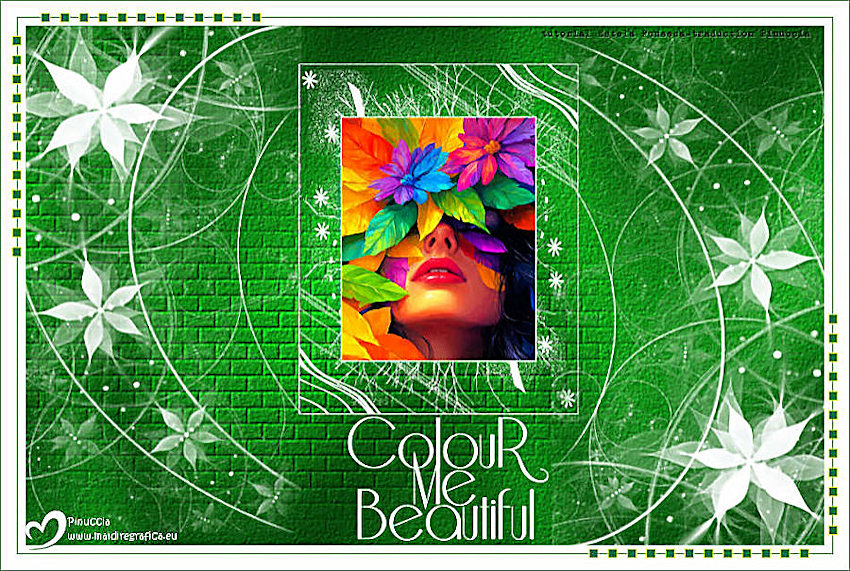
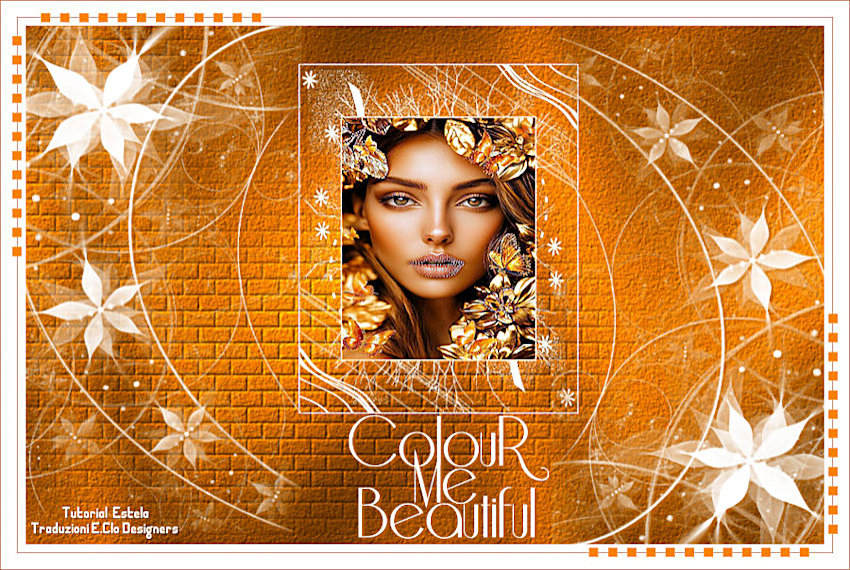
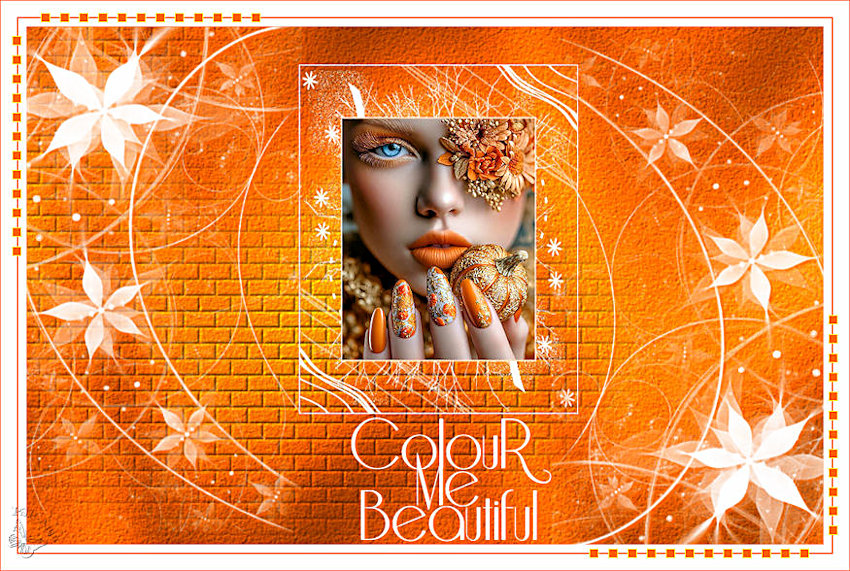
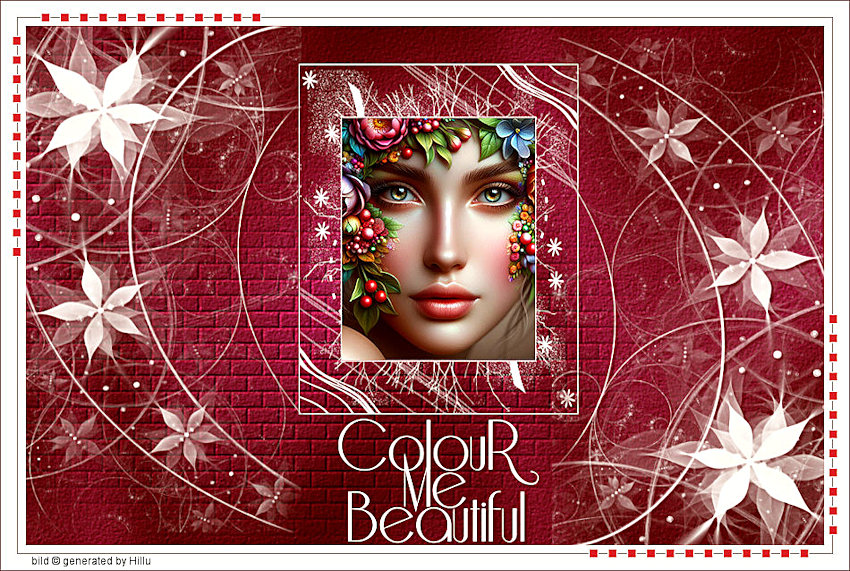
COLOUR ME BEAUTIFUL
Este tutorial foi realizado no
Corel PaintShop Pro 2022 Ultimate.
TRADUÇÕES:


Agradeço as maravilhosas tradutoras...

Imagem de Pinterest
Demais materiais
criados especialmente para este trabalho.
Agradeço aos autores dos tubes, máscaras, gráficos e de todos
elementos utilizados na elaboração deste tutorial.
Não retire a marca d'água ou assinatura dos materiais
fornecidos, não os altere ou distribua sem a permissão dos
autores.
Agradeço a querida Nena
Silva por testar este trabalho.
Este tutorial foi criado por Estela Fonseca , qualquer semelhança
é mera coincidência.
Plugin:
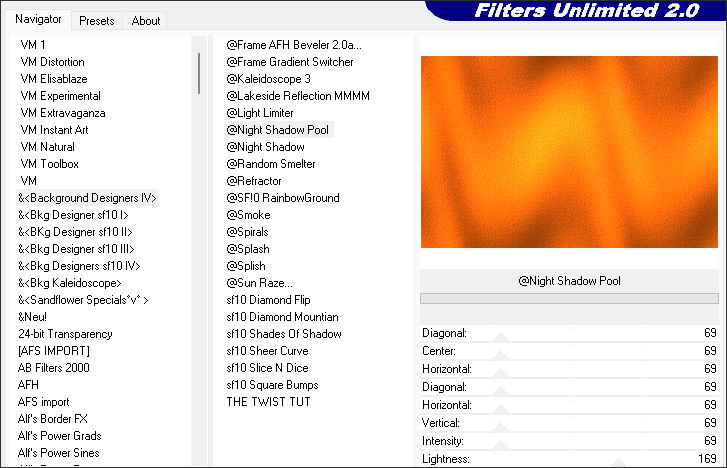
Filters Unlimited 2.0 / @Night Shadow Pool
Preparação:
Abra a Mask de Ann
copie para a pasta de Masks do PSP.
Abra a Imagem de
Pinterest, duplique e feche a original.
Copie as texturas para
a pasta de texturas do PSP.
Primeiro Plano cor
#fe6a0e
Plano de Fundo cor #ffffff
01- Abra uma nova
imagem transparente de 1000/650 Pixels.
Preencha com a cor
#fe6a0e
02- Effects / Texture
Effects / Texture: Paper Coarse.
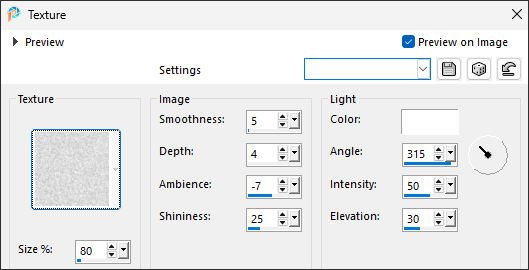
Effects / Plugins /
Filters Unlimited 2.0 / @Night Shadow Pool
03- Layers / Duplicate
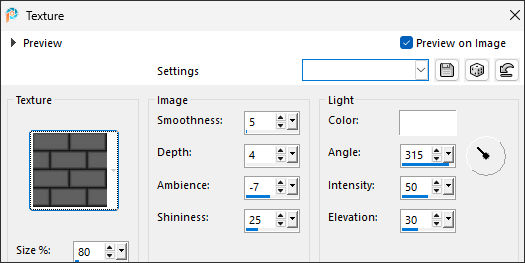
Effects / Texture
Effects / Texture: Textura=> Large Bricks
04- Layers / Load/Save
Mask / Load Mask from disk:
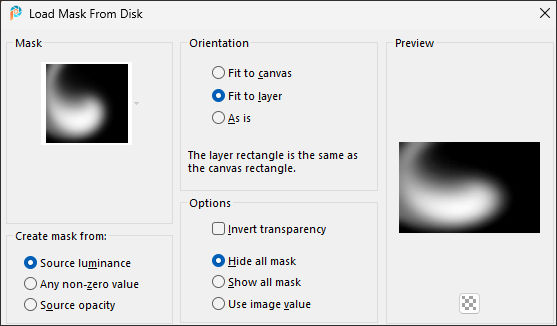
Layers / Merge / Merge
Group
05- Layers / Duplicate
Layers / Merge / Merge
Down
06- Abra o «EF-Colour_Me_Beautiful_Deco_1»
Copie e cole como nova layer
Ative a Varinha Mágica
(Feather e Tolerance em 0) e selecione o centro da
Frame
Layers / New Raster
Layer
07- Ative a imagem
Gráfico, copie
Volte para seu trabalho e cole na seleção
Adjust / One Step Photo
Fix (opcional)
Adjust / Sharpness /
Sharpen
08- Selections / Select
None
Layers / Merge / Merge
Down
Image / Resize / 70%...
Resize All Layers ... Desmarcado
Adjust / Sharpness /
Sharpen
09- Ative a Ferramenta
Pick (K) Position X:342,00 / Position Y: 48,00 ... Tecla M
desativa a Pick
Abra o «EF-Colour_Me_Beautiful_Deco_2»
Copie e cole como nova layer
Effects /
3D Effects / Drop Shadow: 3 / 3 / 100 / 3,00 / Cor
#fe6a0e
10- Abra o «EF-Colour_Me_Beautiful_Texto»
Copie e cole como nova layer
Posicione como na
imagem final
Effects /
3D Effects / Drop Shadow: 3 / 3 / 100 / 3,00 / Cor
#fe6a0e
11-
Image / Add Borders / Symmetric Marcado / 10 Pixels cor
#ffffff
Image /
Add Borders / Symmetric Marcado / 1 Pixel cor #fe6a0e
Image /
Add Borders / Symmetric Marcado / 20 Pixels cor #ffffff
12- Abra
o «EF-Colour_Me_Beautiful_Deco_3» Copie e cole como nova
layer
Ative a
Ferramenta Pick (K) Position X:14,00 / Position Y: 15,00
... Tecla M desativa a Pick
Layers /
Duplicate
13-
Image/ Mirror / Mirror Horizontal
Image /
Mirror / Mirror Vertical
Image /
Add Borders / Symmetric Marcado / 1 Pixel cor #fe6a0e
Adjust /
Hue and Saturation / Vibrancy: 17 (opcional)
14-
Assine seu trabalho
Image /
Resize / 850 Pixels de Largura ... Resize All Layers
...MARCADO,
Salve Como JPG.
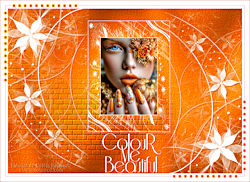
Versão 2:
Imagem de Pinterest
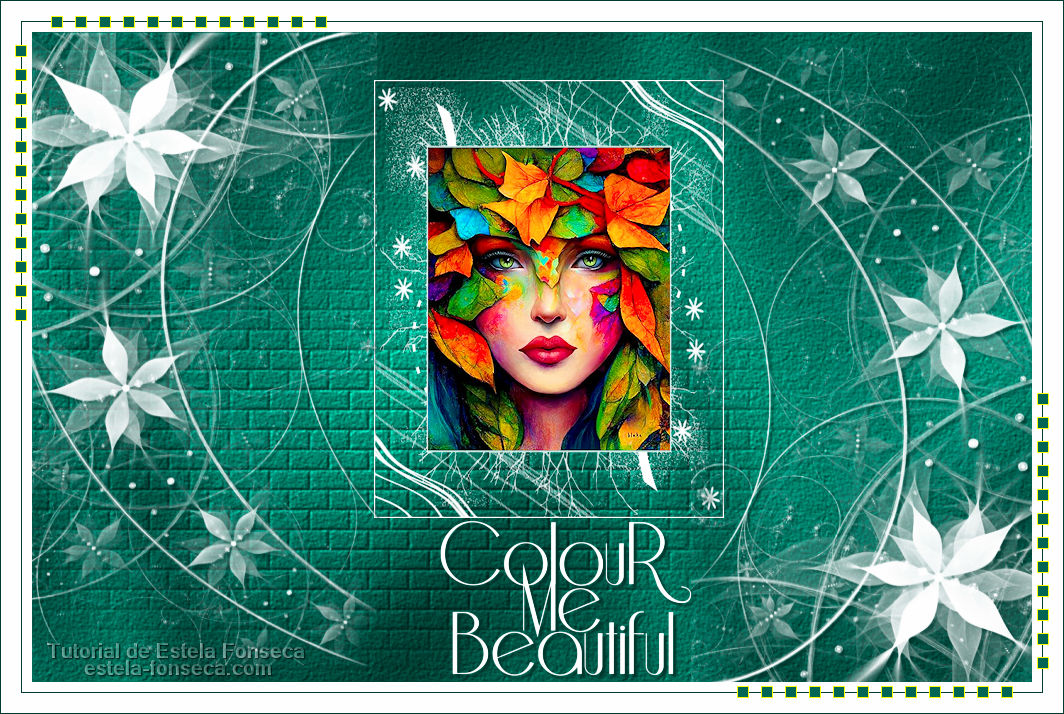
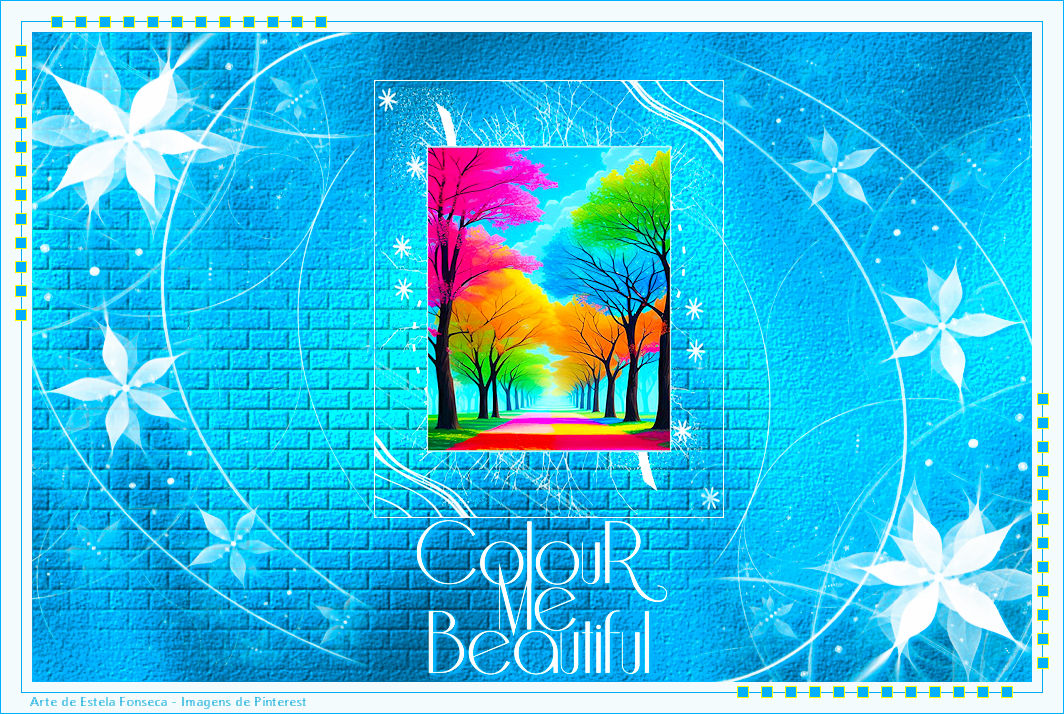
Pinuccia:
Clo:
Anja:
Hillu:



©Tutorial criado
por Estela Fonseca em 21/11/2025.
Não alterar nem repassar sem autorização. |