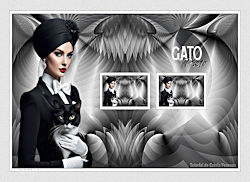
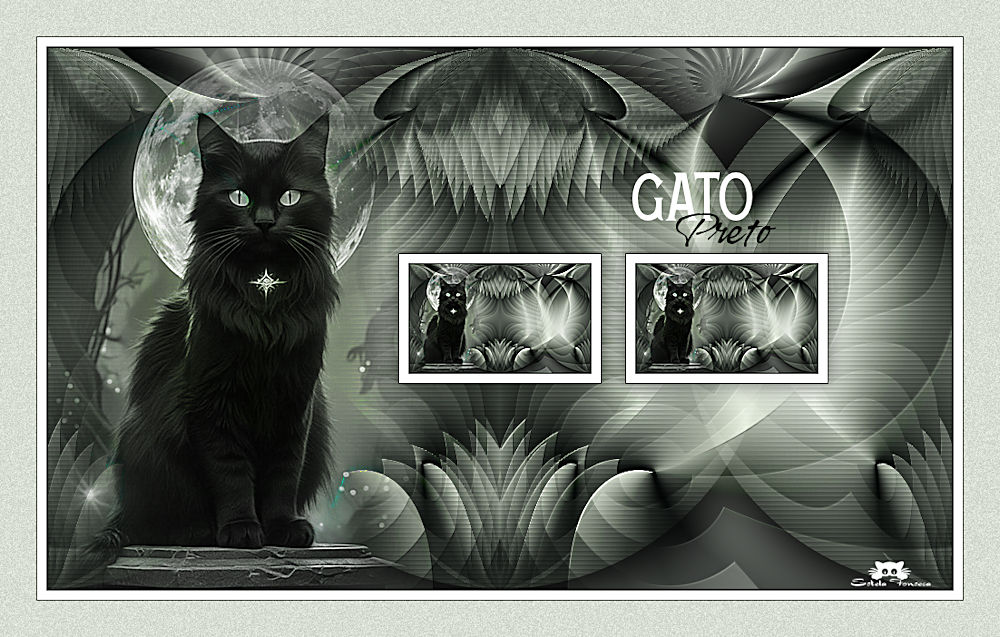
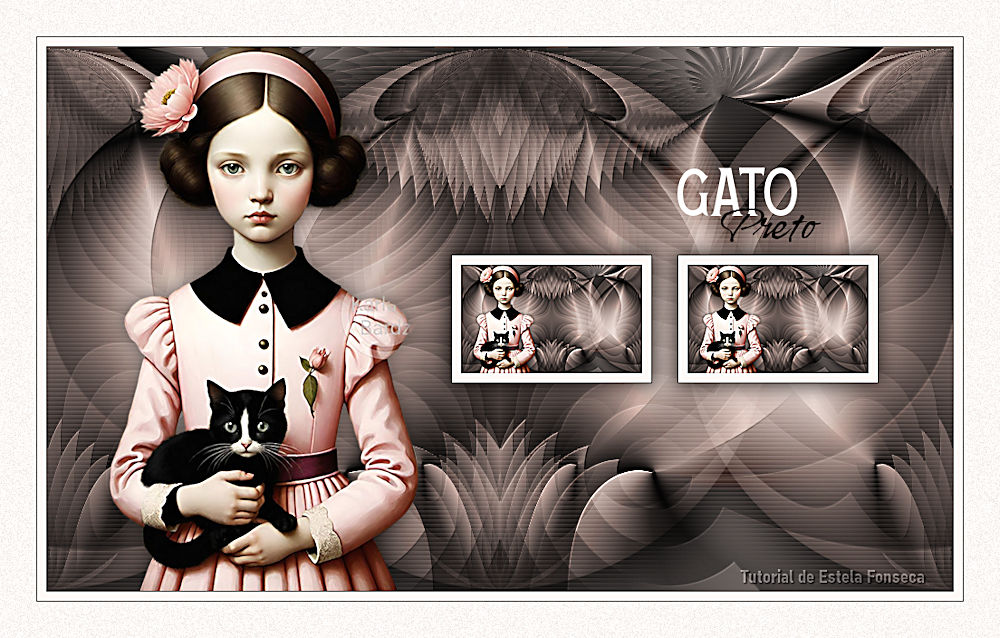
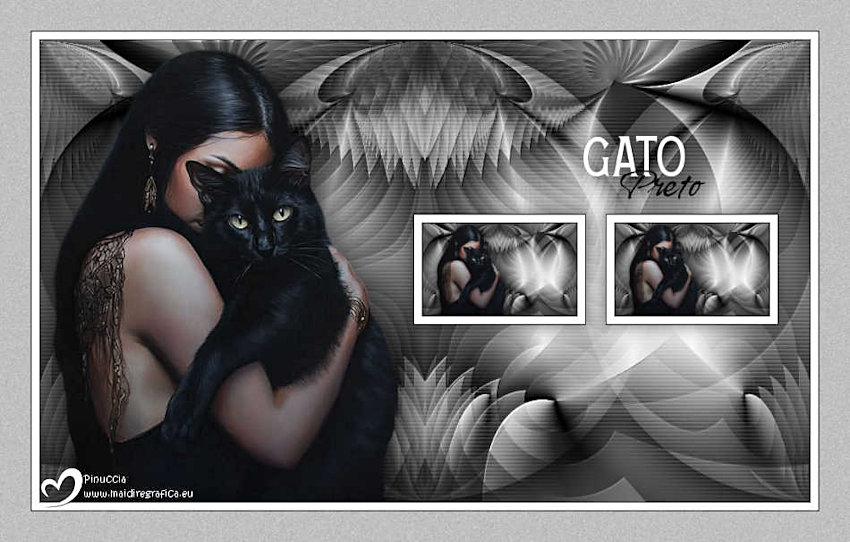
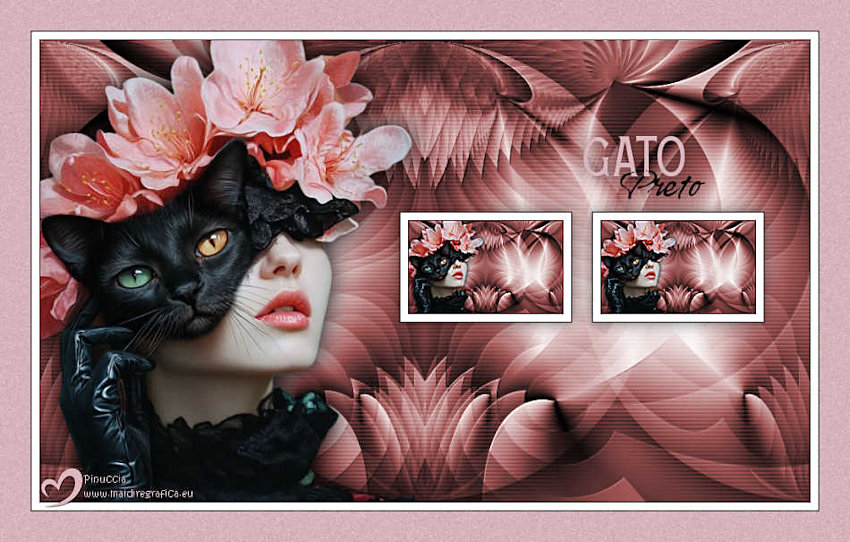
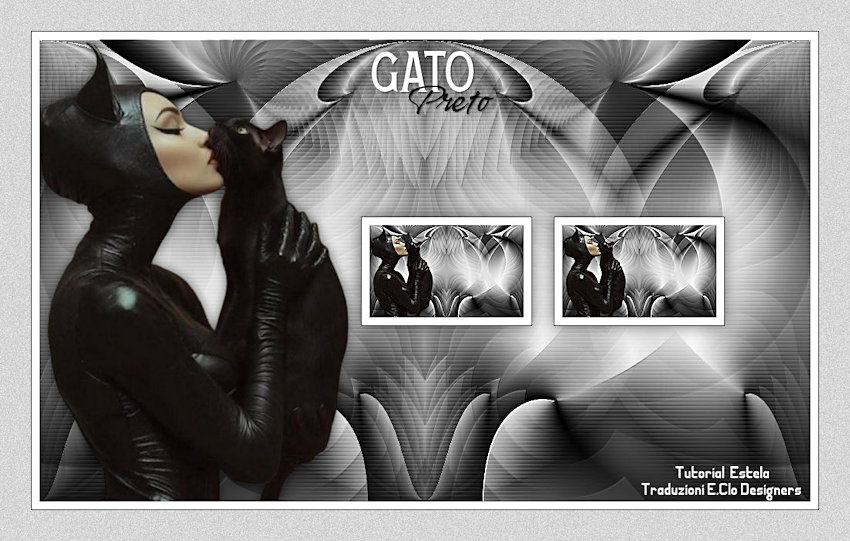
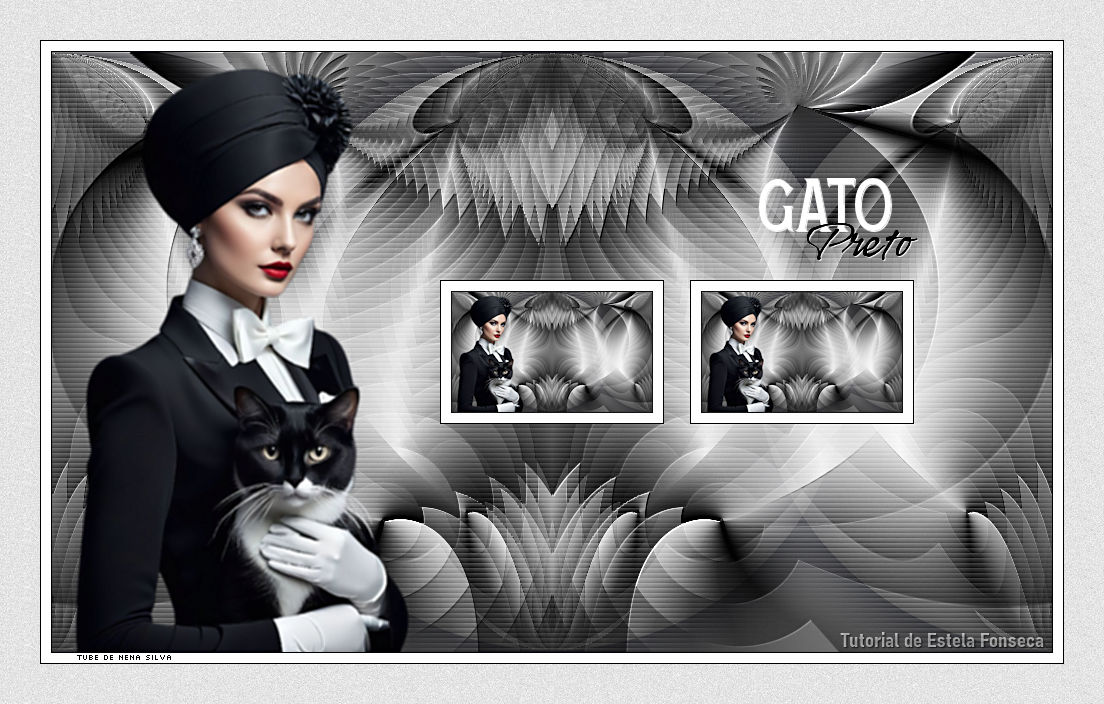
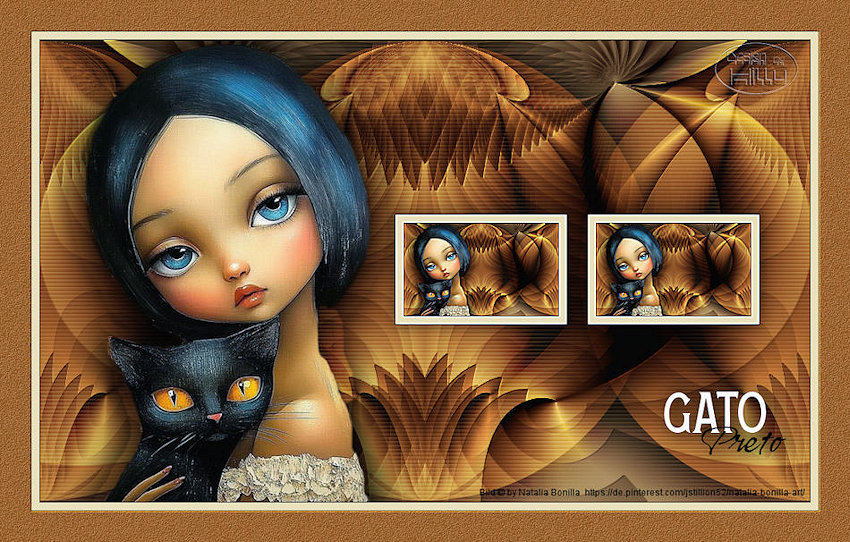
 GATO PRETO Este tutorial foi realizado no Corel PaintShop Pro 2022 Ultimate.
Agradeço as tradutoras...
EF-Gato_Preto_Texto
Não retire a marca d'água ou assinatura dos materiais fornecidos, não os altere ou distribua sem a permissão dos autores. Agradeço a querida Nena Silva por testar e revisar meu trabalho. Agradeço também as
tradutoras Pinuccia, Clo, Hillu, Sylviane e Vera Mendes. FM Tile Tools / Blend Emboss MuRas Meister / Copies
Plano de Fundo cor #ffffff
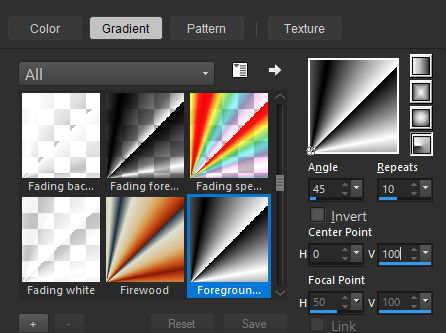
Gradiente Radial configurado como segue:
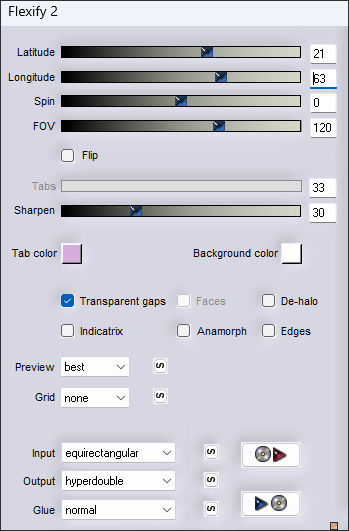
Effects / Plugins / Flaming Pear / Flexify 2
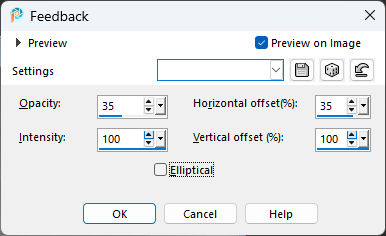
Effects / Plugins / FM Tile Tools / Blend Emboss / Default
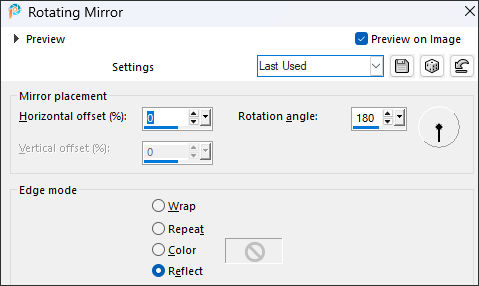
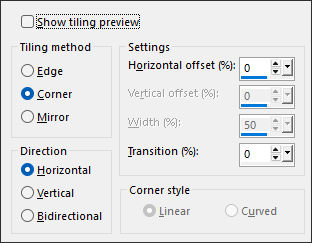
Effects / Geometric Effects / Circle / Transparent Effects / Image Effects / Seamless Tiling: Corner / Horizontal / 0 / 0
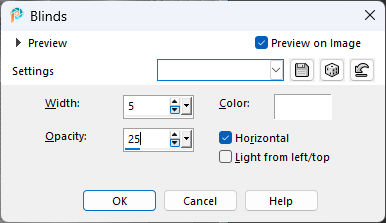
05- Effects / 3D Effects / Drop Shadow: 0 / 0 / 100 / 100 / Cor #000000 Effects / Texture Effects / Blinds: Cor Branca ou Preta (use a que preferir - aqui usei a branca)
06- Blend Mode / Overlay Layers / Merge / Merge Visible
07- Abra o tube da Personagem ... Copie e cole como nova layer Resize 70% ...Resize / All Layers ... Desmarcado Posicione do lado esquerdo Aplique uma sombra preta de sua preferência
Cole como nova imagem Image / Resize / 20%... Resize All Layers ... Marcado
09- Image / Add Borders / Symmetric Marcado / 1 Pixel cor #000000 10 Pixels cor #ffffff 1 Pixel cor #000000
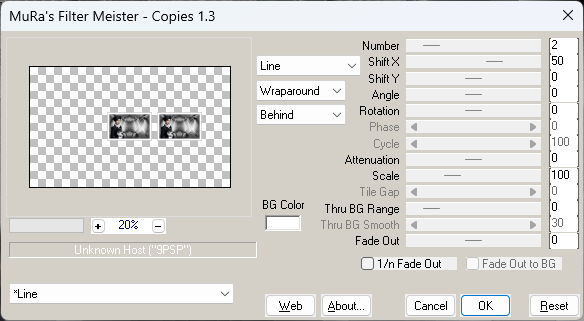
10- Copie e cole como nova layer em seu trabalho Sharpness / Sharpen More Effects / Plugins / MuRas Meister / Copies:
Arraste um pouco para à direita se necessário.
11- Effects / 3D Effects / Drop Shadow: 0 / 0 / 50 / 30 / Cor #000000 Image / Add Borders / Symmetric Marcado / 1 Pixel cor #000000 10 Pixels cor #FFFFFF 1 Pixel cor #000000
12- Selections / Select All Image / Add Borders / Symmetric Marcado / 40 pixels cor #clara Selections / Invert
13- Adjust / Add Remove Noise / Add Noise: 12 / Uniform / Monochrome , Marcado. Selections / Select None
14- Ative o Texto ... Copie e cole como nova layer. Posicione à gosto. Aplique uma sombra de sua escolha
15- Assine seu trabalho Image / Resize / 850 Pixels de Largura ... Resize All Layers ... Marcado. Salve como jpg.
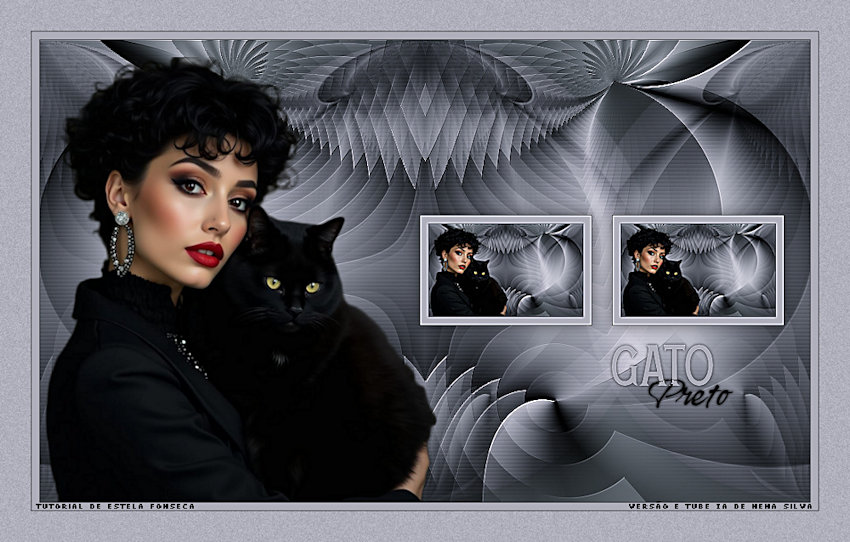
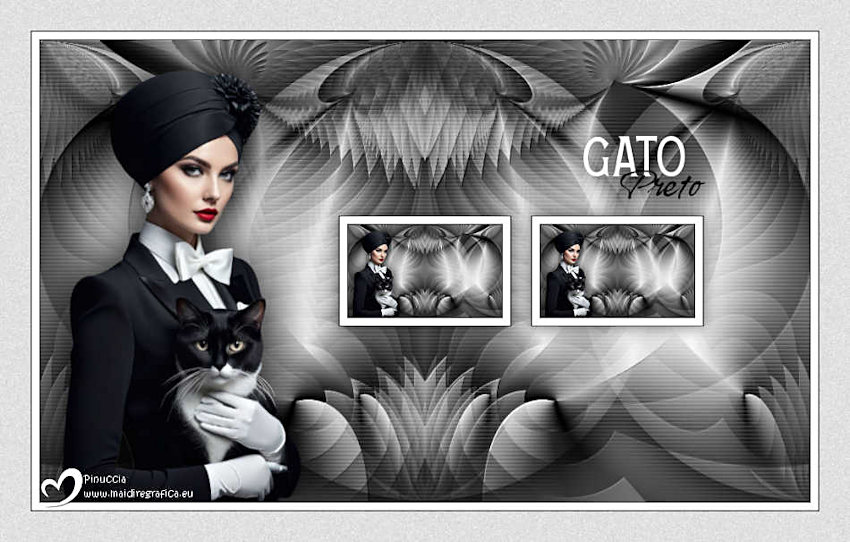
Versão 2 Com Tubes de Próprios:
Nena Silva:
Pinuccia:
Hillu:
 Clo:
©Tutorial criado por Estela Fonseca em 15/02/2025. |