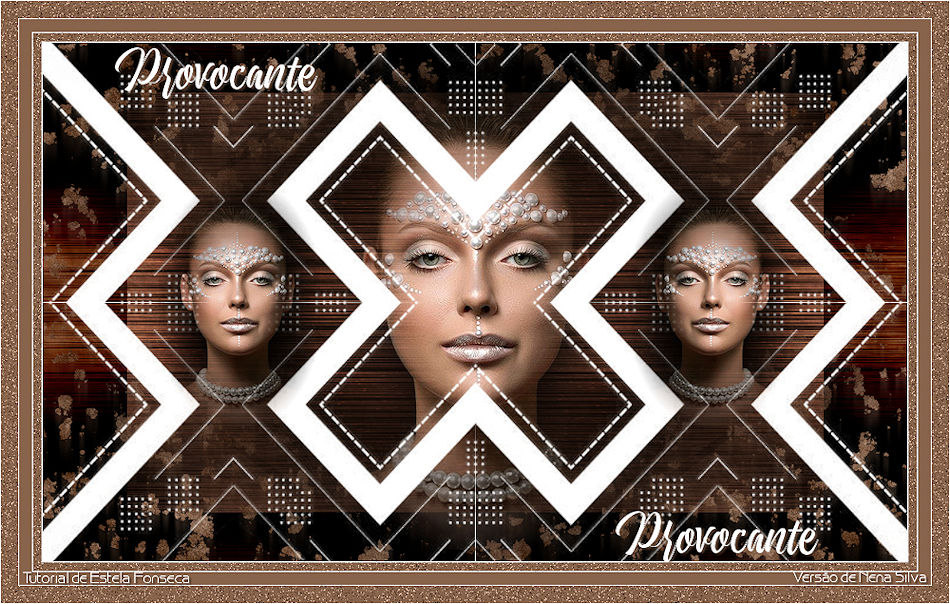
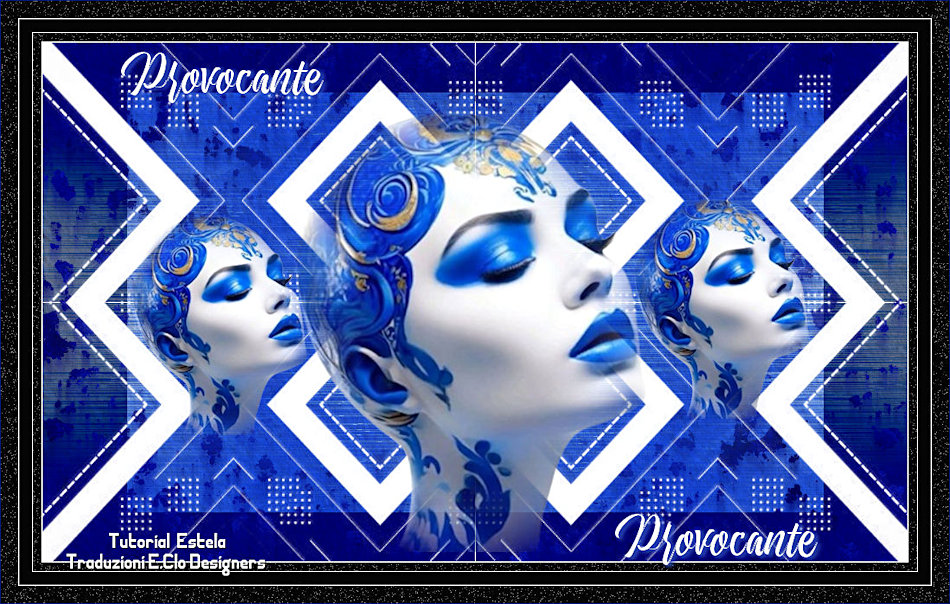
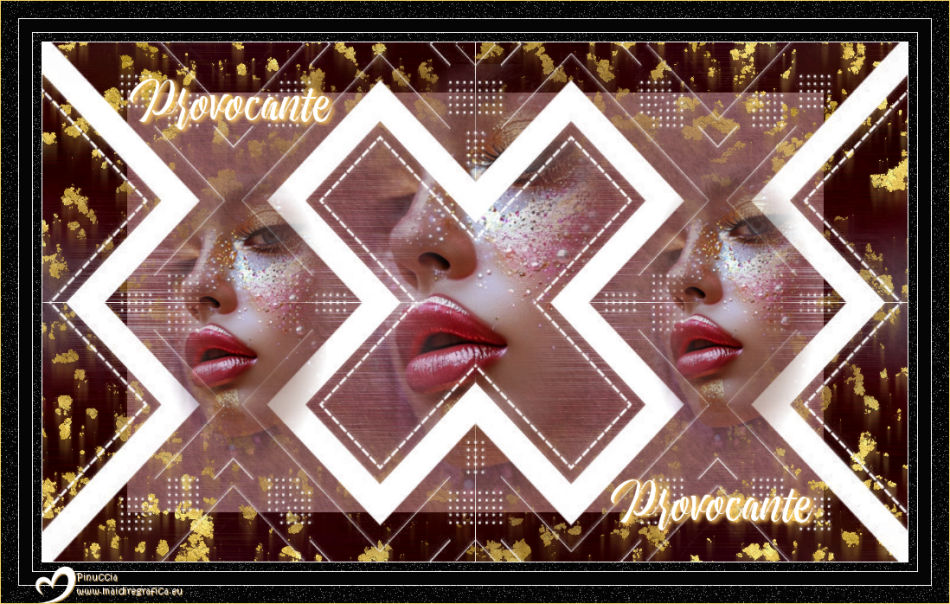
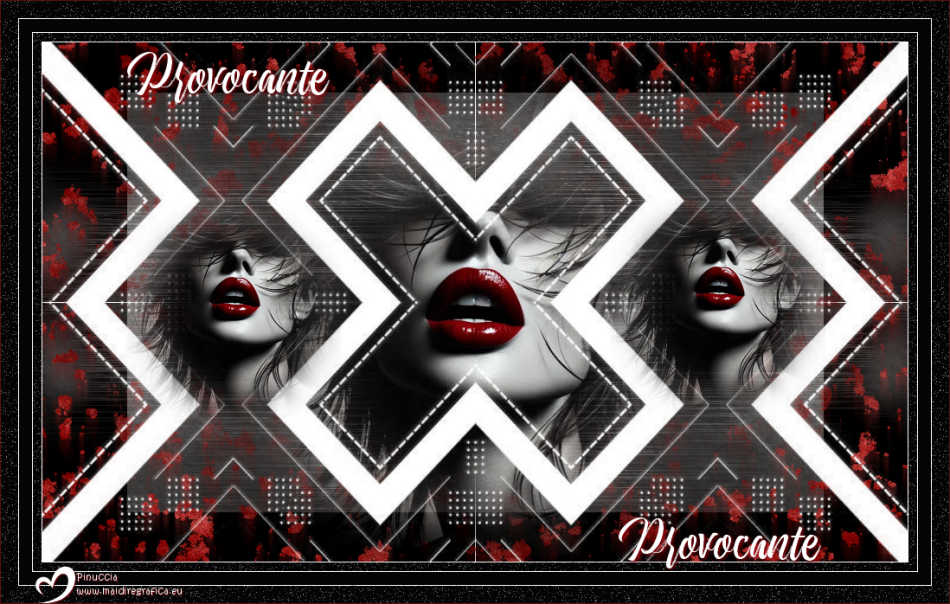
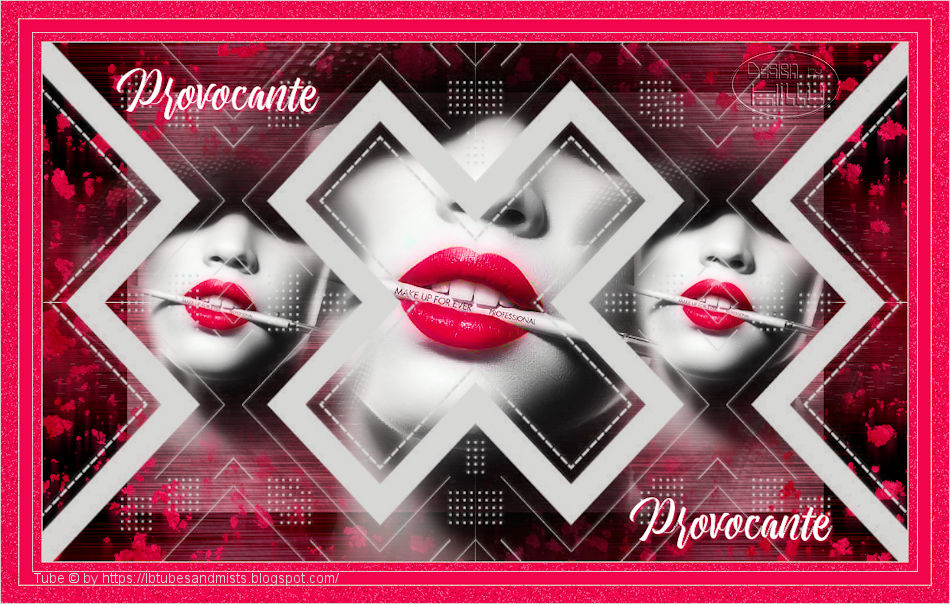
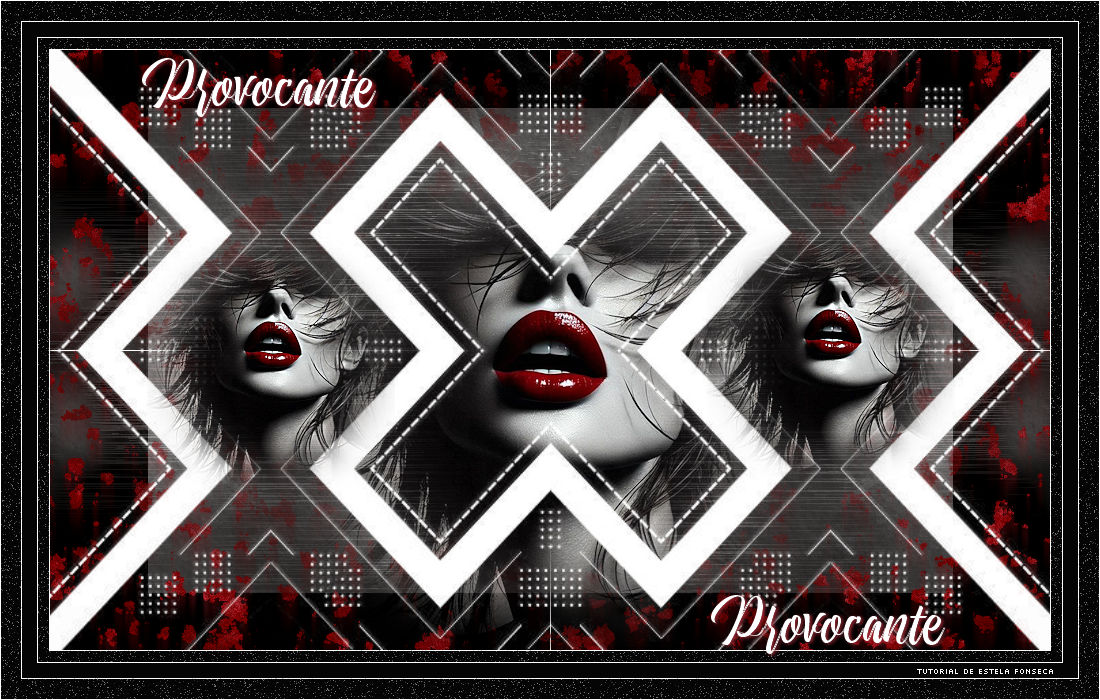
 |
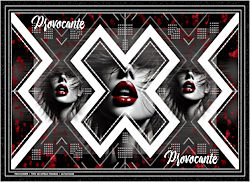
PROVOCANTE
Este tutorial foi realizado no Corel PaintShop Pro 2022 Ultimate.
Tube Misted e Mask criados para este tutorial. Tubes Próprios
Agradeço aos autores dos tubes, máscaras, gráficos e de todos
elementos utilizados na elaboração deste tutorial.
Agradeço a querida Nena Silva por testar este trabalho e as
tradutoras Pinuccia, Clo, Hillu , Vera Mendes, Sylviane e Anja.
PLUGINS Filters Unlimited 2 / Tile&Mirror Simple / 4Way Average VanDerlee / UnPlugged-X Mock / Windo Alien Skin Eye Candy 5: Impact / Nature
Preparação: Abra os tubes no PSP, duplique e feche os originais. Trabalhes com as cópias!!! Você pode alterar os blends das layers e as opacidades de acordo com as suas cores.
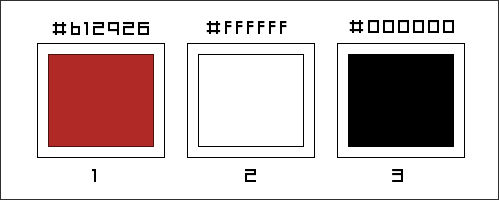
Cores do Tutorial:
Primeiro Plano cor #b12926 / Plano de Fundo cor #FFFFFF
01- Abra uma nova imagem transparente de 1000 X 600 Pixels Selections / Select All Abra a «imagem-1» Copie e cole na seleção. Selections / Select None
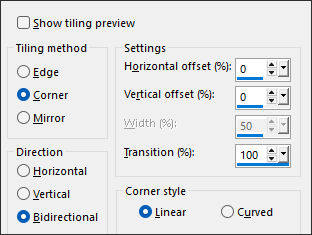
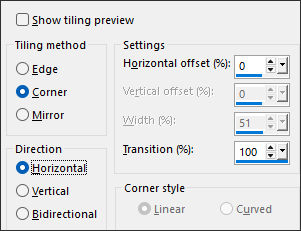
02- Effects / Image Effects / Seamless Tiling... Corner / Bidrectional/Linear: 0 / 0 / 100...marcados.
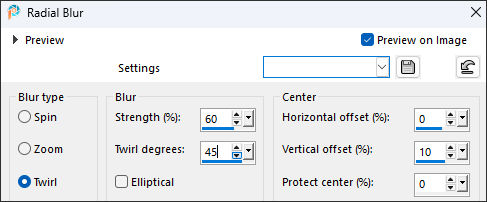
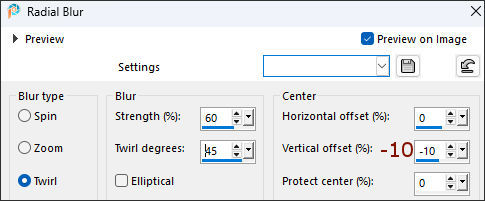
Adjust / Blur / Radial Blur ...
Repita o passo anterior
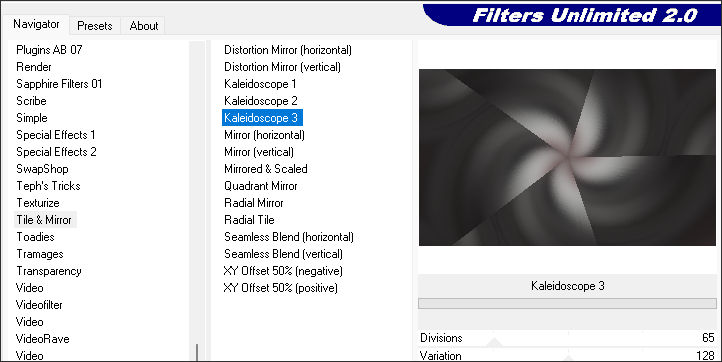
03- Effects / PLugins / Filters Unlimited 2 / Tile&Mirror/ Kaleidoscope 3: 65/128
Effects / Image Effects / Seamless Tiling: (corner/Horizontal/0 /100)
04- Effects / Reflection Effects / Rotating Mirror / Default... Effects / Plugins / Simple / 4Way Average
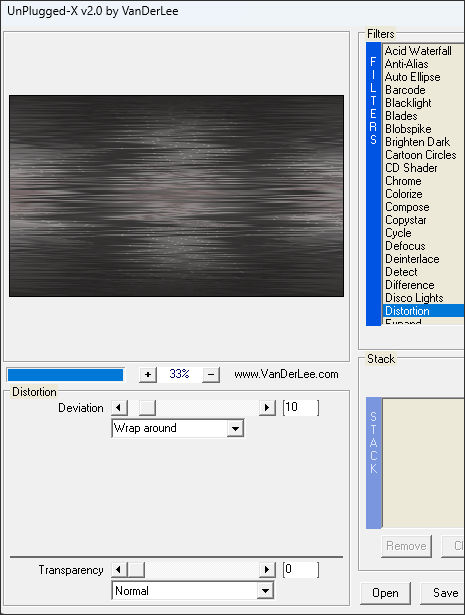
05- Layers / Duplicate Effects / Plugins / VanDerlee / UnPlugged-X / Distortion
Blend Mode / Lighten ...(na segunda versão usei:Hard Light)
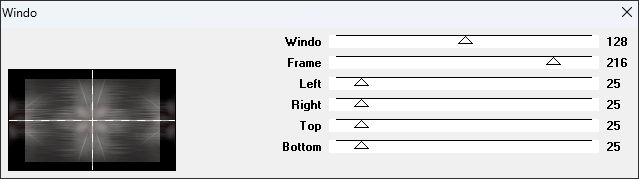
06- Layers / Merge / Merge Visible Effects / Plugins / Mock / Windo:
07- Ative a Varinha Mágica e selecione o efeito do plugin windo Preencha com a cor branca Selections / Select None
08- Layers / New Raster Layer Preencha com a cor branca
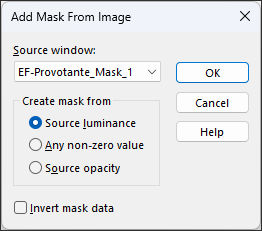
09- Layers / New Mask Layer / From Image:EF-Provocante_Mask_1
Layers / Merge / Merge Group
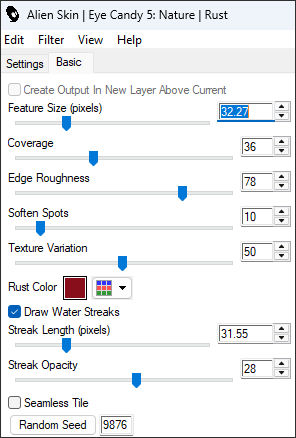
10- Layers / New Raster layer Layers / Arrange / Move Down Effects / Plugins / Alien Skin Eye Candy 5: Nature / Rust
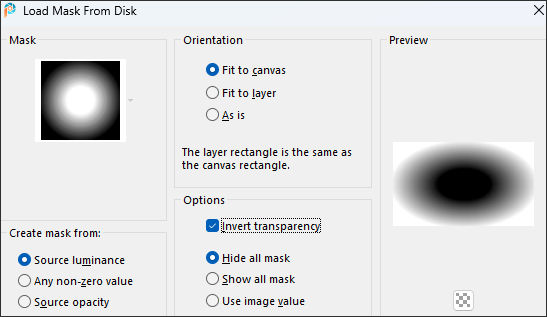
11- Layers / Load/save Mask / Load Mask From disk: Mask 2020
Layers / Duplicate Layers / Merge / Merge Group
12- Abra o tube «EF-Tube_Setembro_38» Copie e cole como nova layer Image / Resize / 75%... Resize All Layers ... Desmarcado Pick (K) Position X: 247 / Position Y: 100
13- Layers / Duplicate Image / Resize / 50%... Resize All Layers ... Desmarcado Layers / Arrange / Move UP Pick (K) Position X: 96 / Position Y: 191 Adjust / Sharpness / Sharpen
14- Layers / Duplicate Pick (K) Position X: 656 / Position Y: 179 Ative a Layer «Merged»
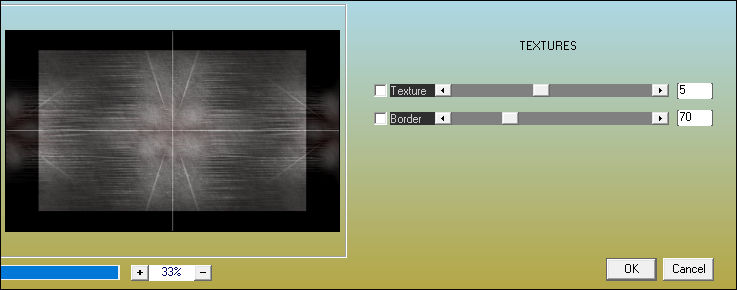
15- Effects / Plugins / AAA Filters / Textures:
16- Image / Add Borders / Symmetric Marcado / 1 pixel cor #ffffff Image / Add Borders / Symmetric Marcado / 10 pixel cor #050505 Image / Add Borders / Symmetric Marcado / 1 pixel cor #ffffff
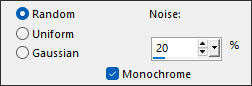
16- Selecione a borda escura com a varinha mágica Adjust / Add Remove Noise / Add Noise:
Selections / Select None
17- Image / Add Borders / Symmetric Marcado / 15 pixel cor #050505 Image / Add Borders / Symmetric Marcado / 1 pixel cor #ffffff
18- Image / Add Borders / Symmetric Marcado / 20 pixel cor #050505 Selecione esta borda com a varinha mágica Adjust / Add Remove Noise / Add Noise:
Selections / Select None
19- Ative o «Texto» copie e cole como nova layer ... Posicione no canto superior direito ... ver modelo. Effects / 3D Effects / Drop Shadow: 1 / 2 / 100 / 5,00 / Cor #8c0007
20- Layers / Duplicate Mova para o canto inferior à direita Layers / Merge / Merge All
21- Assine seu trabalho Image / Add Borders / Symmetric Marcado / 1 pixel cor #5a1612 Image / Resize / 850 Pixels de Largura ... Resize All Layers ... Marcado. Salve Como JPG.
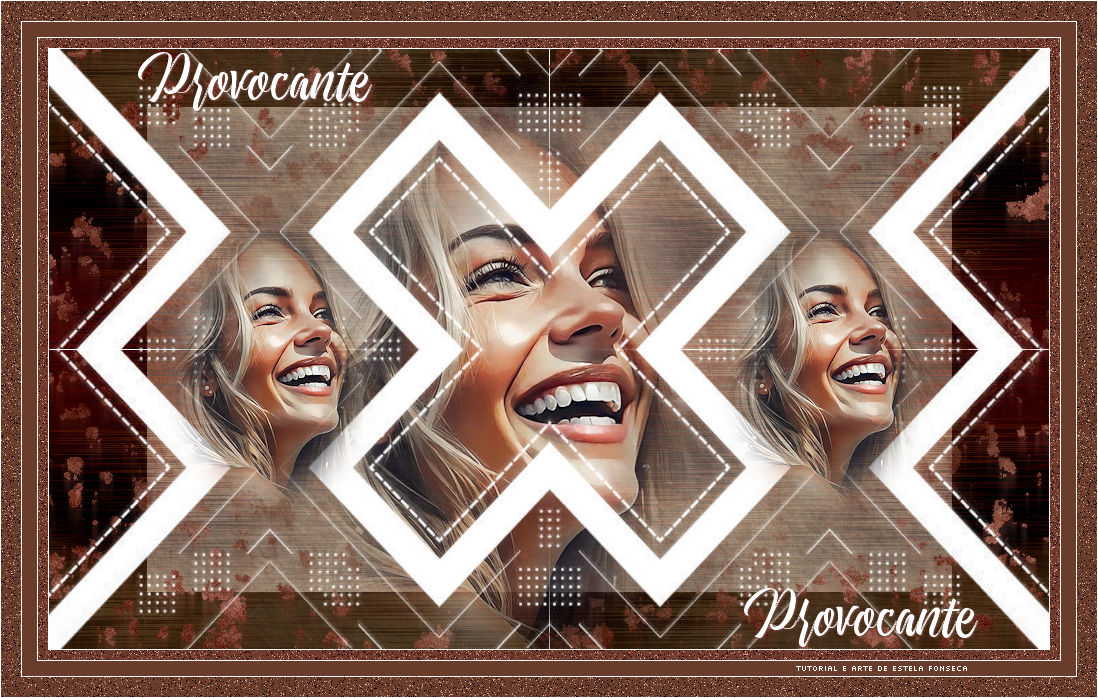
Versão Extra :Tube de imagem de Pinterest
Testado e Revisado por Nena Silva:
Clo:
Pinuccia:
Hillu:
©Tutorial criado por Estela Fonseca
em 11/08/2025. |