 |
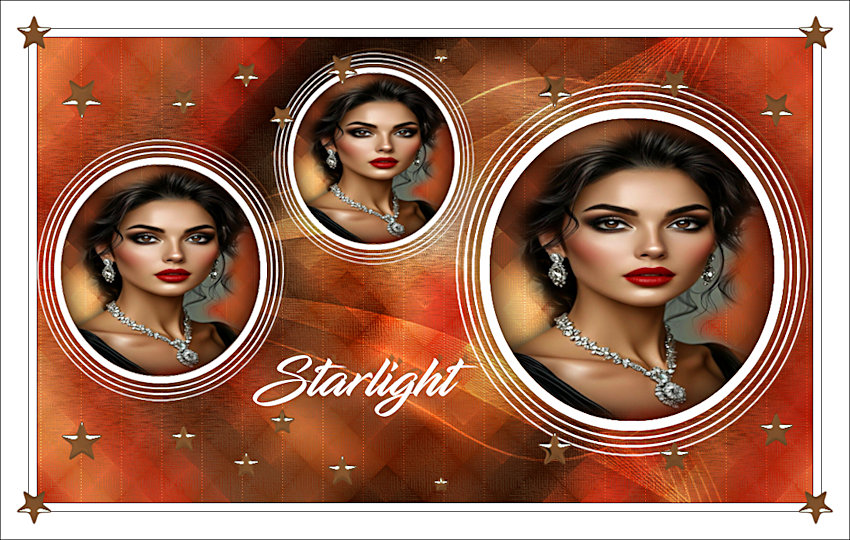
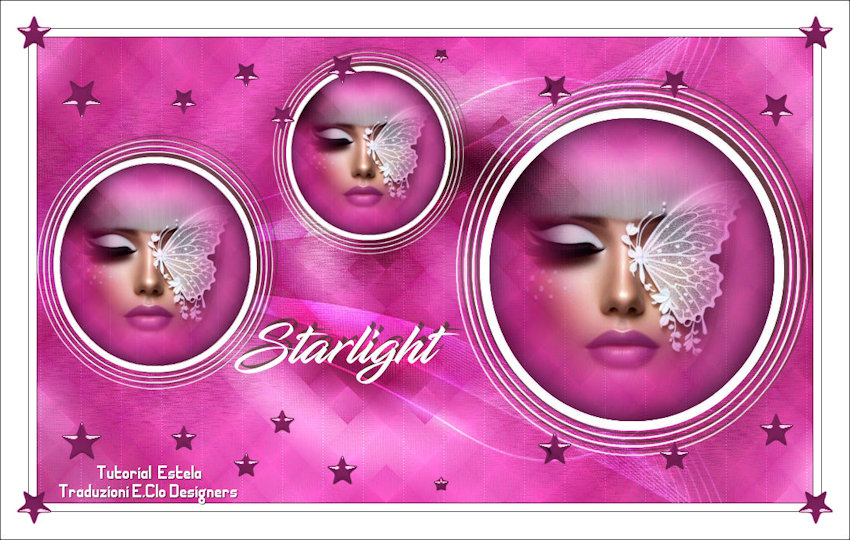
starlight
Este tutorial foi realizado no Corel PaintShop Pro 2022 Ultimate.
Agradeço as maravilhosas tradutoras...
Material Necessário:
Tube (próprio) Imagem de Pinterest EF-Starlight_Deco_1 EF-Starlight_Deco_2 EF-Starlight_Deco_3 EF-Starlight_Deco_4_Texto
Agradeço aos autores dos tubes, máscaras, gráficos e de todos
elementos utilizados na elaboração deste tutorial.
Agradeço a querida Nena Silva por testar este trabalho e as
tradutoras Pinuccia, Clo, Hillu, Sylviane e Anja.
PLUGINS: Filters Unlimited 2.0 / FunHouse Artistiques / Pastels Mehdi / Sorting Tiles L en K's / Adonis MuRas Meister Copies Tramages / Wee Scratches
PREPARAÇÃO: Abra os tubes no PSP, duplique e feche os originais. Trabalhes com as cópias!!! Você pode alterar os blends das layers e as opacidades de acordo com as suas cores.
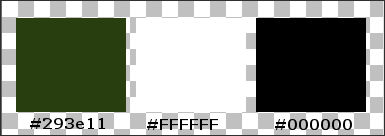
Cores do Tutorial:
01- Abra uma nova imagem transparente de 1000 X 600 Pixels Selections / Select All
02- Abra o Tube ... Ative a Layer Raster 1 ... copie e cole na seleção. Selections / Select None
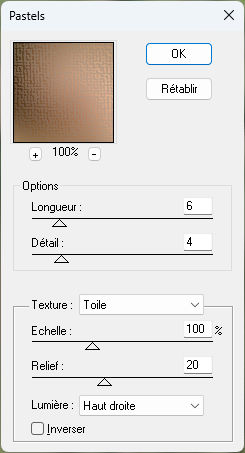
03- Effects / Plugins / Filters Unlimited 2.0 / FunHouse / Gyro / Default Adjust / Blur / Gaussian Blur / 30 Effects / Plugins / Artistiques / Pastels ...
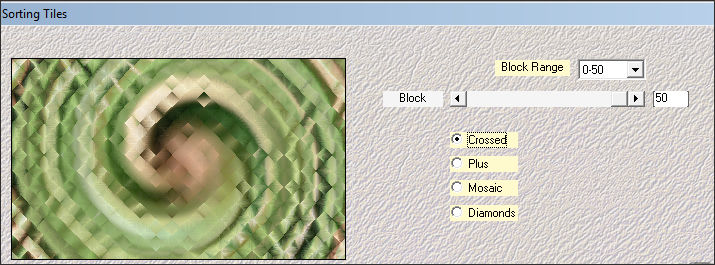
04- Layers / Duplicate Effects / Plugins / Mehdi / Sorting Tiles:
blend Mode / Hard Light Layers / Merge / Merge Down
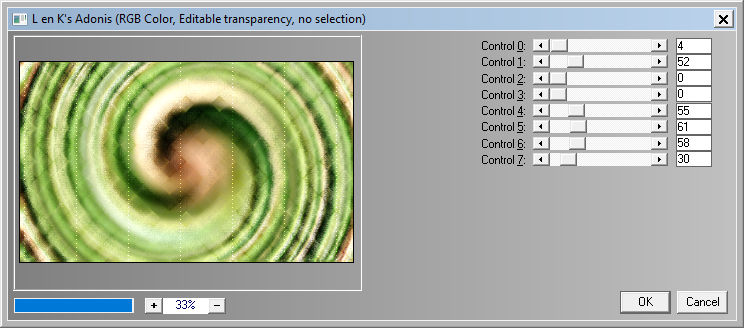
05- Effects / Plugins / L en K's / Adonis:
Abra o «EF-Starlight_Deco_1» Copie e cole como nova layer Objects / Align / Left Blend Mode / Overlay
06- Abra «EF-Starlight_Deco_2» Copie e cole como nova layer Pick (K)
07- Ative a Varinha Mágica
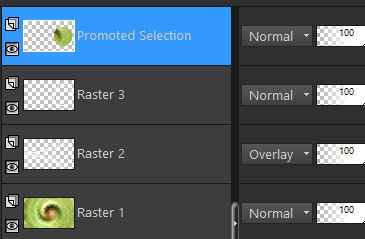
Ative a Layer «Raster 1» Selections / Promote Selection to Layer Layers / Arrange / Bring to top
08- Abra o «Tube» Ative a layer do topo «Raster 2» Copie Retorne ao seu trabalho Layers / New Raster layer Cole na seleção
09- Layers / Duplicate Layers / Merge / Merge Down Layers / New Raster Layer Effects / 3D Effects / Cutout
Selections / Select None
10- Oculte as Layers «Raster 1» e «Raster 2»
Layers / Merge / Merge Visible Torne visivel as Layers «Raster 1» e « Raster 2»
11- Layers / Duplicate Image /Resize /70%... Resize All Layers ... Desmarcado Pick (K)
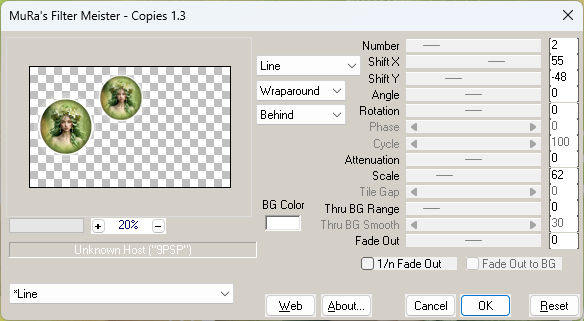
12- Effects / Plugins / MuRas Meister / Copies
Objects / Align / Left
13- Layers/ Merge /Merge Down Layers / Duplicate Layers / Arrange / Move Down Adjust / Blur / Gaussian Blur / Radius 50
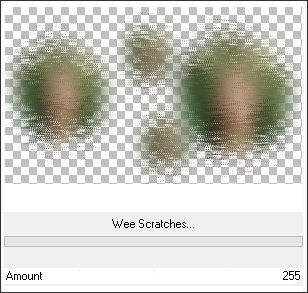
14- Effects / Plugins / Filters Unlimited 2.0 / Tramages / Wee Scratches
Blend Mode / Multiply
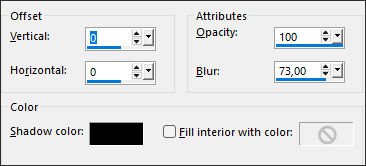
15- Ative a Layer do Topo Effects / 3D Effects / Drop Shadow: -6 / 6 / 60 / 0 / #293e11 Layers / Merge / Merge Visible
16- Image / Add Borders / Symmetric Marcado / 1 Pixel cor #000000 Image / Add Borders / Symmetric Marcado / 10 Pixels cor #ffffff Image / Add Borders / Symmetric Marcado / 1 Pixel cor #000000
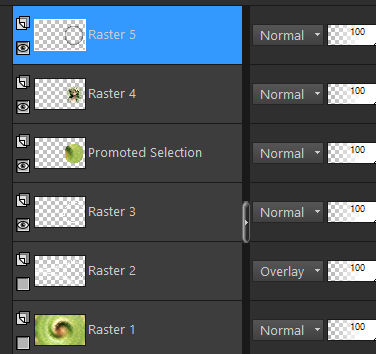
16- Image / Add Borders / Symmetric Marcado / 35 Pixels cor #ffffff Abra o «EF-Starlight_Deco_3» Copie e cole como nova layer Colorize se necessário!
17- Abra o «EF-Starlight_Deco_4_Texto» Copie e cole como nova layer Posicione à gosto! Effects / 3D Effects / Drop Shadow: -6 / 6 / 60 / 0 / #293e11 Image / Add Borders / Symmetric Marcado / 1 Pixel cor #000000
18- Assine seu trabalho Image / Resize / 850 Pixels de Largura ... Resize All Layers ... Marcado. Salve Como JPG.
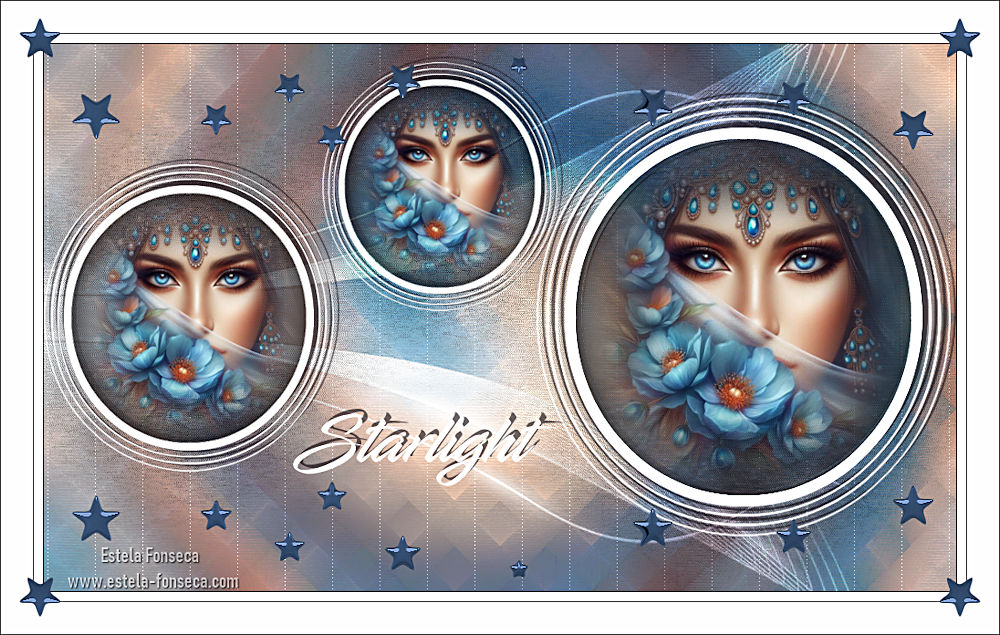
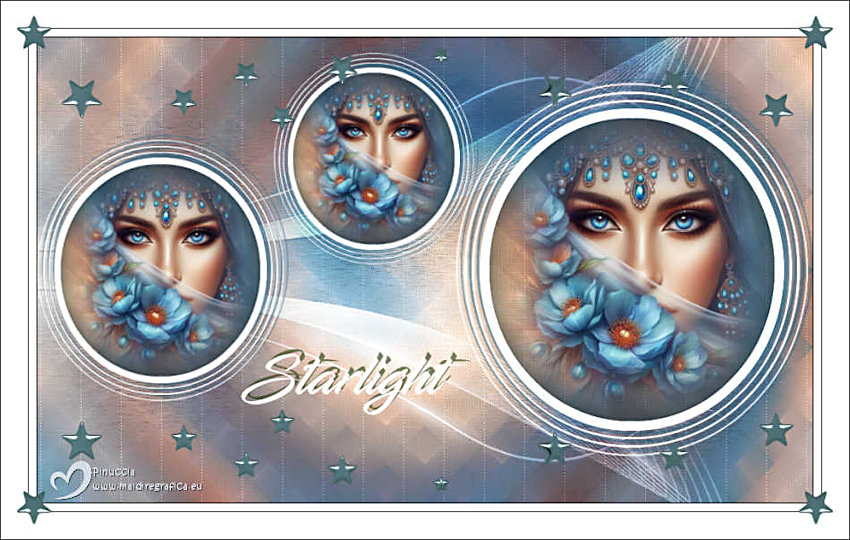
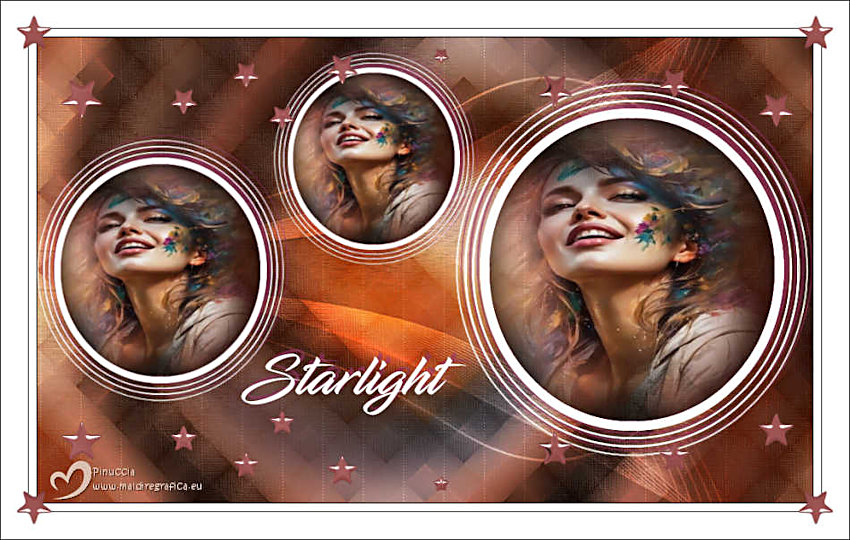
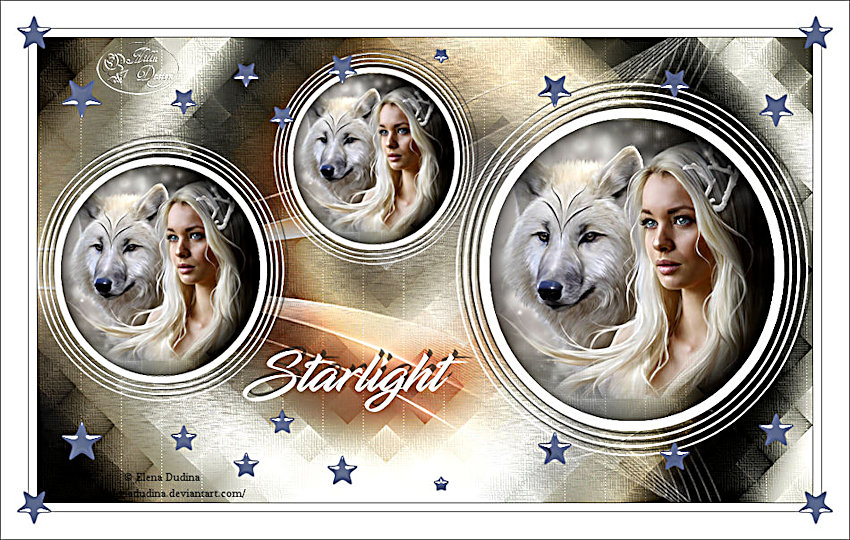
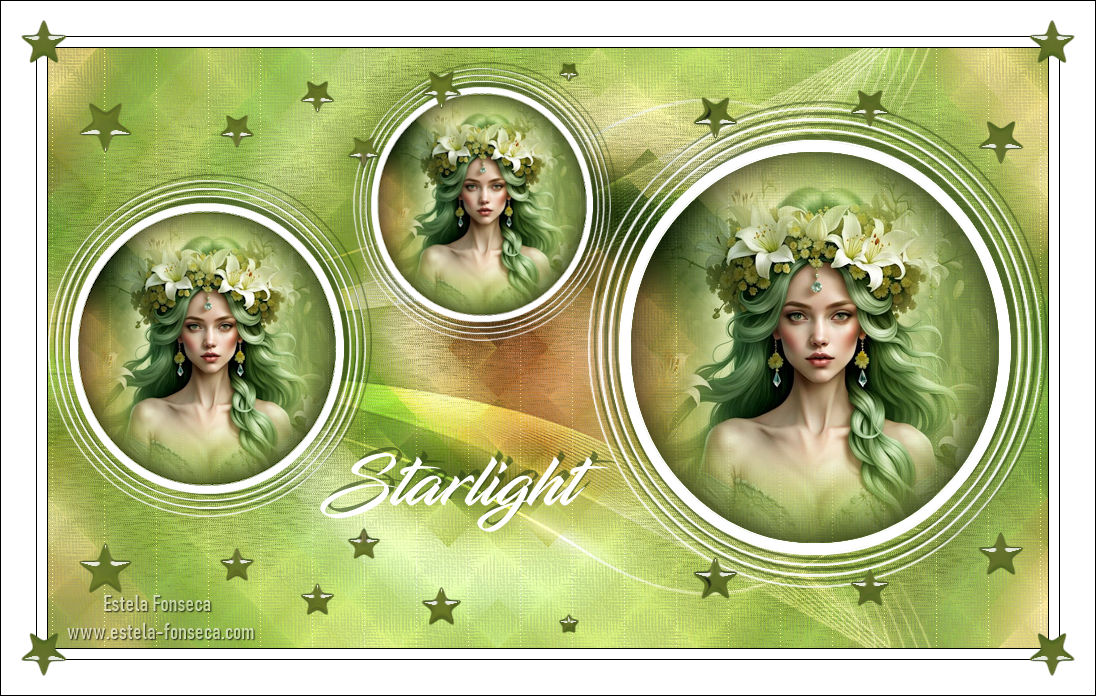
Versão 2: Tube de Estela Fonseca (Personagem)
Nena Silva:
Pinuccia:
Hillu:
Eugenia Clo:
©Tutorial criado por Estela Fonseca
em 21/06/2025. |


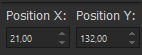
 Position X (540,00) / Position
Y (59,00) / Para sair da Ferramenta Tecla "M"
Position X (540,00) / Position
Y (59,00) / Para sair da Ferramenta Tecla "M"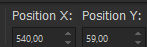
 selecione
o centro do Círculo
selecione
o centro do Círculo