 |
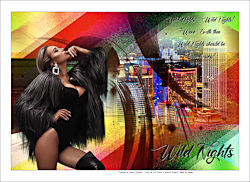
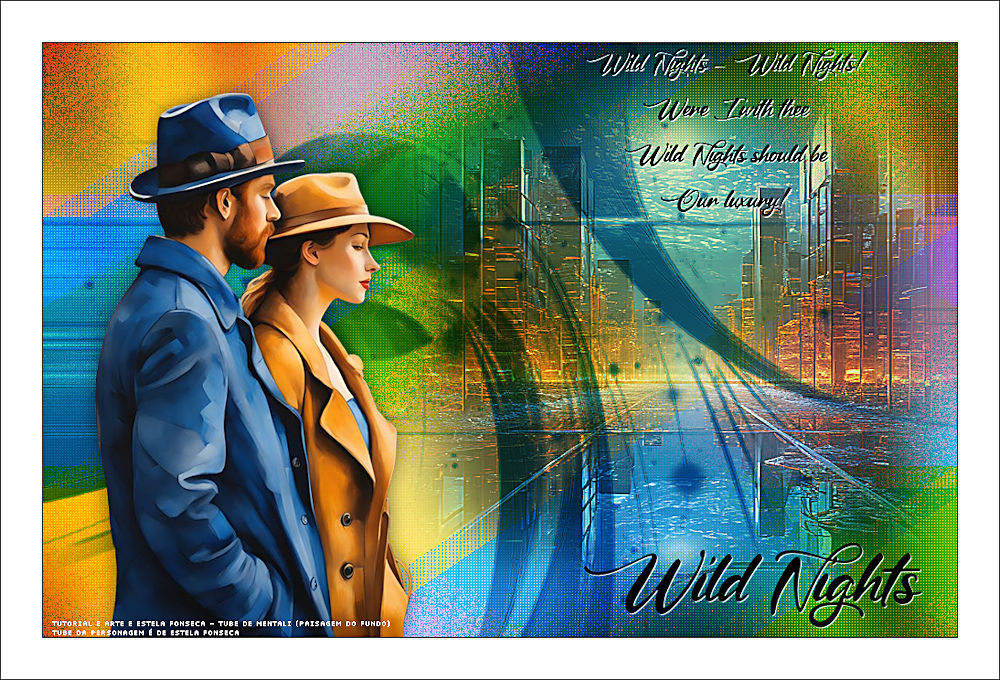
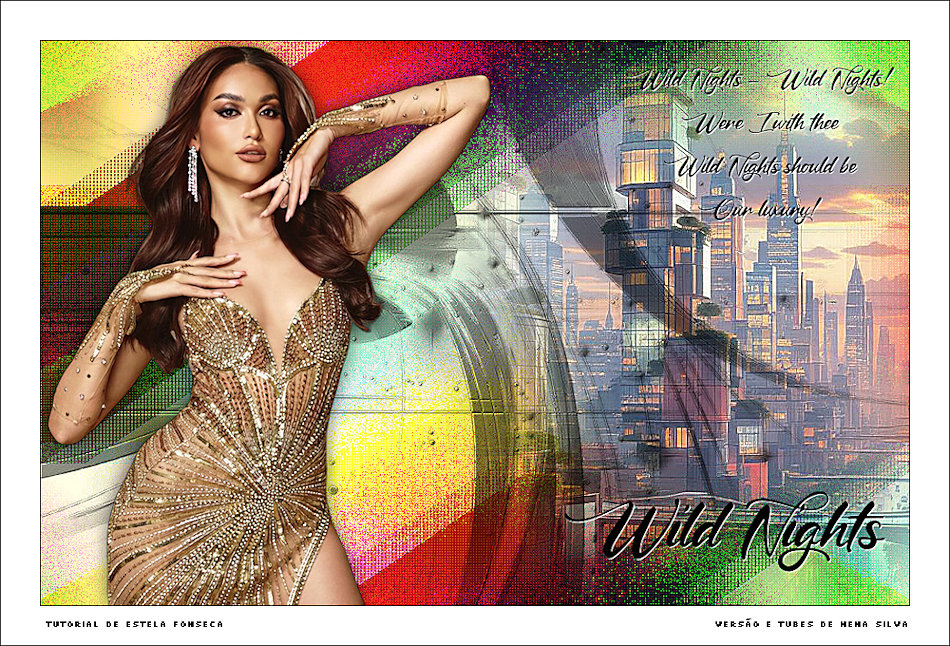
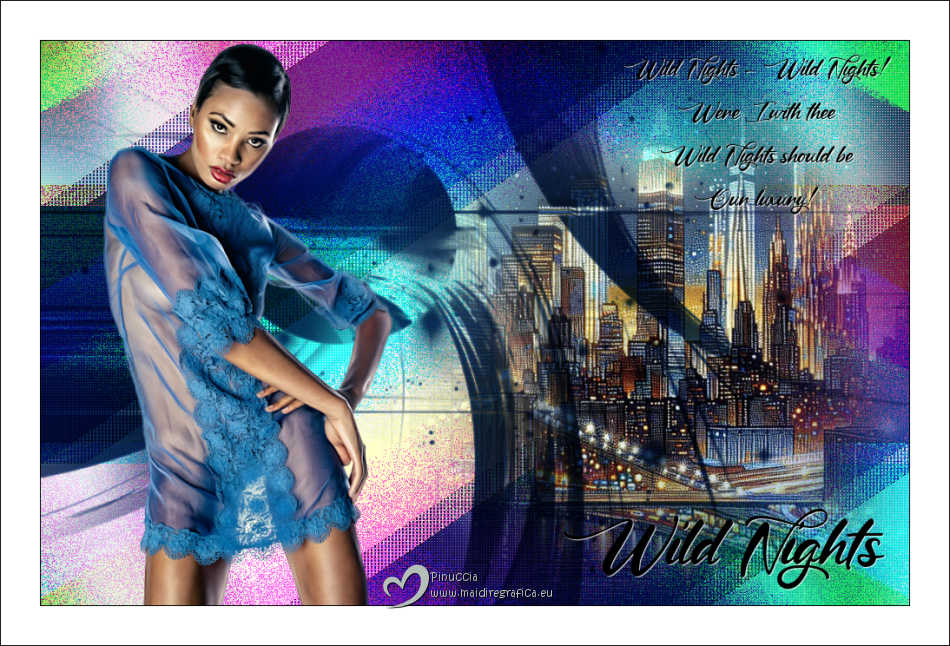
WILD NIGHTS
Este tutorial foi realizado no Corel PaintShop Pro 2022 Ultimate.
Agradeço as maravilhosas tradutoras...
Material Necessário:
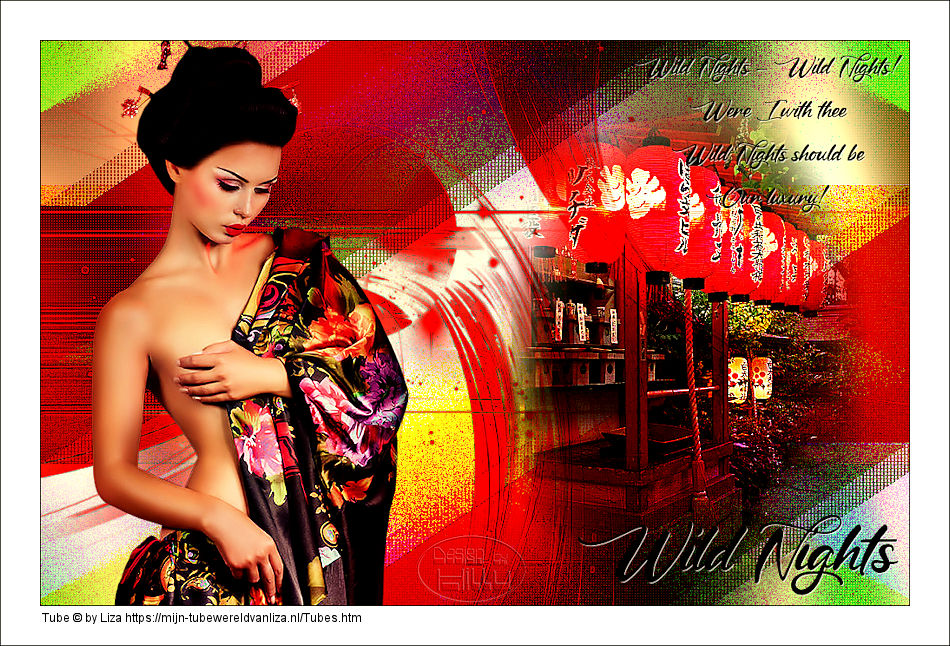
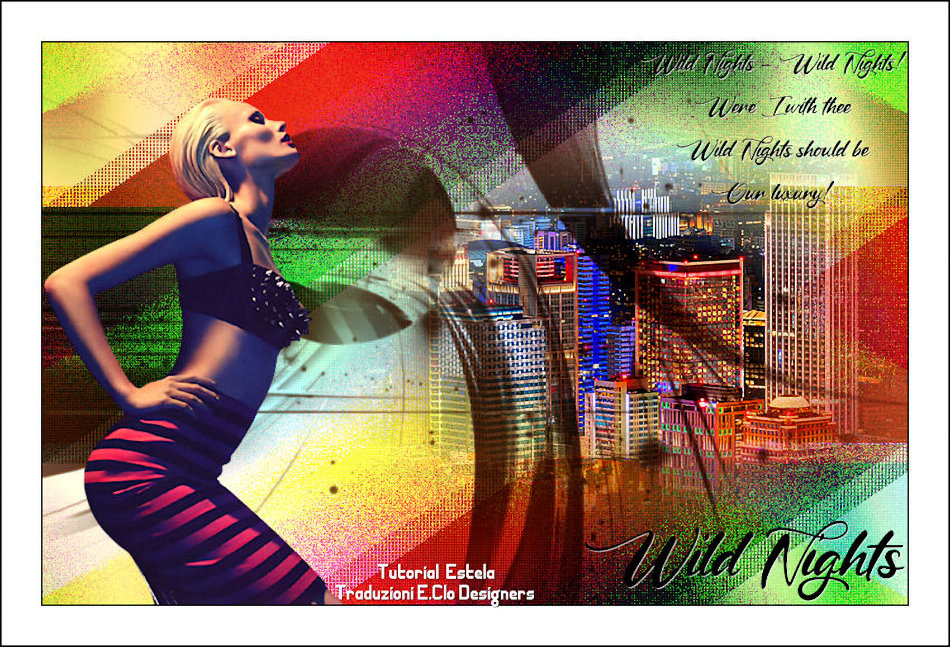
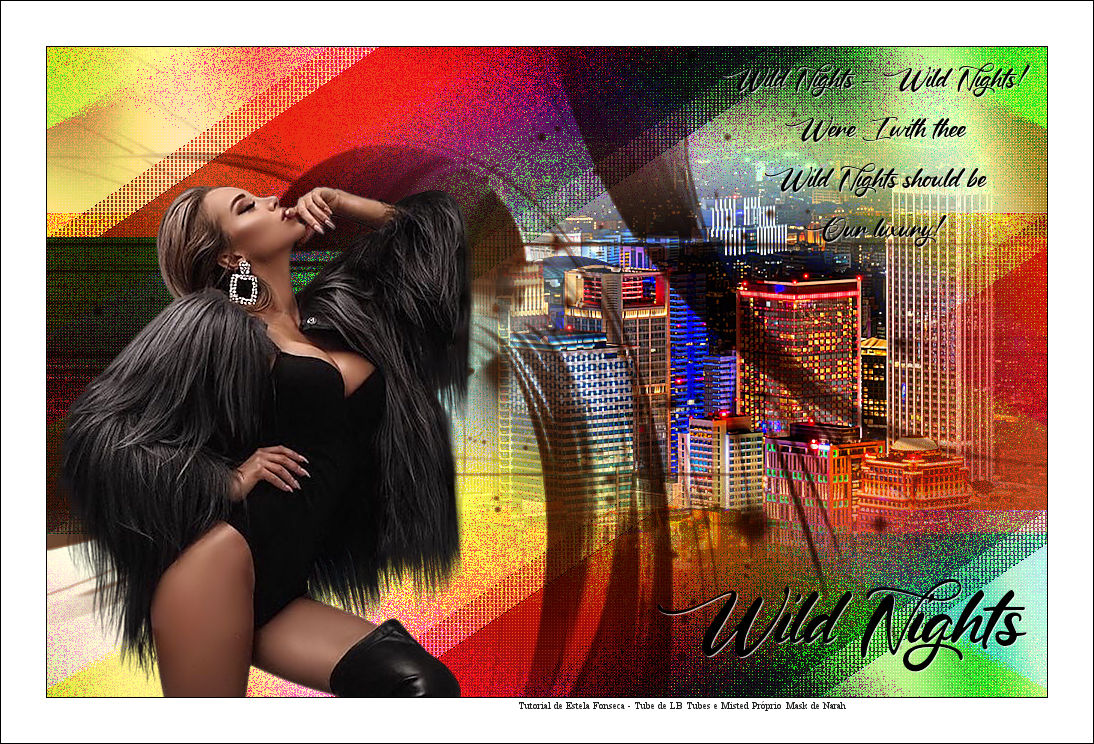
Tube de LB Tubes Tube Misted de EF (Imagem de Jorge Molina para Pixabay) Mask de Narah Demais materiais criados especialmente para este trabalho. Texto do Poema 249 de Emily Dickinson
Versão 2: Tubes de Misae (paisagem) e de Renee (personagem)...
Agradeço aos autores dos tubes, máscaras, gráficos e de todos
elementos utilizados na elaboração deste tutorial.
Agradeço a querida Nena Silva por testar este trabalho e as
tradutoras Pinuccia, Clo, Hillu, Sylviane e Vera Mendes.
PLUGINS: Filters Unlimited 2.0 / Andrew's Filters Collections 57 / Colourful Blast Filters Unlimited 2.0 / Andrew's Filters Collections 57 / Dotty,Dotty L en K's / Katharina Graphics Plus / Cross Shadow
PREPARAÇÃO: Abra os tubes no PSP, duplique e feche os originais. Trabalhes com as cópias!!! Abra a mask no psp e minimize-a. Você pode alterar os blends das layers e as opacidades de acordo com as suas cores.
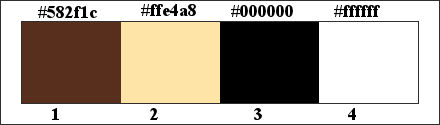
Cores do Tutorial:
01- Abra uma nova imagem transparente de 1000 X 650 Pixels Preencha com a cor (1) #582f1c
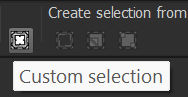
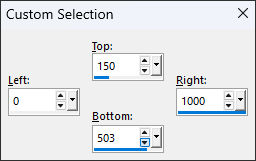
02- Selections Tools (S) / Rectangle / Custom Selection:
Preencha com a cor (2) #ffe4a8 Selections / Select None
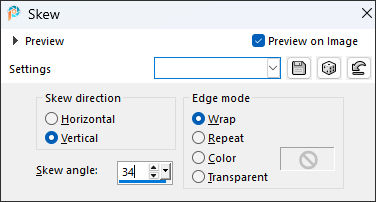
03- Effects / Geometric Effects / Skew:
Effects / Edge Effects / Enhance Layers / Duplicate
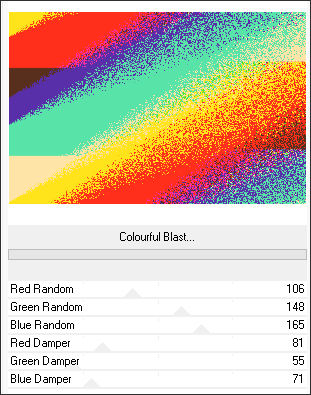
04- Effects / Plugins / Filters Unlimited 2.0 / Andrew's Filters Collections 57 / Colourful Blast / Default
blend Mode / Hard Light Opacidade 55
05- Layers / Duplicate Image / Mirror / Mirror Horizontal
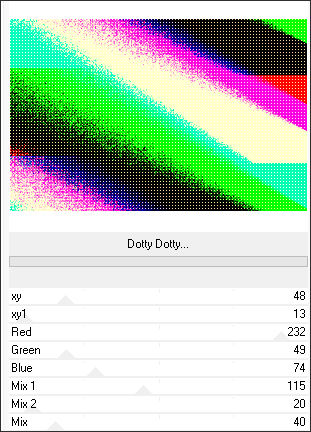
06- Effects / Plugins / Filters Unlimited 2.0 / Andrew's Filters Collections 57 / Dotty,Dotty / Default
Opacidade 73 Blend Mode / Overlay
07- Layers / New Raster Layer Preencha com a cor (1) #582f1c
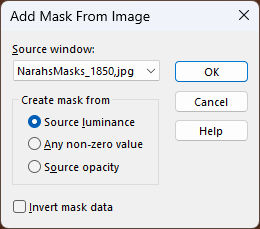
08- Layers / New Raster Layer / From Image:NarahsMask_1850
Layers / Merge / Merge group Effects / Edge Effects / Enhance Blend Mode / Multiply ou outro que combine com suas cores.
09- Abra o tube Misted-City, copie e cole como nova layer Adjust / Sharpness / Sharpen More Layers / Arrange / Move Down Posicione à direita (ver modelo)
10- Ative a layer do topo Abra o tube <<3712-Woman_LBTubes)>>Copie e Cole como nova layer Image / Resize / 80%... Resize All Layers ... Desmarcado
11- Posicione à esquerda Adjust / Sharpness / Unsharp Mask:
12- Abra o tube <<EF-Wild_Nights_Texto_>> Copie e Cole como nova layer Posicione à gosto. ( o texto já contém sombra- se desejar escreva seu próprio texto)
13- Abra o tube <<EF-Wild_Nights_Texto_2>> Copie e Cole como nova layer Posicione à gosto. ( o texto já contém sombra- se desejar escreva seu próprio texto)
14- Ative a Layer do Fundo Effects / Plugins / L en K's / Katharina / Default Effects / Plugins / Graphics Plus / Cross Shadow / Default Layers / Merge / Merge Visible
15- Image / Add Borders / Symmetric Marcado / 1 Pixel cor #000000 Image / Add Borders / Symmetric Marcado / 45 Pixels cor #ffffff Image / Add Borders / Symmetric Marcado / 1 Pixel cor #000000
16- Assine seu trabalho Image / Resize / 850 Pixels de Largura ... Resize All Layers ... Marcado. Salve Como JPG.
Versão 2: Tube de Estela Fonseca (Personagem) Tube de Mentali (Cidade)
Nena Silva:
Pinuccia:
Hillu:
Eugenia Clo:
©Tutorial criado por Estela Fonseca
em 15/04/2023. |